
Наблюдайте за входящими платежами Blocknet на втором компьютере, сохраняя подтверждение платежей в полном кошельке. Руководство использует официальный CLI v1.2.0 и публичное ядро v0.22.0, проверенные 27 октября 2026 года. Оно описывает экспорт файла, объясняет предоставляемый доступ и показывает, как проверить записи о поступлениях после загрузки.
Как создать кошелёк Blocknet только для просмотра?
Откройте полный кошелёк и командой viewkeys создайте зашифрованный файл просмотра с отдельным паролем. Перенесите экспортированный файл на нужный компьютер, загрузите его и проверьте адрес и тип кошелька. Дождитесь завершения сканирования и просматривайте входящие платежи, продолжая использовать полный кошелёк для расходования средств.
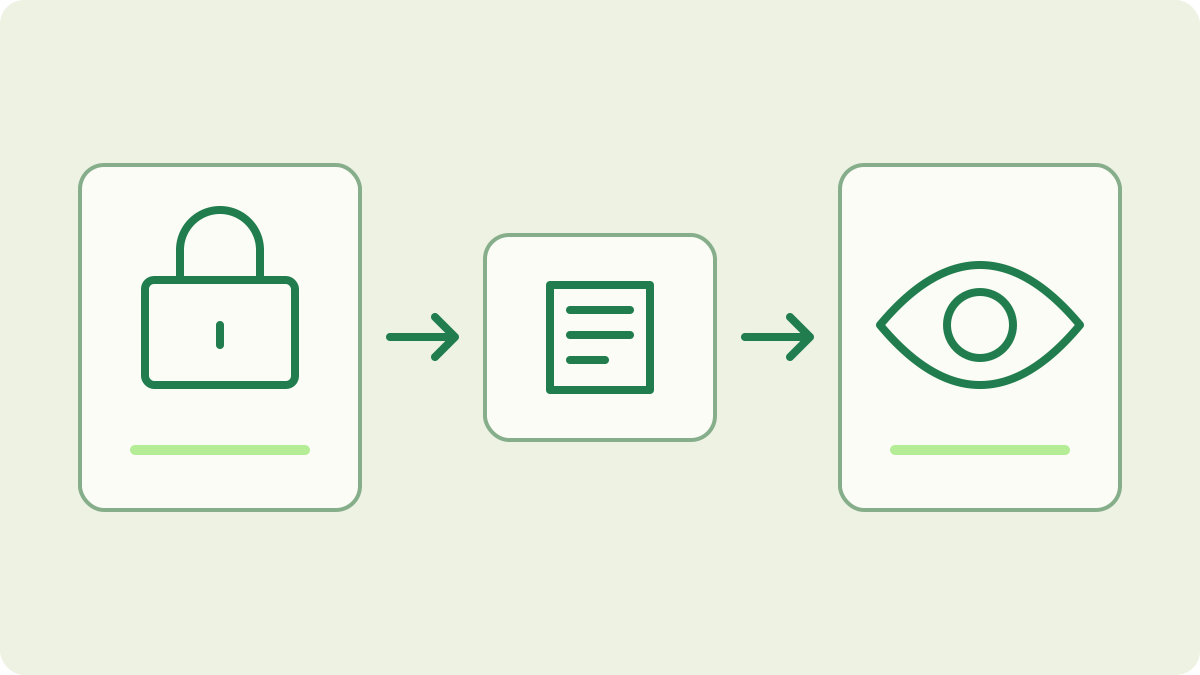
Выберите поступления для наблюдения
Начните с полного кошелька, поступления которого хотите отслеживать. Руководство по настройке кошелька описывает его создание и восстановление. Копия для просмотра соответствует адресу этого кошелька; она не создаёт новую учётную запись получателя и не перемещает монеты на другой счёт. Перед работой с экспортированными файлами запишите, к какому кошельку и сети относится копия.
Для майнинга можно продолжать использовать тот же проверенный адрес выплат. Кошелёк для просмотра позволяет изучать входящие записи на другом доверенном компьютере. Руководство по отслеживанию пула решает другую задачу: показывает шары, баланс пула и выплаты без ключей кошелька. Выбирайте интерфейс под свой вопрос; доступ для просмотра полезен, когда нужна приватная запись о получении.
Экспортируйте файл из полного кошелька
На компьютере с полным кошельком подключитесь к его работающему ядру mainnet:
blocknet attach mainnetОткройте нужный кошелёк и проверьте его адрес этими командами оболочки:
load
address
Если кошелёк заблокирован, воспользуйтесь обычным запросом разблокировки. Сохраняйте приватность этой сессии: следующая операция отображает ключи просмотра.
Начните экспорт:
viewkeysПроверенный клиент объясняет, что приватный ключ просмотра раскрывает поступления, и запрашивает согласие. Продолжайте, только если намерены предоставить такой доступ. Затем он запрашивает пароль полного кошелька, новый пароль для файла просмотра и его подтверждение. Выберите и сохраните пароль файла для компьютера назначения.
Какой файл нужно переносить?
После успешного экспорта клиент показывает ключи просмотра и путь к сохранённому файлу. Определите экспортированный файл по этому фактическому пути. Перенесите его на контролируемый вами компьютер способом, подходящим для приватных данных кошелька. Защищайте пароль отдельно. Не включайте выведенные в терминал ключи в снимки экрана или диагностические расшифровки.
В справочнике кошелька стандартной папкой указана ~/.config/bnt/wallets/, а её аналогом в Windows — C:\Users\<you>\.config\bnt\wallets\. Настроенный путь кошелька может изменить папку, содержимое которой выводит load. Скопируйте экспортированный файл в папку кошельков на целевом компьютере, чтобы клиент его обнаружил. Храните исходный полный кошелёк и его резервную копию для восстановления в предназначенном месте.
Загрузите и проверьте копию на втором компьютере
Подготовьте работающее ядро на целевом компьютере по руководству узла и подключитесь к той же сети. Откройте экспортированный файл с выбранным для него паролем:
loadЕсли уже открыт другой кошелёк, официальная оболочка позволяет выгрузить его перед загрузкой нужного. Выбирайте по имени экспортированного файла, не предполагая, что первый кошелёк в списке — нужный.
Проверьте копию через клиент:
address
status
Сравните полный адрес получения с адресом полного кошелька. Проверьте отображаемый тип «только для просмотра». Эти проверки подтверждают и идентичность, и требуемый доступ. Пробовать отправку не нужно: проверенное ядро отклоняет отправку и подписание сообщений из кошелька только для просмотра.
Дайте кошельку найти входящие платежи
Узлу назначения нужны соответствующие блоки, а загруженный кошелёк должен их просканировать. Просмотрите его записи этими командами:
outputs
history
Недавно загруженный или импортированный кошелёк может ещё догонять цепочку, даже если у узла есть пиры. Руководство по синхронизации кошелька поможет различить загрузку цепочки и сканирование кошелька и определить, нужен ли запуск сканирования.
Сопоставьте поступление с уже известным ID транзакции из полного кошелька или записи о выплате. Руководство по обозревателю помогает подтвердить публичное включение, а кошелёк для просмотра показывает детали поступления. Для текущих решений о расходовании и их подтверждения используйте полный кошелёк. Считайте копию монитором поступлений, не предполагая, что она отражает все исходящие записи или решения о доступном для траты балансе.
Какой доступ даёт приватный ключ просмотра?
Официальный справочник оболочки предупреждает, что владелец такого ключа может видеть поступления. Зашифрованный файл просмотра защищает доступ собственным паролем, но его открытие раскрывает приватные сведения о платежах. Предоставляйте доступ только нужному человеку или компьютеру. Смена пароля файла не отзывает ключ просмотра, который кто-то уже скопировал.
Не передавайте секреты расходования и просмотра публичным инструментам и сообщениям поддержки. Адрес получения предназначен для передачи плательщику; у приватного ключа просмотра другая задача. Руководство по стелс-адресам объясняет, как кошелёк узнаёт свои выходы. Для этой настройки передавайте только предусмотренный доступ просмотра, а материалы восстановления сохраняйте с полным кошельком.
Придерживайтесь повторяемого порядка просмотра
Возвращаясь к компьютеру мониторинга, загружайте тот же файл, проверяйте сеть и адрес и смотрите прогресс, прежде чем делать выводы об отсутствующей записи. Различайте запись о поступлении и средства, расходование которых вы можете разрешить. Если вы создадите другой кошелёк с новым адресом, существующая копия для просмотра по-прежнему будет относиться к старому.
Сохраняйте резервную копию для восстановления полного кошелька и после успешной настройки просмотра. Просмотровая копия не заменяет материал расходования, необходимый для восстановления. Руководство по сид-фразе объясняет эту резервную копию, а отправка и получение — порядок платежа. У полного кошелька, его резервной копии и копии для просмотра своя чёткая задача.
Часто задаваемые вопросы
Может ли кошелёк Blocknet только для просмотра отправлять монеты?
Кошелёк только для просмотра позволяет отслеживать поступления, но не отправлять платежи и не подписывать сообщения. Проверенное ядро отклоняет эти операции для такого типа кошелька. Используйте полный кошелёк для решений о расходовании и подтверждения платежей, а копию для просмотра — для наблюдения за нужными входящими записями.
Можно ли публиковать приватный ключ просмотра Blocknet?
Приватный ключ просмотра открывает доступ к сведениям о входящих платежах. Это конфиденциальные данные, хотя они не дают права тратить средства. Предоставляйте доступ осознанно, защищайте экспортированные файлы и пароли, не включайте ключи в публичные снимки экрана, обращения в поддержку, переписку и формы доказательства в обозревателе.
Нужен ли кошельку для просмотра пароль основного кошелька?
При экспорте запрашивается пароль полного кошелька для разрешения создания, а затем отдельный пароль для файла просмотра. На втором компьютере откройте экспортированный файл с выбранным для него паролем. Этому компьютеру не нужны фраза восстановления и данные, дающие право расходовать средства полного кошелька.