
Налаштуйте seine так, щоб майнінг узгоджувався з програмами, якими ви справді користуєтесь. Посібник для seine v0.2.38 пояснює вибір пристроїв, запас пам’яті, пробу меншої кількості потоків CPU та відтворюваний запуск на робочому комп’ютері. Почніть із робочої конфігурації майнінгу, не змінюючи її адресу, пул і робочий каталог.
Чи можна користуватися комп’ютером під час майнінгу?
Так. Вибирайте бекенди майнінгу та кількість потоків CPU відповідно до робочого навантаження, потім перевіряйте чутливість із відкритими звичними програмами. Стежте разом за доступною пам’яттю, активністю пристроїв і прийнятими шарами. Перед вимогливою грою чи рендерингом штатно закрийте майнер і повторіть збережений запуск після завершення роботи.
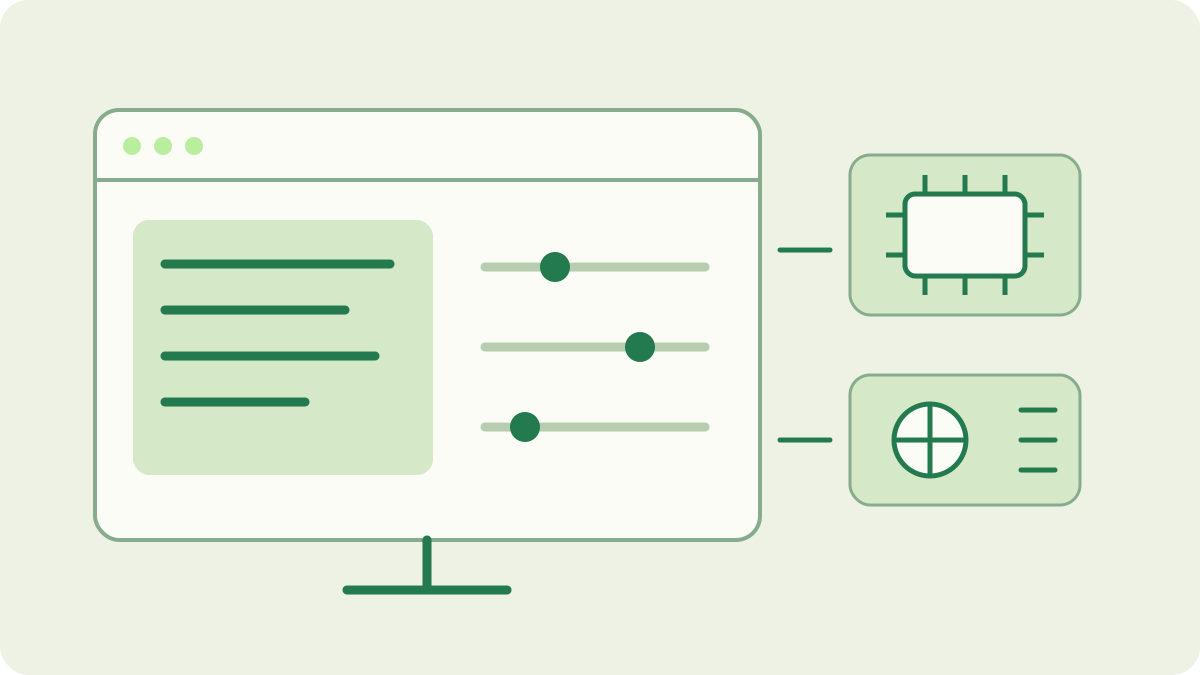
Почніть із завдань, що мають залишатися чутливими
Перед вибором конфігурації майнінгу відкрийте звичні програми. Виконайте типову дію: перемикання вкладок браузера, редагування документа чи навігацію проєктом. Відзначте, як це відчувається без майнінгу, а потім повторіть із запущеним майнером. Зберігайте подібними завдання та стан програми, щоб порівняння відповідало на корисне запитання.
Зіставляйте цей досвід з активністю CPU, пам’яті й GPU. Windows Диспетчер завдань показує використання ресурсів програмами; інші ОС мають власні засоби моніторингу. Один відсоток завантаження не визначає, чи вистачить комп’ютеру ресурсів для ще одного завдання. Посібник із використання CPU докладніше пояснює відсотки майнера й активність пристроїв.
Який пристрій має виконувати майнінг?
Вибирайте пристрої під активну програму. За автоматичного вибору бекендів seine використовує CPU та знайдені підтримувані пристрої NVIDIA. Додавання --backend cpu до наявної команди вибирає лише CPU, залишаючи бекенд майнінгу NVIDIA невикористаним. Системної RAM і часу CPU все одно має вистачати робочим програмам. Після запуску перевірте рядки активних пристроїв.
На підтримуваній системі NVIDIA можна натомість використати --backend nvidia, щоб вимкнути майнінг на CPU. Пам’ять GPU та його обчислювальні ресурси тоді спільні з графічними програмами на цій карті; цей вибір не резервує весь CPU для іншого ПЗ. Вимоги до середовища й вибір карти наведено в посібнику NVIDIA; збережіть початкову команду для порівняння.
Виберіть діапазон автоналаштування або фіксовану кількість потоків
Для автоматичного налаштування CPU розгляньте --cpu-profile efficiency. Профіль віддає перевагу меншій кількості потоків поблизу цільового хешрейту; він не вимірює вати й не забезпечує заданого часу відгуку робочого столу. Як приклад верхньої межі пошуку можна використати --cpu-autotune-max-threads 2. Вибирайте кількість під власний комп’ютер і прочитайте посібник з автоналаштування, перш ніж поєднувати перевизначення.
Для навмисно фіксованого порівняння --threads 2 задає два потоки на кожен бекенд CPU й зазвичай вимикає автоналаштування CPU. Це пробне значення, а не універсальна рекомендація. У панелі - прибирає один потік із кожного бекенду CPU; ручна зміна перезапускає бекенди майнінгу й перепідключає пул, зберігаючи статистику сеансу. Дочекайтеся завершення зміни, перш ніж оцінювати результат.
Залишайте пам’ять решті робочих програм
Кожен активний потік майнінгу CPU використовує область Argon2id розміром 2 GiB, а процес має додаткові витрати пам’яті. Дві області займають 4 GiB ще до врахування ОС та інших програм. Розраховуйте бюджет за доступною пам’яттю з відкритим звичним навантаженням. Вкладки браузера, редактори й графічні проєкти можуть змінювати потреби протягом дня, тож установленої RAM самої по собі для оцінки недостатньо.
Автоматичний розрахунок залишає налаштований резерв пам’яті, але явно задана кількість потоків перевизначає його. Тому фіксована кількість потребує вашої перевірки пам’яті й не гарантує достатньо RAM для кожної майбутньої програми. Правила наведено в посібнику з планування RAM. Якщо звичному навантаженню потрібно більше місця, виберіть меншу кількість і повторіть те саме робоче завдання.
Коли варто зупинити майнінг для іншого завдання?
Перед важливим дзвінком, вимогливою грою чи рендерингом можна явно вийти через q у панелі або Ctrl+C у терміналі. Переконайтеся, що майнер завершився, перш ніж оцінювати активну програму окремо. Потім повторіть записану команду. Так ви отримаєте чисте порівняння без зміни налаштувань облікового запису, видалення конфігурації чи зміни захисту ОС.
У щоденній роботі зберігайте звичні умови охолодження та живлення. Спостерігайте за температурними й енергетичними показниками комп’ютера; конкретної температури чи налаштування вентиляторів тут не задано. Комп’ютер у сні не продовжує сеанс майнінгу так, як активний. Якщо несподіваний вихід або сон перервав роботу, визначте подію за посібником щодо зупинок, перш ніж змінювати інші налаштування.
Збережіть запуск для щоденного режиму роботи
Коли комп’ютер стане достатньо чутливим, запишіть повну команду запуску, робочий каталог і вибрані бекенди. Зміни потоків у панелі діють лише в сеансі, тож повторювану кількість задавайте аргументами запуску. Посібник із конфігурації розрізняє збережені поля з’єднання та інші параметри командного рядка. Якщо маєте різні налаштування для роботи за комп’ютером і сеансів без нагляду, дайте окремим ярликам зрозумілі назви.
Перевірте наступний запуск, не припускаючи його відповідності минулому сеансу. Перегляньте рядки пристроїв, активні потоки CPU, доступну пам’ять і свіжі прийняті шари, потім повторіть початкову робочу дію. Посібник із відстеження в пулі допомагає підтвердити зараховану роботу. Корисна щоденна конфігурація відтворюється й дає звичним програмам виконувати свої завдання.
Поширені запитання
Чи можна грати, поки працює seine?
З’ясуйте, які пристрої потрібні грі, й відповідно виберіть бекенди майнінгу. Майнінг лише на CPU не використовує бекенд NVIDIA, проте процесор і оперативна пам’ять залишаються спільними з грою. Перед вимогливою грою штатно закрийте майнер, а потім знову виконайте записану команду.
Чи обмежує профіль efficiency завантаження CPU певним відсотком?
Профіль efficiency спрямовує налаштування CPU до меншої кількості потоків, що зберігає вибрану частку виміряного пікового хешрейту. Це не обмеження відсотка CPU засобами ОС і не ціль виміряного енергоспоживання. Перевіряйте чутливість комп’ютера й використання пам’яті з відкритими звичними програмами.
Чи зберігається зміна потоків у панелі після перезапуску?
Зміни потоків у панелі діють у поточному сеансі й вимикають автоналаштування CPU на цей сеанс. Вони не стають новим типовим значенням запуску. Щоб повторити фіксовану кількість, додайте параметр потоків до звичної команди або ярлика та перевірте наступний запуск.