
seine майнить Blocknet на GPU NVIDIA разом із CPU. Цей посібник описує налаштування Windows і Linux, вибір відеокарт, прийняті шари та порівняння режимів на RTX 5090 за результатами вимірювань. Команди стосуються seine v0.2.26 і поточної мережі Argon2id станом на жовтень 2026 року.
Як почати майнити Blocknet на GPU NVIDIA?
Завантажте архів seine для Windows x86_64 або Linux x86_64, підготуйте драйвер NVIDIA та бібліотеки середовища виконання для своєї платформи й запустіть майнер. Введіть адресу для виплат і прийміть типовий пул. seine автоматично вибере CPU та виявлені відеокарти NVIDIA, а потім підготує й налаштує кожен бекенд GPU.
Виберіть архів у розділі завантажень: seine-windows-x86_64.zip для Windows або seine-linux-x86_64.tar.gz для Linux x86_64. Загальний посібник із майнінгу описує отримання адреси для виплат і перше підключення.
Почніть із типових налаштувань. Не задавайте обчислювальне ядро, обмеження регістрів, кількість ліній GPU та потоків CPU, щоб seine самостійно вибрав конфігурацію. Після завершення ініціалізації панель Devices покаже, які бекенди працюють.
Підготуйте середовище NVIDIA у Windows або Linux
| Платформа | Що підготувати | Команда запуску |
|---|---|---|
| Windows x86_64 | Драйвер NVIDIA; DLL середовища виконання з архіву поруч із виконуваним файлом | .\seine.exe |
| Linux x86_64 | Драйвер NVIDIA та сумісні бібліотеки NVRTC | ./seine |
У Windows розпакуйте весь ZIP у папку з дозволом на запис. Залиште nvrtc64_120_0.dll і nvrtc-builtins64_128.dll поруч із seine.exe. Готова збірка використовує ці бібліотеки з архіву; окремо встановлювати CUDA Toolkit не потрібно.

Установіть драйвер для своєї відеокарти й операційної системи зі сторінки драйверів NVIDIA. Посібник із налаштування Windows покроково описує завантаження, перевірку контрольної суми та розпакування.
У Linux установіть драйвер NVIDIA та сумісні пакети NVRTC для свого дистрибутива. NVRTC компілює ядра CUDA для seine під час виконання. Документація NVRTC описує компілятор і відповідну бібліотеку builtins; вимоги seine для NVIDIA описують потрібне майнеру середовище виконання.
Запускайте виконуваний файл із його папки. Використовуйте ту саму робочу папку, щоб зберігати налаштування в seine-data. Під час першого запуску введіть адресу отримання й прийміть stratum+tcp://bntpool.com:3333 як адресу пула.
Чи можна вибрати одну відеокарту NVIDIA і зберегти майнінг на CPU?
Виберіть обидва бекенди та індекс пристрою. У PowerShell ця команда зберігає майнінг на CPU й вибирає пристрій NVIDIA 0:
.\seine.exe --backend cpu,nvidia --nvidia-devices 0У Linux використовуйте ті самі параметри з відповідним виконуваним файлом:
./seine --backend cpu,nvidia --nvidia-devices 0Ці команди використовують збережені адресу та пул або запитують їх під час запуску. Щоб явно задати підключення, додайте публічну адресу отримання через --address, а URL пула — через --pool-url.
Індекс позначає GPU в переліку пристроїв середовища NVIDIA. Перевірте список після запуску. --nvidia-devices 0,1 вибирає ці дві відеокарти; без параметра вибору використовуються всі виявлені пристрої NVIDIA.
Для майнінгу лише на GPU виберіть nvidia:
./seine --backend nvidiaУ PowerShell використовуйте .\seine.exe --backend nvidia. Додайте cpu до списку бекендів, якщо хочете використовувати обидва типи обладнання. Змінюючи цей вибір, перезапустіть seine з потрібною командою.
Як переконатися, що GPU майнить?
Знайдіть рядки бекендів NVIDIA на панелі Devices і перевірте їхній поточний та середній хешрейт. Під час ініціалізації рядок може показувати перебіг запуску, поки готуються ядра CUDA. Коли почнеться обчислення хешів, перевіряйте журнал на наявність подій із шарами цього бекенда, а панель Mining — на наявність прийнятих шар.
Бекенди NVIDIA позначаються як nvidia#1, nvidia#2 тощо; CPU має власний рядок. Загальний хешрейт включає всі активні бекенди. Посібник із панелі майнера пояснює решту панелей і позначення в журналі.
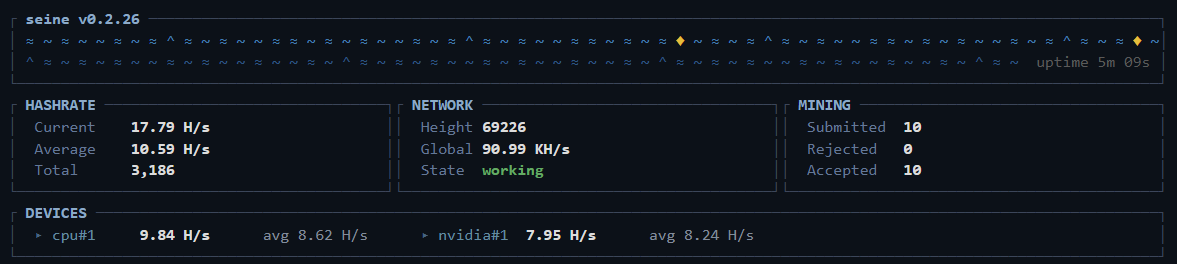
Цей знімок показує реальний сеанс роботи з пулом на RTX 5090. Наведені нижче тести з вимірюванням часу виконувалися окремо. Хешрейт пристрою вимірює локальну роботу; прийнята шара підтверджує, що пул зарахував надіслану роботу. Відстежуйте її за допомогою посібника зі спостереження за майнером.
Перший запуск готує й налаштовує ядра GPU. seine зберігає результати автоналаштування NVIDIA у seine-data/seine.nvidia-autotune.json. Використовуйте цю папку даних, щоб наступні запуски завантажували сумісні збережені результати, або явно виберіть папку через --data-dir.
Яку швидкість показала RTX 5090 у нашому тесті?
Ми провели тест 25 жовтня 2026 року на Windows 11 з NVIDIA GeForce RTX 5090, AMD Ryzen 9 9950X3D, 125,4 GiB доступної оперативної пам’яті, seine v0.2.26 і драйвером NVIDIA 610.88. Ми виконали три пари запусків із чергуванням режимів та --bench-kind backend. Кожен запуск включав один 20-секундний прогрів і три вимірювані раунди по 20 секунд, із паузою 20 секунд між запусками. Налаштування обчислювального ядра, обмеження регістрів, ліній і потоків вибиралися автоматично.
| Режим | Середнє H/s |
|---|---|
| Лише RTX 5090 | 7,3 |
| RTX 5090 + Ryzen 9 9950X3D | 12,9 |
Таблиця показує середнє за трьома запусками кожного режиму на цьому комп’ютері з уже відкритими програмами. Обидва режими використовували GPU 0 і той самий кеш автоналаштування NVIDIA. Це показники локального тесту; прийняті шари підтверджують зарахування роботи пулом. У нотатках про вимірювання записано налаштування й окремі результати.
Що перевірити, якщо рядок NVIDIA відсутній?
Спочатку перевірте розпакований виконуваний файл і бібліотеки середовища виконання. У Windows залиште DLL NVRTC з архіву поруч із seine.exe. У Linux установіть драйвер і бібліотеки NVRTC в середовищі, де запускаєте майнер.
Потім перевірте команду. --backend cpu вибирає лише CPU. Використовуйте типову команду або --backend cpu,nvidia для обох типів обладнання. Якщо ви задали --nvidia-devices, переконайтеся, що такі індекси є на вашому комп’ютері.
Прочитайте журнал запуску цього бекенда: він дає змогу відрізнити підготовку, що ще триває, від помилки ініціалізації. Виправте зазначену проблему середовища виконання або вибору пристроїв і перезапустіть майнер. Посібник для NVIDIA також описує вимоги до збирання з вихідного коду.
Для поточного навантаження Argon2id кожній активній лінії GPU потрібна область пам’яті розміром 2 GiB плюс додаткові витрати середовища виконання. seine визначає обсяг роботи GPU за доступною пам’яттю пристрою та перевірками виділення пам’яті. Не задавайте кількість ліній вручну: лише заявлений обсяг VRAM не визначає, скільки ліній доступно під час роботи за комп’ютером.
Якщо пристрій обчислює хеші, а пул показує нуль, пройдіть перевірки хешрейту пула, щоб перевірити адресу, підключення та прийняті шари.
Windows блокує майнер? Перевірте завантаження
Поширені запитання
Чи може seine одночасно використовувати CPU та GPU NVIDIA?
Так. Якщо параметр вибору бекенда не задано, seine автоматично вибирає CPU та виявлені GPU NVIDIA. Панель Devices показує кожен бекенд окремо. Щоб вибрати певну відеокарту й зберегти майнінг на CPU, виберіть cpu та nvidia, а потім укажіть індекс пристрою NVIDIA.
Чи потрібен CUDA Toolkit у Windows?
Офіційний архів для Windows містить бібліотеки NVRTC, які seine використовує для компіляції обчислювальних ядер GPU. Установіть сумісний драйвер NVIDIA й залиште розпаковані DLL поруч із seine.exe. Для цієї готової збірки Windows окремо встановлювати CUDA Toolkit не потрібно.
Як майнити на GPU NVIDIA без використання CPU?
Запустіть seine, задавши параметру backend значення nvidia. Програма створить бекенд NVIDIA для кожної виявленої відеокарти. Додайте параметр nvidia-devices, щоб вибрати конкретні індекси пристроїв. Після запуску перевірте панель Devices: потрібні GPU мають бути в списку й обчислювати хеші.
Де перевірити, чи приймаються шари моєї GPU?
Панель майнінгу показує надіслані, відхилені та прийняті шари, а журнал указує бекенд для подій із шарами. Перевірте локальний хешрейт у рядку NVIDIA, а потім знайдіть повідомлення про прийняті шари цього бекенда. Для перевірки зарахованої роботи скористайтеся посібником із відстеження майнера в пулі.