
Diese Anleitung bringt seine auf einem Linux-Desktop oder -Server zum Laufen: vom passenden Archiv bis zu akzeptierten Pool-Shares. Als geprüftes Beispiel dient die offizielle Version v0.2.26. Halte deine Blocknet-Empfangsadresse bereit; der Wallet-Leitfaden zeigt, wo du sie findest. Gib eine öffentliche Adresse oder einen registrierten @name ein, niemals eine Wiederherstellungsphrase.
Wie startet man Blocknet-Mining unter Linux?
Wähle das Linux-Archiv für deinen Prozessor, prüfe seine SHA-256-Prüfsumme und entpacke es in einen beschreibbaren Ordner. Starte ./seine, gib deine Auszahlungsadresse ein und bestätige die voreingestellte Verbindung zu bntpool.com. seine legt CPU-Threads automatisch fest und kann unter Linux x86_64 zusätzlich unterstützte NVIDIA-Karten nutzen, wenn deren Laufzeitbibliotheken installiert sind.
Schritt 1: Architektur und glibc prüfen
Öffne ein Terminal und führe diese beiden rein lesenden Prüfungen aus. Die erste ermittelt die Rechnerarchitektur, die zweite zeigt auf einem glibc-System die Version der GNU-C-Bibliothek. Sie starten kein Mining und ändern keine Computereinstellungen.
uname -m
getconf GNU_LIBC_VERSION
Ordne die Architektur dem Archiv in der Tabelle zu. Beide Linux-Pakete von v0.2.26 benötigen glibc 2.39 oder neuer. Prüfe die Anforderungen erneut, wenn du eine spätere Version installierst. Nutzt dein System eine andere C-Bibliothek oder eine ältere glibc, verwende eine kompatible Distributionsumgebung oder die Anleitung zum Bauen aus dem Quellcode.
| Befehlsausgabe | Release-Archiv | Backends |
|---|---|---|
x86_64 |
seine-linux-x86_64.tar.gz |
CPU und NVIDIA |
aarch64 |
seine-linux-aarch64.tar.gz |
CPU |
Jeder CPU-Mining-Thread benötigt einen Speicherblock von 2 GiB. seine wählt anhand des verfügbaren Speichers und der CPU-Ressourcen eine anfängliche Threadzahl und optimiert während des Minings weiter. Lass manuelle Thread- und Kernel-Vorgaben beim ersten Start weg; stelle zuerst eine funktionierende Verbindung her, bevor du Leistungseinstellungen änderst.
Schritt 2: Archiv herunterladen und prüfen
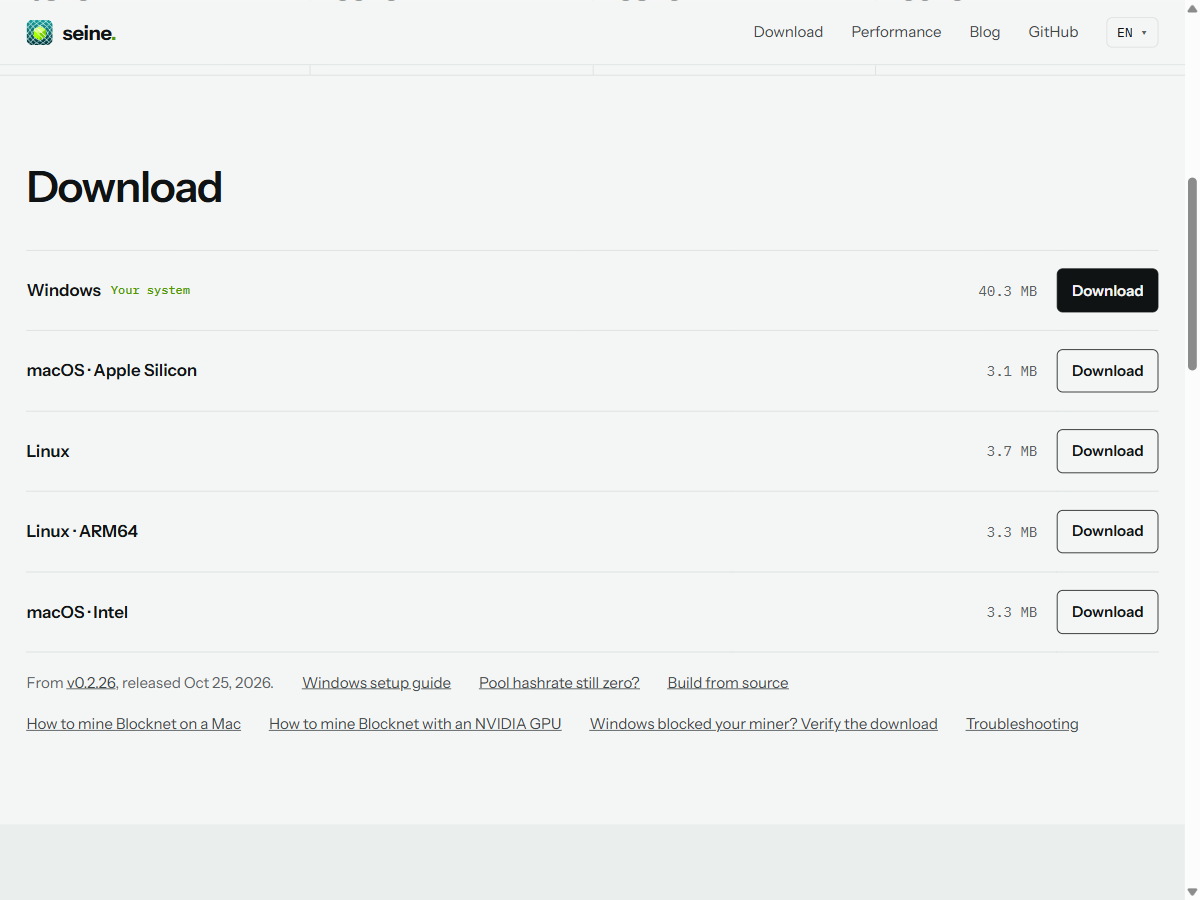
Wähle Linux oder Linux ARM64 im Downloadbereich. Lade von derselben offiziellen Veröffentlichung auch die separate Datei SHA256SUMS.txt herunter. Bewahre Archiv und Prüfsummendatei derselben Version zusammen auf. Die Beispiele verwenden x86_64; ersetze auf ARM64 in den Befehlen seine-linux-x86_64.tar.gz durch seine-linux-aarch64.tar.gz.
Wechsle im Terminal in das Verzeichnis, in dem dein Browser die Dateien gespeichert hat, und berechne die Archiv-Prüfsumme. Das Beispiel setzt einen Ordner Downloads in deinem Home-Verzeichnis voraus; verwende deinen tatsächlichen Downloadordner, falls er anders heißt.
cd "$HOME/Downloads"
sha256sum seine-linux-x86_64.tar.gz
Vergleiche den vollständigen hexadezimalen Hash mit der Zeile für genau dieses Archiv in der heruntergeladenen SHA256SUMS.txt. Vor dem Entpacken oder Ausführen muss jede Stelle übereinstimmen. Nutze dafür die separate Prüfsummendatei der Veröffentlichung: Das Archiv enthält zusätzlich ein Verzeichnis der entpackten Dateien. Eine passende Prüfsumme bestätigt die Übereinstimmung mit dem veröffentlichten Wert; beziehe beide Downloads aus der offiziellen Quelle.
Schritt 3: Entpacken und Programm prüfen
Erstelle einen eigenen Ordner in deinem Home-Verzeichnis, entpacke das Archiv dort und lasse die Binärdatei ihre Hilfe ausgeben. Das Archiv von v0.2.26 enthält ./seine direkt auf der obersten Ebene. Die Befehle legen das Programm daher unmittelbar im neuen Ordner ab. Der Hilfebefehl beendet sich, ohne Mining zu starten.
mkdir -p "$HOME/seine"
tar -xzf seine-linux-x86_64.tar.gz -C "$HOME/seine"
cd "$HOME/seine"
chmod u+x ./seine
./seine --help
Führe die Schritte unter deinem eigenen Benutzerkonto aus. chmod u+x gibt dem Dateibesitzer Ausführungsrechte; eine systemweite Installation ist nicht nötig. Das Präfix ./ weist die Shell an, die Datei im aktuellen Verzeichnis auszuführen. Bewahre die entpackte Dokumentation und die Lizenzdateien beim Programm auf.
Schritt 4: Adresse eingeben und verbinden
Starte aus dem entpackten Ordner:
./seineGib deine Empfangsadresse oder deinen registrierten @name ein, bestätige stratum+tcp://bntpool.com:3333 und wähle bei der Abfrage einen erkennbaren Rechnernamen. Bei späteren Starts verwendet seine seine-data/seine.config.json relativ zum Arbeitsverzeichnis erneut. Starte immer im selben Ordner, damit diese Einstellungen leicht zu finden sind. Die Konfigurationsreferenz beschreibt Abfragen und Datenverzeichnis.
Beobachte Hashrate und Zähler akzeptierter Shares. Öffne anschließend My Stats und suche dieselbe Empfangsadresse. Akzeptierte Shares bestätigen, dass Arbeit beim Pool ankommt; eine Zahlung folgt dem separaten Belohnungs- und Auszahlungsverfahren. Der Dashboard-Leitfaden erklärt die Anzeigen. Mit q oder Ctrl+C beendest du den Miner sauber.
Was braucht NVIDIA-Mining unter Linux?
GPU-Mining unter Linux x86_64 benötigt einen NVIDIA-Treiber und kompatible NVRTC-Laufzeitbibliotheken. NVRTC kompiliert beim Start die GPU-Kernels. Installiere Laufzeit und passende Builtins-Bibliothek über deine Distribution oder NVIDIA-Pakete gemäß der NVIDIA-Anleitung. Paketnamen hängen von Distribution und CUDA-Version ab; nutze die Anweisungen für dein System.
Sind diese Bibliotheken vorhanden, kann der Standardmodus CPU und unterstützte NVIDIA-Karten gemeinsam nutzen. Um während der GPU-Vorbereitung zunächst CPU-Mining einzurichten, wähle es ausdrücklich aus:
./seine --backend cpuDiese Auswahl nutzt bei diesem Aufruf ausschließlich die CPU. Geräteeinstellungen und akzeptierte GPU-Shares behandelt die NVIDIA-Anleitung. Die hier beschriebene ARM64-Veröffentlichung enthält das CPU-Backend; eine CUDA-Installation ergänzt dieses Archiv nicht um ein NVIDIA-Backend.
Wie behebt man einen Linux-Startfehler?
Richte die nächste Prüfung nach der ersten Fehlermeldung aus. Architektur- oder Laufzeitfehler treten vor akzeptierten Shares auf; andere Pool-Adressen oder Threadzahlen beheben diese Phase nicht. Behalte das geprüfte Archiv, während du Programm und Umgebung überprüfst.
| Meldung oder Symptom | Was prüfen? |
|---|---|
Exec format error |
Falsche Architektur: Vergleiche uname -m mit dem Archivnamen. |
GLIBC_2.39 not found |
Das Programm benötigt eine neuere glibc. Nutze ein kompatibles System oder baue aus dem Quellcode; lass die C-Systembibliothek weiterhin von deiner Distribution verwalten. |
Permission denied |
Prüfe die Ausführungsrechte des Benutzers und verwende einen Ordner auf einem Dateisystem, das Ausführung erlaubt. |
libnvrtc / libnvrtc-builtins |
Installiere die kompatible NVIDIA-Laufzeit und passende Builtins-Bibliothek oder verwende während der Vorbereitung --backend cpu. |
Sobald Shares akzeptiert werden, erklärt der Huge-Pages-Leitfaden die optionale Einrichtung unter Linux. Der Server-Leitfaden behandelt Betrieb ohne grafische Oberfläche und NUMA-Platzierung. Beides ist für diesen ersten Start nicht erforderlich; führe Änderungen einzeln durch, damit du ihre Auswirkungen auf deinen Rechner erkennst.
Häufig gestellte Fragen
Welches Linux-Archiv soll ich herunterladen?
Führe uname -m im Terminal aus. Bei x86_64 wählst du das x86_64-Archiv, bei aarch64 das aarch64-Archiv. Die geprüften Linux-Binärdateien von v0.2.26 benötigen mindestens glibc 2.39. Das x86_64-Paket unterstützt CPU und NVIDIA, das ARM64-Paket ausschließlich CPU.
Muss ich seine mit sudo starten?
Starte den normalen Miner als eigener Benutzer aus einem beschreibbaren Ordner. Entpacke das Archiv, erteile dem Besitzer bei Bedarf Ausführungsrechte und starte mit ./seine. Reservierte Huge Pages einzurichten ist eine separate Verwaltungsaufgabe; für den normalen Start reichen gewöhnliche Speicherseiten.
Warum meldet Linux eine fehlende NVRTC-Bibliothek?
Das NVIDIA-Backend unter Linux benötigt einen kompatiblen Treiber und NVRTC-Laufzeitbibliotheken einschließlich der passenden Builtins-Bibliothek. Installiere sie über deine Distribution oder unterstützte NVIDIA-Pakete. Das Linux-Archiv enthält keine Windows-DLLs. Während du die GPU-Unterstützung vorbereitest, kannst du das CPU-Backend auswählen.