
seine 내장 벤치마크로 자신의 장비를 측정하고 비교할 기록을 남기세요. 이 가이드는 공개 v0.2.36과 CPU 전용 예시를 사용하며 새로운 장비 측정 결과를 주장하지 않습니다. 먼저 설치 가이드를 따르세요. 기존 측정과 조건은 하드웨어 가이드에 있습니다.
seine 벤치마크는 어떻게 실행하나요?
--bench로 백엔드와 측정 모드를 선택하고 준비 라운드를 추가해 JSON을 저장합니다. 설정 하나를 바꾸기 전에 같은 작업을 비슷한 조건에서 반복하세요. 풀이나 데몬 없이 로컬에서 실행됩니다. 일반 채굴로 돌아간 뒤 승인된 셰어를 따로 확인합니다.
일관된 시작 조건 준비하기
버전, 운영체제, 정확한 CPU 모델, 사용 가능한 RAM과 명령을 기록하세요. NVIDIA를 포함하면 GPU 모델과 드라이버도 적습니다. 백그라운드 부하를 비슷하게 유지하세요. 한쪽 테스트에서만 게임, 컴파일 또는 다른 채굴기를 실행하면 조건이 달라집니다.
CPU 기준값, 스레드 수, 메모리 페이지 중 무엇을 알아볼지 정하세요. 시험 변수 외에는 CPU 배치, 전원과 메모리 설정을 고정합니다. RAM과 대형 페이지 가이드에서 준비를 확인하세요. 요청한 페이지 모드뿐 아니라 실제로 적용된 모드도 기록합니다.
CPU 테스트 실행과 보고서 저장
압축을 푼 채굴기 폴더에서 첫 명령은 Linux/macOS, 두 번째는 Windows PowerShell용입니다. 둘 다 CPU, backend, 준비 한 번, 측정 세 번을 선택하며 라운드마다 20초를 요청합니다. 파일 경로는 작업 폴더 기준입니다. 매번 새 이름을 사용하세요.
./seine --bench --bench-kind backend --backend cpu --bench-secs 20 --bench-rounds 3 --bench-warmup-rounds 1 --bench-output cpu-baseline.json.\seine.exe --bench --bench-kind backend --backend cpu --bench-secs 20 --bench-rounds 3 --bench-warmup-rounds 1 --bench-output cpu-baseline.json스레드와 계산 커널 선택은 자동으로 유지됩니다. 준비와 조정에 추가 시간이 들고 이미 시작한 작업이 요청 구간 이후 끝날 수 있습니다. cpu-baseline.json 저장을 기다리세요. 준비 라운드는 측정 요약에서 제외됩니다. 전체 실행은 네 구간보다 길 수 있으며 20초가 전체 명령 시간은 아닙니다.
보고서에서 무엇을 읽나요?
요약 속도 전에 모드, 실제 설정과 개별 라운드를 읽으세요. JSON에는 avg_hps, median_hps, min_hps, max_hps, runs, 구성과 환경이 포함됩니다. 최대 숫자만 옮기지 말고 원본을 보관하세요. 플래그 문서는 출력과 기준 비교를 설명합니다.
해시레이트는 초당 완료한 작업입니다. 작업을 세는 방식과 경과 시간 정의가 같아야 합니다. 실제 시간과 라운드 간 분산을 확인하세요. 한 번의 최고값은 전체를 설명하지 못합니다. 변동이 크면 환경을 안정시키거나 라운드를 늘리고, 결과 공유 시 구성을 명시하세요.
한 가지 변경을 반복 쌍으로 비교하기
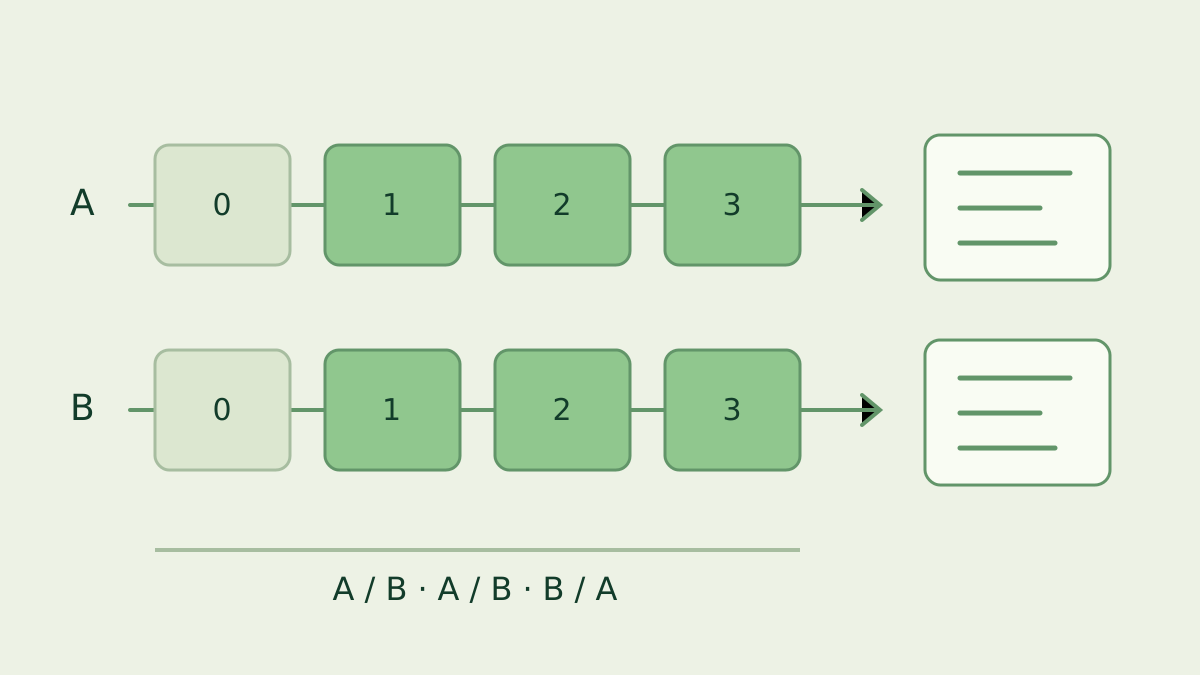
기존 구성을 A, 변경한 구성을 B라 부릅니다. A 다음 B를 실행하고 쌍을 반복하며 먼저 실행하는 쪽을 바꾸세요. 시간과 준비 정책은 유지합니다. cpu-a-1.json, cpu-b-1.json처럼 별도 보고서를 저장하면 순서나 환경 영향을 찾기 쉽습니다.
양쪽에 같은 캐시 정책을 적용하세요. 새 조정 데이터로 처음 시작하는 것과 저장된 선택으로 다시 시작하는 것은 다른 질문입니다. 일상 데이터 폴더는 보존하고 새 상태 비교는 별도 폴더에서 합니다. 자동 조정 가이드가 재사용을 설명합니다. --threads는 조정 동작을 바꾸므로 자동 실행과 비교할 때 기록하세요.
벤치마크 모드가 같아야 하는 이유
backend는 채굴 백엔드를, kernel은 해시 계산 경로를 측정합니다. kernel-effective는 수명 주기 시간과 백엔드의 타깃/평가 경로를 포함합니다. 같은 장비에서도 범위가 다릅니다. 속도에 모드를 표시하세요. 같은 단위만으로 동등한 측정이 되지는 않습니다.
end-to-end는 채굴 수명 주기를 더 넓게 포함합니다. 버전과 시간 지표의 의미도 유지하세요. 벤치마크 실험실 문서는 쌍 실행, 환경 기록과 호환성 검사를 설명합니다. 작은 차이가 중요할 때 사용하고 가장 빠른 시도뿐 아니라 모든 실행을 보관하세요.
채굴로 돌아가 작업 확인하기
테스트가 끝나면 의도한 주소와 데이터 폴더로 일반 채굴 명령을 실행합니다. 대시보드의 장치와 승인된 셰어를 확인하세요. 벤치마크는 로컬 성능을, 셰어는 연결과 작업 전달을 확인합니다. 매일 쓸 설정에는 두 검사를 함께 기록하세요.
풀 해시레이트는 시간에 걸쳐 도착한 셰어로 추정하므로 짧은 로컬 테스트와는 별도 관측입니다. 풀 추적 가이드로 집계를 확인하세요. 버전, 명령, 장비, 메모리/페이지, 캐시, 부하와 모든 JSON을 남기면 비교를 재현하기 쉽습니다.
자주 묻는 질문
seine 벤치마크는 풀에 셰어를 보내나요?
아니요. --bench는 실제 채굴 대신 로컬 테스트를 실행하므로 풀이나 데몬이 필요 없습니다. 선택한 로컬 작업을 측정합니다. 연결과 승인된 셰어는 이후 일반 채굴 세션에서 별도로 확인하세요.
어떤 모드로 시작하나요?
선택한 백엔드를 실용적으로 검사하려면 backend로 시작하세요. 비교할 때 모드, 버전, 설정을 유지합니다. Kernel, kernel-effective, end-to-end는 범위가 다르므로 해시레이트와 함께 모드 및 시간 정보를 저장하세요.
두 실행을 어떻게 비교하나요?
같은 장비, 버전, 백엔드, 메모리, 백그라운드 부하와 캐시 정책을 사용합니다. 설정 하나씩 바꾸고 두 구성을 순서를 바꾸어 반복하며 모든 보고서를 보관하세요. 짧은 한 번의 실행으로 작은 차이를 입증할 수는 없습니다.