
Uruchom seine, a wypełni terminal panelem na żywo: jak szybko liczysz hashe, ile udziałów zaakceptowała pula, ile Ci się należy, oraz log wszystkiego, co robi. Ten przegląd omawia element po elemencie seine v0.2.22, wyjaśnia, co oznacza każda etykieta i skąd pochodzi jej wartość, oraz pokazuje, jak wyglądają autostrojenie i sterowanie z klawiatury podczas kopania.
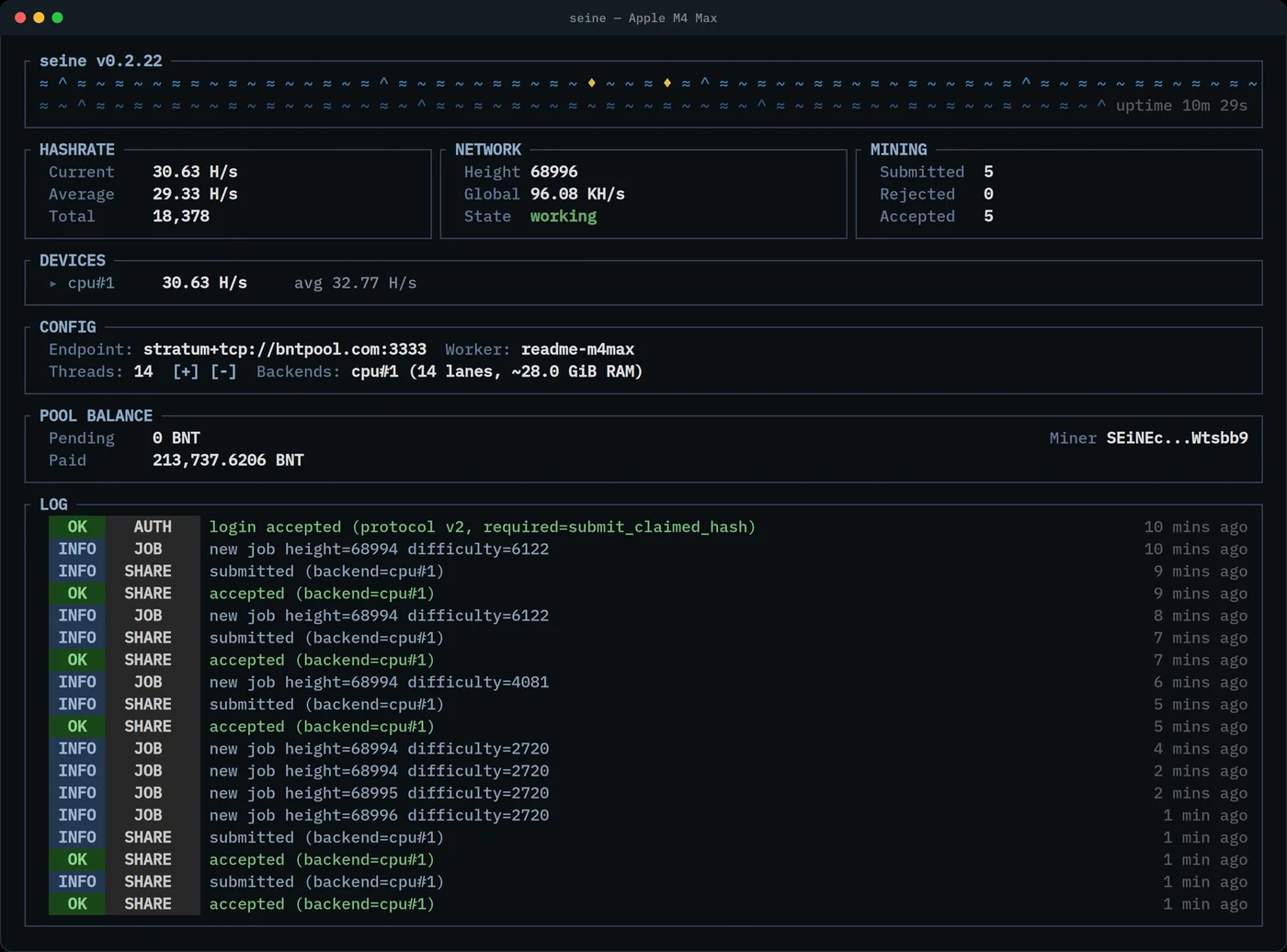
Zrzut ekranu przedstawia Apple M4 Max kopiący na bntpool.com około dziesięciu minut po uruchomieniu, wykonany do pliku README seine w październiku 2026. To punkt odniesienia dla reszty tego artykułu.
Co pokazuje panel seine?
Panel seine pokazuje bieżący i średni hashrate, policzone hashe, wysokość łańcucha i hashrate sieci, stan minera, wysłane, odrzucone i zaakceptowane udziały, hashrate każdego urządzenia, adres puli i liczbę wątków, saldo na bntpool.com oraz log ze znacznikami czasu. Podczas kopania odświeża się mniej więcej raz na sekundę.
Od góry do dołu elementy to: nagłówek, rząd trzech elementów ze statystykami (HASHRATE, NETWORK, MINING), DEVICES, CONFIG, POOL BALANCE i LOG. W terminalu o szerokości co najmniej 148 kolumn CONFIG i element salda stoją obok siebie.
Nagłówek: wersja, fale i czas działania
Tytuł w nagłówku pokazuje wersję seine, na przykład seine v0.2.22. Gdy dostępne jest nowsze wydanie, obok pojawia się wyróżniona plakietka update vX.Y.Z available, a w logu jeden wiersz z linkiem do pobrania. seine sprawdza GitHub przy starcie i co 12 godzin, a sprawdzanie nigdy nie przerywa kopania.
Pod tytułem przesuwają się dwa rzędy fal, o jeden krok na sekundę. Za każdym razem, gdy pula zaakceptuje jeden z Twoich udziałów (albo, w trybie solo, węzeł zaakceptuje Twój blok), na górnym rzędzie przy prawej krawędzi pojawia się złoty romb i przesuwa się w lewo o jedną kolumnę na sekundę. W terminalu o szerokości około 130 kolumn oznacza to, że widoczne romby to mniej więcej ostatnie dwie minuty zaakceptowanej pracy. uptime znajduje się na końcu dolnego rzędu.
Jak seine mierzy hashrate?
Element HASHRATE ma trzy wiersze:
- Current to Twój hashrate w przesuwnym oknie pięciu sekund. Hash oznacza tu jedno kompletne obliczenie Argon2id na 2 GiB, więc H/s liczy ukończone hashe na sekundę. GPU NVIDIA kończą pracę porcjami, więc ich bieżąca wartość używa okna 30 sekund, aby była stabilna.
- Average to wszystkie hashe w tej sesji podzielone przez czas kopania. Czas oczekiwania (na synchronizację węzła, na hasło portfela albo po nieprawidłowym adresie) nie jest wliczany, a średnia jest zachowywana, gdy zmieniasz liczbę wątków.
- Total to liczba hashy policzonych od uruchomienia seine.
Na zrzucie ekranu Current pokazuje 30,63 H/s, a Average 29,33 H/s. Average zaczyna niżej, bo obejmuje pierwsze minuty, gdy każdy wątek kończy swój pierwszy hash, a mechanizm strojenia startuje poniżej pełnej wydajności i stopniowo ją zwiększa. Im dłużej działa seine, tym bardziej obie wartości się zbliżają.
Sieć i stan
Element NETWORK pokazuje wysokość łańcucha (Height), na której kopiesz, i hashrate całej sieci (Global). W trybie puli seine odczytuje hashrate sieci z publicznych statystyk bntpool.com i odświeża go najwyżej co 30 sekund.
State mówi, co robi miner. Zielone working to stan, który chcesz widzieć. W trybie puli podczas startu i ponownych połączeń zobaczysz też te stany:
| Stan | Znaczenie |
|---|---|
pool-connecting |
Otwieranie połączenia Stratum |
pool-connected |
Połączono, trwa logowanie |
pool-authenticated |
Logowanie zaakceptowane, oczekiwanie na pierwsze zadanie |
working |
Liczenie hashy dla bieżącego zadania |
pool-disconnected |
Połączenie zerwane; seine sam łączy się ponownie |
pool-login-rejected |
Pula odrzuciła logowanie; przyczynę podaje wiersz AUTH w logu |
Kopanie solo z własnym węzłem dodaje stany takie jak daemon-syncing, stale-tip (pojawił się nowy blok, pobieranie świeżego szablonu) i solved. Gdy seine na coś czeka, Current spada do zera, więc nigdy nie pokazuje wartości, której faktycznie nie osiąga.
Co oznaczają Submitted, Rejected i Accepted?
Element MINING liczy udziały w tej sesji:
- Submitted: udziały, które seine wysłał do puli.
- Rejected: udziały, których pula nie zaakceptowała. W trybie solo ten wiersz nazywa się
Stalei liczy rozwiązania, które dotarły do węzła, gdy łańcuch już poszedł dalej. - Accepted: udziały, które pula Ci zaliczyła.
bntpool.com dostosowuje trudność udziałów dla każdego połączenia tak, aby wypadało około 10 udziałów na pięć minut, więc udział mniej więcej co 30 sekund to norma, bez względu na Twój hashrate. Wynik ze zrzutu ekranu, 5 wysłanych i 5 zaakceptowanych po dziesięciu minutach, to zdrowy start. Twoja wypłata zależy od zaakceptowanych udziałów, a zero w Rejected oznacza, że każdy wysłany udział został zaliczony.
Urządzenia, konfiguracja i saldo w puli
DEVICES wymienia każdy backend kopiący z jego bieżącym i średnim hashrate: cpu#1 dla CPU, a potem nvidia#1, nvidia#2 i tak dalej dla każdego GPU NVIDIA. GPU, które jeszcze startuje, pokazuje zamiast tego postęp, od starting CUDA runtime do preparing NVIDIA backend. Przy pierwszym uruchomieniu seine kompiluje i stroi jądra obliczeniowe GPU, więc trwa ono dłużej niż kolejne.
CONFIG pokazuje, jak skonfigurowane jest to uruchomienie:
- Endpoint to adres puli (domyślnie
stratum+tcp://bntpool.com:3333) albo, w trybie solo, adres API Twojego węzła. Obok widnieje nazwa, pod którą ta koparka loguje się do puli. - Threads to liczba wątków kopiących CPU, a po niej podpowiedź
[+] [-]dotycząca sterowania z klawiatury. - Backends opisuje każdy backend.
cpu#1 (14 lanes, ~28.0 GiB RAM)oznacza 14 wątków, z których każdy trzyma arenę 2 GiB, czyli 14 × 2 GiB = 28 GiB.
Aby nadać koparce rozpoznawalną nazwę w puli, podaj ją przy starcie:
./seine --pool-worker rig-01POOL BALANCE co kilka sekund odczytuje Twoje saldo z bntpool.com. Pending to kwota zarobiona, ale jeszcze niewypłacona, Paid to kwota, którą pula wysłała na Twój adres, a Miner po prawej to Twój adres skrócony do pierwszych i ostatnich sześciu znaków. bntpool.com wypłaca, gdy saldo osiągnie 0,1 BNT. W trybie solo ten element zmienia się w WALLET z saldami Pending i Unlocked portfela Twojego węzła.
Jak czytać log
LOG przechowuje 200 ostatnich wpisów, najnowsze na dole, każdy z plakietką poziomu, tagiem i informacją, jak dawno się wydarzył. Plakietki to INFO, OK (coś się udało), WARN, ERR oraz ** dla rozwiązanego bloku. Tagi, które w puli zobaczysz najczęściej, to:
AUTH: logowanie do puli, na przykładlogin accepted (protocol v2, required=submit_claimed_hash)JOB: nowe zadanie od puli, z jego wysokością i trudnościąSHARE:submitted (backend=cpu#1), a potemaccepted (backend=cpu#1)VARDIFF: pula zmieniła trudność Twoich udziałówMINER: decyzje autostrojenia
Jak wygląda autostrojenie podczas działania seine?
seine zaczyna kopać od razu i stroi się na prawdziwej pracy kopiącej, a w logu możesz to obserwować. Pierwszy wiersz MINER brzmi cpu-autotune | starting with N threads, a po nim pojawia się initial estimate na nowej maszynie albo cached starting point, gdy seine już ją zna.
Od tego momentu porównuje ustawienia po kolei: bieżącą liczbę wątków, kandydata, a potem ponownie bieżącą liczbę. Każde okno trwa co najmniej 30 sekund i zbiera co najmniej 20 hashy. Zobaczysz wiersze takie jak measuring useful mining work i checking baseline again, a wartość Threads w CONFIG będzie się odpowiednio zmieniać. Gdy seine się ustabilizuje, log pokaże done i liczbę wątków, którą zostawił.
Jądra obliczeniowe CPU są porównywane tak samo, na przykład comparing avx2 and avx512 while mining, a seine przełącza się dopiero wtedy, gdy dwa porównania potwierdzą zysk: confirmed faster ... path in two comparisons. Wybory są zapisywane w pamięci podręcznej, więc następny start zaczyna tam, gdzie skończył poprzedni. Strojenie nigdy nie łączy się ponownie z pulą ani nie restartuje GPU. Szczegóły opisuje poradnik o autostrojeniu, a artykuł o Argon2id wyjaśnia, dlaczego to przepustowość pamięci decyduje, gdzie wypada najlepsza liczba wątków.
Czy można zmienić liczbę wątków z poziomu panelu?
Tak. Naciśnij + (lub =, bez Shift), aby dodać jeden wątek na każdy backend CPU, i -, aby jeden odjąć. seine restartuje swoje backendy kopiące z nową liczbą, zachowując statystyki sesji, czas działania i średni hashrate. Naciśnij q lub Ctrl+C, aby zakończyć. Ręczna zmiana wyłącza autostrojenie liczby wątków na czas tego uruchomienia.
Podczas wprowadzania zmiany CONFIG pokazuje Restarting: 14 -> 15 threads..., a kolejne naciśnięcia są ignorowane, dopóki się nie zakończy. Zwiększanie zatrzymuje się na automatycznym limicie wynikającym z CPU i RAM, a wybrana liczba nie zostaje zapisana jako nowe ustawienie domyślne. Aby od początku ustawić stałą liczbę, użyj --threads.
Małe terminale i zwykłe wyjście
W terminalu węższym niż 80 kolumn trzy elementy ze statystykami układają się jeden pod drugim. W niskim oknie seine przełącza się na widok kompaktowy, który nad logiem pokazuje Threads, State, Current, Average, liczniki udziałów i Height. Domyślne --ui auto pokazuje panel tylko w interaktywnym terminalu; --ui plain daje zwykły przewijany log dla serwerów, plików logów i menedżerów procesów.
Jeśli jeszcze nie skonfigurowano seine, poradnik kopania Blocknetu prowadzi od pobrania do pierwszego zaakceptowanego udziału.
Najczęściej zadawane pytania
Dlaczego średni hashrate w seine jest niższy niż bieżący?
Average dzieli wszystkie hashe policzone w tej sesji przez czas kopania, więc obejmuje pierwsze minuty, gdy każdy wątek kończy swój pierwszy hash, a mechanizm strojenia startuje poniżej pełnej wydajności i stopniowo ją zwiększa. Current patrzy tylko na ostatnie pięć sekund. Im dłużej działa seine, tym bardziej obie wartości się do siebie zbliżają.
Jak zmienić liczbę wątków, gdy seine działa?
Naciśnij klawisz plus lub klawisz równości, aby dodać jeden wątek na każdy backend CPU, a klawisz minus, aby jeden odjąć. seine restartuje swoje backendy kopiące z nową liczbą i zachowuje statystyki sesji, czas działania i średnią. Ręczna zmiana wyłącza autostrojenie liczby wątków na czas tego uruchomienia i nie zostaje zapisana jako nowe ustawienie domyślne.
Co oznaczają złote romby w nagłówku?
Każdy romb oznacza zaakceptowany udział, gdy kopiesz w puli, albo zaakceptowany blok, gdy kopiesz solo. Pojawia się przy prawej krawędzi fali i co sekundę przesuwa się o jedną kolumnę w lewo, więc widoczne romby to praca zaakceptowana w ciągu ostatnich mniej więcej dwóch minut.
Czy mogę uruchomić seine bez panelu?
Tak. Uruchom go z --ui plain, a zamiast pełnoekranowego panelu dostaniesz zwykły, przewijany log. To dobre rozwiązanie dla serwerów, plików logów i menedżerów procesów. Ustawienie domyślne, --ui auto, pokazuje panel tylko wtedy, gdy seine działa w interaktywnym terminalu, więc przekierowane wyjście od razu dostaje zwykłe logi.