
Configura Windows para abrir tu instalación funcional de seine al iniciar sesión. Usaremos el Programador de tareas, dentro de tu sesión y con una forma clara de desactivarlo. Completa primero la configuración de minería en Windows y confirma que el pool acepta shares. Automatizar un comando que ya funciona facilita comprobar el resultado.
¿Cómo se inicia automáticamente un minero de Blocknet?
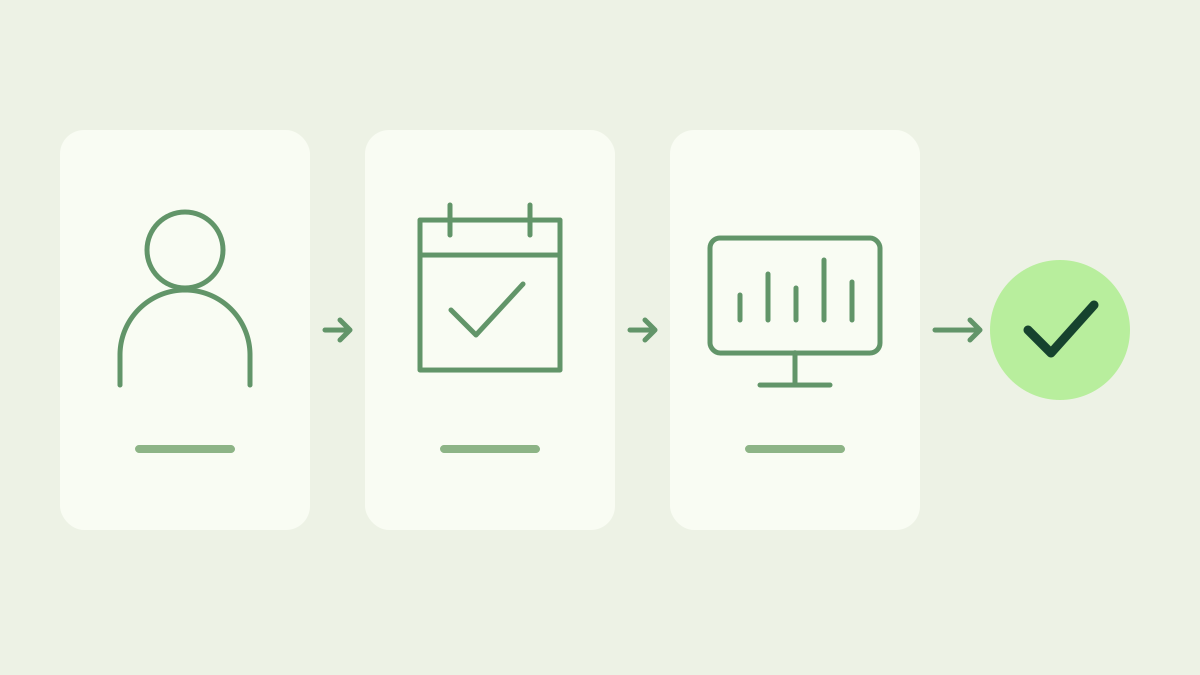
Crea una tarea para tu cuenta de Windows, actívala al iniciar sesión y apunta su acción al ejecutable de seine extraído. Indica las carpetas de datos y trabajo existentes, impide otra instancia de la misma tarea y verifica los shares aceptados después de probar el inicio.
¿Qué archivos y ajustes debes conservar?
Elige una carpeta estable para la versión extraída. Conserva juntos todos los archivos del paquete, incluidas las bibliotecas, y apunta al ejecutable de esa carpeta. Localiza los datos que utiliza tu ejecución manual. Por defecto, seine utiliza ./seine-data respecto al directorio de trabajo y guarda allí la conexión en seine.config.json. Otra carpeta de inicio puede hacer que busque otra configuración.
Los ejemplos usan C:\Users\YOUR_USER\Apps\seine; sustituye la ruta completa por tu carpeta real. Conserva los datos donde estén. Guarda también el comando que funciona: los parámetros explícitos de backend o ajuste pueden seguir siendo necesarios. No necesitas la frase de recuperación ni las claves privadas del monedero para crear esta tarea.
Crea la tarea de inicio de sesión
Abre Programador de tareas desde Inicio y selecciona Crear tarea. Ponle un nombre reconocible, como seine mining. En General, elige la misma cuenta de la ejecución manual y Ejecutar solo cuando el usuario haya iniciado sesión. Deja desmarcado Ejecutar con los privilegios más altos para esta configuración normal. En Desencadenadores, añade Al iniciar sesión, selecciona tu usuario y habilita el desencadenador. Microsoft explica este comportamiento en su documentación de inicio de sesión.
En Acciones, añade Iniciar un programa y completa los campos por separado:
- Programa o script: selecciona
C:\Users\YOUR_USER\Apps\seine\seine.exemediante Examinar. - Agregar argumentos: introduce
--data-dir "C:\Users\YOUR_USER\Apps\seine\seine-data"con tu carpeta de datos existente y después los parámetros de tu comando habitual. - Iniciar en: introduce
C:\Users\YOUR_USER\Apps\seinesin comillas.
El directorio de trabajo establece la carpeta inicial del proceso. No pongas parámetros en Programa o script ni el nombre del ejecutable en Iniciar en. Selecciona el archivo real; no dejes la ruta de ejemplo.
Ajusta las condiciones de ejecución
En Configuración, permite ejecutar la tarea a petición para probarla. Si ya está en ejecución, selecciona No iniciar una instancia nueva. Esta política de instancias solo se aplica a la tarea programada: no detecta un minero abierto manualmente. Cierra la instancia manual antes de probar. Un único proceso intencionado facilita la comprobación y evita otra copia con la misma configuración.
Para minar continuamente mientras mantienes la sesión, desmarca Detener la tarea si se ejecuta durante más de; el Programador tiene un límite de ejecución. Revisa Condiciones: exigir inactividad puede impedir el inicio inmediato de la prueba. En un portátil, conservar las condiciones de alimentación de CA restringe este flujo al uso conectado a la corriente. Guarda la tarea con las opciones que encajen con tu uso.
¿Cómo compruebas que la minería automática funciona?
Detén normalmente el minero manual, selecciona la tarea guardada y pulsa Ejecutar. Comprueba la dirección de pago, el pool y el nombre del equipo en la ventana; espera shares aceptados. Busca esa dirección en My Stats de bntpool.com y confirma que el equipo esperado envía trabajo. El estado de tarea en ejecución solo confirma un proceso; los shares aceptados confirman trabajo útil para el pool.
Para probar el desencadenador real, guarda tu trabajo, cierra sesión y vuelve a entrar con el usuario seleccionado. Bloquear y desbloquear el escritorio es otra acción. Confirma de nuevo la dirección y los shares recientes. La guía del panel explica los dispositivos y la conexión. Anota el nombre de la tarea y las carpetas para futuras actualizaciones.
¿Qué revisar si no se inicia?
Compara ejecutable, cuenta, argumentos e Iniciar en con el comando manual que funciona. Si vuelve a pedir la configuración inicial, revisa primero la ruta de datos y el acceso a ella. Si no carga una biblioteca, comprueba que extrajiste todo el paquete. Si no aparece una ventana, revisa el desencadenador habilitado y las condiciones de alimentación e inactividad antes de cambiar ajustes del minero.
Si funciona pero no aparecen shares, comprueba su dirección y conexión al pool y después los shares recientes del equipo. Si dos ordenadores usan el mismo monedero, asigna nombres distintos con la guía para varios ordenadores. Mantén la tarea dedicada a abrir la configuración probada; diagnostica la conexión o el hardware en el minero en ejecución.
Desactiva el inicio o actualiza el minero
Para impedir futuros inicios, selecciona la tarea y pulsa Deshabilitar. Detén normalmente el minero que ya esté abierto; deshabilitar la tarea no lo detiene. Vuelve a habilitarla cuando quieras recuperar el inicio de sesión automático. La elección queda visible y reversible sin modificar los ajustes generales de inicio o suspensión de Windows.
Antes de sustituir una versión, deshabilita la tarea y detén el minero. Sigue la guía de actualización, conserva los datos y actualiza la acción si cambió la ruta del ejecutable. Prueba con Ejecutar antes de reactivar el desencadenador. Para iniciar minería como servicio de Linux, utiliza la configuración de servidores, cuyo procedimiento es distinto de este inicio de sesión en Windows.
Preguntas frecuentes
¿Se inicia el minero antes de entrar en Windows?
Esta configuración inicia seine cuando el usuario de Windows elegido inicia sesión y lo ejecuta dentro de ella. No crea un servicio en segundo plano. Tras reiniciar el equipo, entra con esa cuenta para activar la tarea y comprueba los shares aceptados.
¿El Programador de tareas conserva mi configuración?
Utiliza la misma cuenta de Windows, la carpeta de datos existente y los parámetros de tu comando habitual. Indica una ruta absoluta a los datos en los argumentos y el directorio de trabajo correcto. Así seine encontrará la dirección, el pool y el nombre del equipo guardados.
¿Cómo desactivo la minería automática?
Deshabilita la tarea en el Programador para impedir futuros inicios y después detén normalmente el minero en su ventana. Deshabilitar una tarea no cierra un proceso que ya está funcionando. Puedes volver a habilitarla cuando quieras iniciar la minería al entrar en Windows.