
Ustaw Windows tak, aby otwierał działającą konfigurację seine przy logowaniu. Użyjemy Harmonogramu zadań w sesji użytkownika, z prostą możliwością wyłączenia. Najpierw ukończ konfigurację Windows i potwierdź przyjmowanie udziałów przez pulę. Działające już polecenie łatwo sprawdzić po automatyzacji.
Jak automatycznie uruchamiać minera Blocknet?
Utwórz zadanie dla swojego konta Windows, wyzwalane przy logowaniu, z akcją uruchamiającą rozpakowany program seine. Wskaż istniejący katalog danych i katalog roboczy, zablokuj kolejną instancję tego zadania, a po próbie sprawdź zaakceptowane udziały.
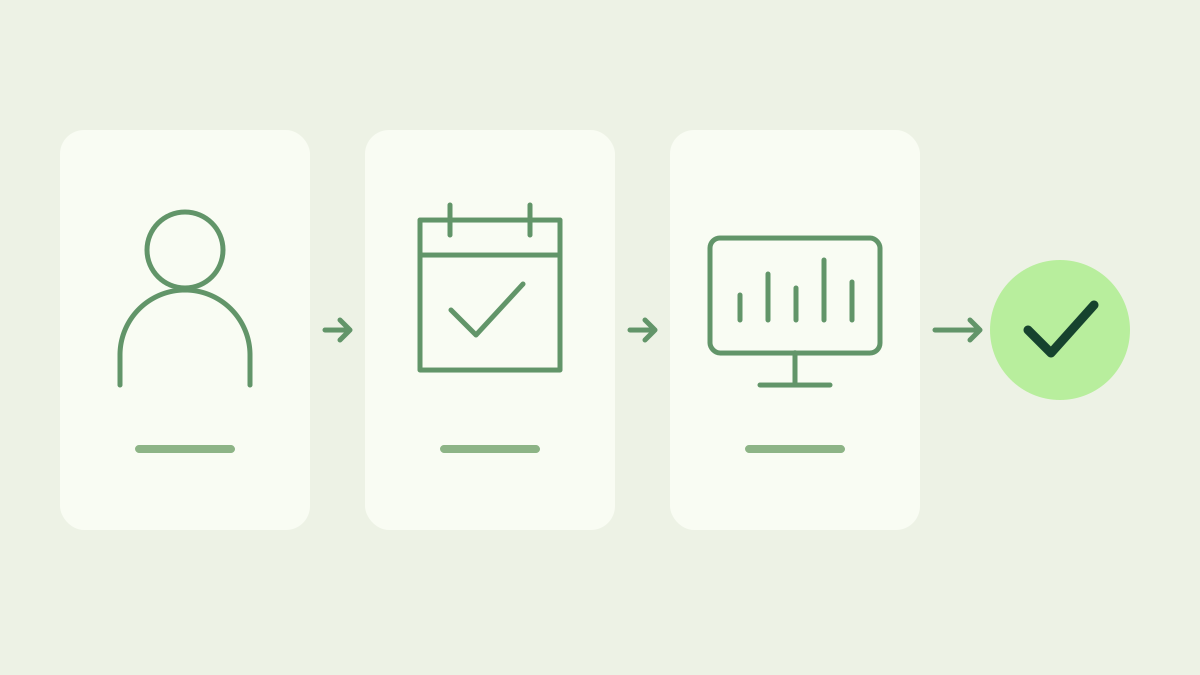
Jakie pliki i ustawienia zachować?
Wybierz stały katalog rozpakowanej wersji. Zachowaj razem wszystkie pliki archiwum, także biblioteki, i wskaż znajdujący się tam program. Znajdź dane używane przy udanym ręcznym starcie. Domyślnie seine używa ./seine-data względem katalogu roboczego i zapisuje połączenie w seine.config.json. Inny katalog startowy może oznaczać inną konfigurację.
Przykłady używają C:\Users\YOUR_USER\Apps\seine; zastąp całą ścieżkę rzeczywistym katalogiem instalacji. Zachowaj dane w dotychczasowym miejscu. Zapisz również działające polecenie: jawne opcje backendu lub strojenia mogą nadal być potrzebne. Zadanie nie wymaga frazy odzyskiwania ani prywatnych kluczy portfela.
Utwórz zadanie logowania
Otwórz Harmonogram zadań z menu Start i wybierz Utwórz zadanie. Nadaj czytelną nazwę, np. seine mining. W Ogólne wybierz dotychczasowe konto i Uruchom tylko wtedy, gdy użytkownik jest zalogowany. Dla tej zwykłej konfiguracji nie zaznaczaj Uruchom z najwyższymi uprawnieniami. W Wyzwalacze dodaj Przy logowaniu dla konkretnego użytkownika i włącz wyzwalacz. Zobacz dokumentację Microsoft.
W Akcje dodaj Uruchom program i osobno wypełnij pola:
- Program/skrypt: wybierz
C:\Users\YOUR_USER\Apps\seine\seine.exeprzez Przeglądaj. - Dodaj argumenty: wpisz
--data-dir "C:\Users\YOUR_USER\Apps\seine\seine-data"z istniejącym katalogiem danych, a następnie opcje działającego polecenia. - Rozpocznij w: wpisz
C:\Users\YOUR_USER\Apps\seinebez cudzysłowów.
Katalog roboczy ustala folder startowy procesu. Nie wpisuj opcji do Program/skrypt ani nazwy programu do Rozpocznij w. Wybierz prawdziwy plik, zamiast pozostawiać przykładową ścieżkę.
Ustaw warunki działania
W Ustawienia zezwól na uruchamianie na żądanie do testów. Dla zadania już uruchomionego wybierz Nie uruchamiaj nowego wystąpienia. Ta zasada instancji dotyczy tylko zadania i nie wykrywa osobno uruchomionego minera. Zamknij ręczną instancję przed próbą. Jeden zamierzony proces łatwiej sprawdzić i uniknąć drugiej kopii z tą samą konfiguracją.
Aby kopać stale podczas sesji, odznacz Zatrzymaj zadanie, jeśli działa dłużej niż; inaczej obowiązuje limit czasu. Sprawdź Warunki: wymaganie bezczynności może opóźnić próbę. Na laptopie pozostawienie warunków zasilania sieciowego ogranicza ten tryb do pracy z podłączonym zasilaczem. Zapisz ustawienia zgodne ze swoim sposobem użycia.
Jak sprawdzić automatyczne kopanie?
Normalnie zatrzymaj ręcznego minera, zaznacz zadanie i wybierz Uruchom. Sprawdź w oknie adres wypłaty, pulę i nazwę maszyny, a potem poczekaj na zaakceptowane udziały. Wyszukaj adres w My Stats na bntpool.com i potwierdź pracę właściwej maszyny. Stan uruchomienia potwierdza tylko proces; przyjęte udziały potwierdzają użyteczną pracę dla puli.
Aby sprawdzić rzeczywisty wyzwalacz, zapisz inne prace, wyloguj się i zaloguj wybranym kontem. Zablokowanie i odblokowanie pulpitu to inna czynność. Ponownie sprawdź adres i najnowsze udziały. Poradnik panelu wyjaśnia urządzenia i połączenie. Zapisz nazwę zadania oraz katalogi na potrzeby aktualizacji.
Co sprawdzić, jeśli nie startuje?
Porównaj ścieżkę programu, konto, argumenty i Rozpocznij w z działającym poleceniem ręcznym. Ponowna konfiguracja początkowa wymaga najpierw sprawdzenia danych i dostępu do katalogu. Brak biblioteki — pełnego rozpakowania. Brak okna — aktywnego wyzwalacza oraz warunków zasilania lub bezczynności, zanim zmienisz minera.
Jeśli miner działa bez widocznych udziałów, sprawdź adres, połączenie i ostatnie udziały maszyny. Dwóm komputerom z jednym portfelem nadaj różne nazwy według poradnika wielu komputerów. Zadanie ma otwierać sprawdzoną konfigurację; sieć i sprzęt diagnozuj w działającym minerze.
Wyłącz start lub zaktualizuj minera
Aby zapobiec przyszłym startom, wybierz zadanie i Wyłącz. Działającego minera zatrzymaj normalnie w jego oknie; wyłączenie zadania go nie kończy. Włącz zadanie ponownie, gdy zechcesz wrócić do tego trybu. Decyzja pozostaje widoczna i odwracalna bez zmian globalnego startu lub uśpienia Windows.
Przed wymianą wersji wyłącz zadanie i zatrzymaj minera. Zastosuj poradnik aktualizacji, zachowaj dane i popraw akcję, jeśli ścieżka się zmieniła. Przetestuj Uruchom przed ponownym włączeniem wyzwalacza. Dla usługi systemowej Linux użyj konfiguracji serwera, odmiennej od tego logowania w Windows.
Najczęściej zadawane pytania
Czy miner ruszy przed zalogowaniem?
Ta konfiguracja uruchamia seine po zalogowaniu wybranego użytkownika Windows, w jego sesji. Nie tworzy usługi działającej w tle. Po restarcie komputera zaloguj się na to konto, aby wyzwolić zadanie, a następnie sprawdź zaakceptowane udziały.
Czy zachowam ustawienia kopania?
Użyj tego samego konta Windows, istniejącego katalogu danych i opcji działającego polecenia. Podaj bezwzględną ścieżkę danych w argumentach oraz właściwy katalog roboczy. Dzięki temu seine znajdzie zapisany adres, pulę i nazwę maszyny.
Jak wyłączyć automatyczne kopanie?
Wyłącz zadanie w Harmonogramie, aby zapobiec kolejnym uruchomieniom, a następnie normalnie zatrzymaj minera w jego oknie. Wyłączenie zadania nie zamyka działającego procesu. Możesz je ponownie włączyć, kiedy zechcesz uruchamiać kopanie przy logowaniu.