
Actualiza seine conservando la conexión al pool y las opciones de inicio que ya funcionan. Esta guía se basa en la versión pública v0.2.36 y cubre la preparación, la sustitución de archivos y la comprobación. Para una primera instalación, consulta las guías de Windows, Linux o Mac.
¿Cómo se actualiza el minero seine?
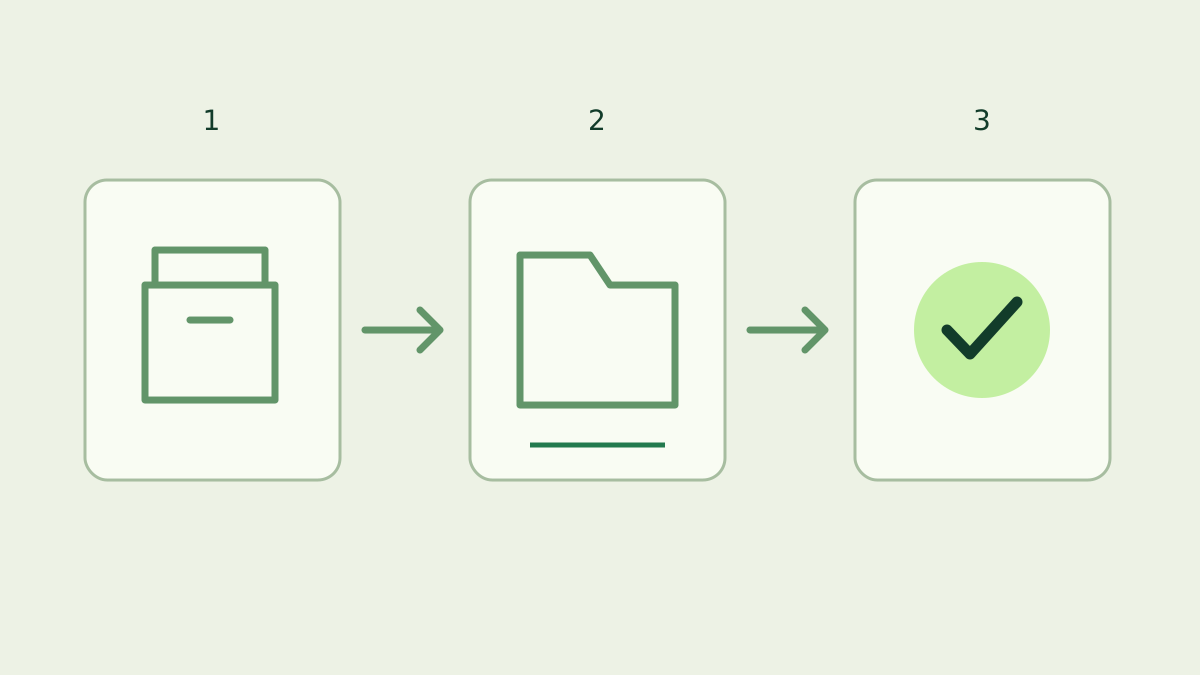
Descarga y verifica el archivo oficial para tu sistema, detén el minero, conserva su directorio de datos y sustituye los archivos de la aplicación. Reinicia con el mismo directorio de trabajo y argumentos. Comprueba la versión, el destino de pago, la conexión al pool y las shares aceptadas antes de actualizar otra máquina.
¿Cómo compruebas tu versión actual?
Ejecuta el comando de versión sobre el ejecutable que utilizas realmente. Una copia antigua en otra carpeta puede dar un resultado distinto al programa iniciado por un acceso directo o servicio. Anota la ruta del ejecutable, el directorio de trabajo y los argumentos para poder repetir el procedimiento. En Windows, abre PowerShell en la carpeta actual del minero:
.\seine.exe --versionEn Linux o macOS, abre un terminal en esa carpeta:
./seine --versionCompara el resultado con las versiones oficiales. seine busca una versión nueva al arrancar y cada 12 horas, y muestra un aviso en el panel y el registro. El aviso incluye el enlace de descarga; tú eliges cuándo instalarla. Lee las notas sobre cambios de plataforma, bibliotecas de ejecución u opciones de inicio.
¿Qué configuración debes conservar?
Por defecto, seine lee ./seine-data/seine.config.json. ./ indica el directorio de trabajo actual: mover el ejecutable y abrirlo desde otra carpeta puede cambiar dónde busca la configuración. Si usas --data-dir, sigue apuntando al mismo directorio. Una ruta absoluta deja clara la ubicación cuando un acceso directo, script o gestor de servicios elige el directorio de trabajo.
La configuración guarda datos como el modo de minería, la dirección de pago, la URL del pool y el nombre del equipo. Conserva todo el directorio de datos, incluidos los archivos de ajuste. Guarda también el comando, script o definición del servicio: opciones como --backend y --threads son independientes de esos datos de conexión. Conservando ambos mantienes la configuración prevista al reiniciar.
Descarga y verifica el reemplazo
Usa la página de descargas o la versión oficial y elige el archivo para tu sistema y arquitectura de CPU. Descarga también el recurso independiente SHA256SUMS.txt de esa misma versión. Compara la suma del archivo antes de extraerlo en otra carpeta. La guía de verificación explica el procedimiento en Windows y cómo actuar ante un aviso de descarga.
Mantén juntos todos los archivos del paquete. El de Windows incluye bibliotecas de NVIDIA junto a seine.exe; copiar solo el ejecutable puede dejar una instalación con componentes de distintas versiones. La guía de NVIDIA cubre esas bibliotecas. La referencia de configuración de v0.2.36 documenta los ajustes guardados y el comportamiento de inicio descrito aquí.
Detén, respalda y sustituye
Cierra el minero interactivo con q o Ctrl+C y espera a que termine. Si se ejecuta como servicio, detenlo con su gestor y ten en cuenta el reinicio automático antes de sustituir archivos. Con el minero parado, guarda una copia local de la carpeta de la aplicación y del directorio de datos. Separa esa copia de la nueva extracción para identificar cada versión.
Coloca los nuevos archivos en la ubicación de instalación conservando el directorio de datos original. Si utilizas carpetas por versión, actualiza la ruta del ejecutable del acceso directo o servicio y conserva explícitamente el directorio de trabajo y la ruta de datos. Inicia una sola instancia con las mismas opciones. En una flota, completa las comprobaciones en una máquina antes de seguir con las demás.
¿Cómo confirmas que la actualización funciona?
Vuelve a ejecutar el comando de versión sobre el ejecutable instalado y compáralo con lo descargado. Inicia el minero y comprueba el destino de pago, el pool y el nombre del equipo. Verifica que arrancan los backends de CPU o GPU previstos. Los ajustes guardados pueden reutilizarse si son compatibles; espera a que termine cualquier ajuste inicial antes de evaluar el hashrate. La guía del panel explica sus secciones.
Busca shares aceptadas y abre My Stats para la misma dirección. Las estimaciones del pool necesitan shares y tiempo para estabilizarse; una diferencia inmediata de hashrate no basta para identificar un problema de actualización. Un proceso nuevo inicia otra sesión local. Compara la dirección, el equipo y su actividad antes de comparar contadores de sesiones distintas.
¿Qué pasa si aparecen otra vez las preguntas iniciales?
Comprueba primero el directorio de trabajo y --data-dir. Una carpeta recién extraída suele carecer de configuración en la ruta relativa predeterminada. Detén esa instancia y apunta al directorio de datos original. Si un error menciona un archivo de configuración, conserva el archivo y el mensaje exacto para investigarlo. Excluye semillas, claves privadas y tokens de la API de control de capturas e informes públicos.
Si no arranca, anota la versión, el sistema, la ruta del ejecutable y el error exacto, y sigue la guía de esa plataforma. La copia conserva juntos el programa anterior y sus ajustes. Antes de restaurar una versión antigua, revisa los requisitos de compatibilidad de las notas de la nueva. Reanuda con una configuración conocida y comprueba las shares; sustituir el minero no exige crear otro monedero.
Preguntas frecuentes
¿seine instala las actualizaciones automáticamente?
El comprobador anuncia las versiones nuevas en el panel y el registro. Tú decides cuándo descargarlas e instalarlas. Descarga y verifica el archivo oficial, detén el minero, sustituye los archivos de la aplicación y reinícialo con el mismo directorio de datos y las mismas opciones de inicio.
¿Qué archivos guardan mi configuración?
La configuración predeterminada está en seine-data/seine.config.json, relativa al directorio desde el que inicias el programa. data-dir permite cambiar esa ubicación. Conserva el directorio de datos y el script o servicio de inicio: las opciones de backend e hilos son independientes de los datos de conexión guardados.
¿Por qué vuelve a pedirme la dirección después de actualizar?
Comprueba primero el directorio de trabajo y el argumento data-dir. Iniciar desde una carpeta recién extraída puede hacer que seine busque otra configuración. Detén esa instancia, localiza el directorio de datos original y reinicia con la ruta correcta. Comprueba la dirección y el pool antes de continuar.