
Avvia il miner Blocknet con impostazioni prevedibili. Questa guida per seine v0.2.37 spiega posizione dei dati, priorità degli argomenti e modifiche persistenti. Parti da un’installazione funzionante; la guida all’aggiornamento riguarda la sostituzione dell’applicazione.
Come sceglie le impostazioni seine?
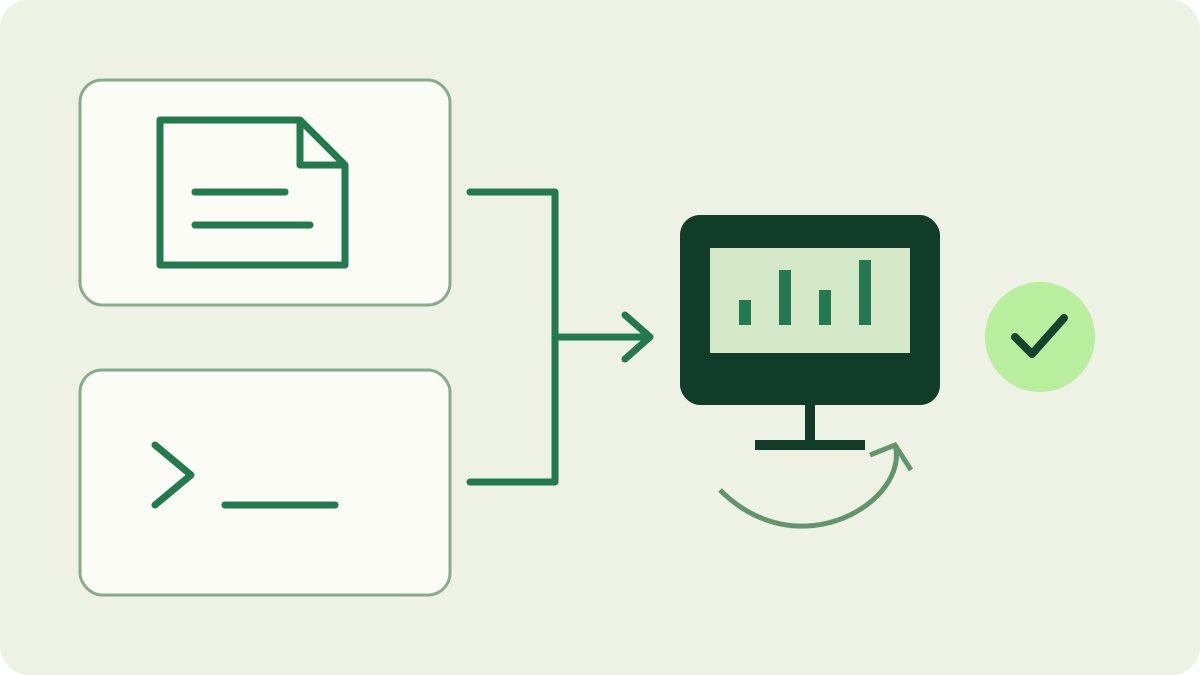
seine combina la connessione salvata con gli argomenti di avvio. Gli argomenti espliciti prevalgono sui valori corrispondenti del file. La directory dati determina quale file viene letto. Le opzioni hardware e operative restano argomenti: conserva sia la configurazione sia il comando abituale.
Trova il file usato dal tuo avvio abituale
Il percorso predefinito è ./seine-data/seine.config.json, relativo alla directory di lavoro del processo, che può differire dalla cartella dell’eseguibile. Controlla terminale, collegamento o servizio prima di modificare. Due modalità di avvio possono usare lo stesso programma con dati diversi.
--data-dir seleziona la directory base; il nome resta seine.config.json. Usa un percorso assoluto stabile se avvii da più posizioni. Annota eseguibile, directory di lavoro, dati e argomenti completi. La guida all’avvio Windows mostra questi percorsi nell’Utilità di pianificazione, anche con spazi.
Quali impostazioni appartengono al file?
L’esempio mostra i campi principali. Sostituisci @yourname con il tuo Blocknet ID registrato o indirizzo completo. È un riferimento del formato, non un comando. In un’installazione esistente modifica i campi necessari invece di sostituire tutto il file.
{
  "schema_version": 1,
  "mode": "pool",
  "address": "@yourname",
  "pool_url": "stratum+tcp://bntpool.com:3333",
  "pool_worker": "desktop-01"
}mode, address, pool_url e pool_worker scelgono modalità, destinazione, pool e nome macchina. Conserva schema_version e l’eventuale dev_fee_pool_worker: quest’ultimo è un identificatore generato separato; per la tua macchina usa pool_worker. Non inserire frasi di recupero o chiavi private.
Come rendere permanente una modifica?
Arresta il miner e copia il file. Usa un editor di testo e JSON valido con stringhe fra virgolette doppie; conserva il nome senza estensioni aggiuntive. Modifica solo il campo necessario nella directory effettivamente usata. Controlla le virgole, evita commenti e virgole finali e usa la validazione JSON dell’editor se disponibile. La copia permette confronti esatti.
Controlla eventuali argomenti contrari nel comando. Un vecchio --address prevale sull’indirizzo appena salvato: aggiornalo o rimuovilo per usare il file. Riavvia dal collegamento, script o attività abituale e verifica i valori effettivi.
Usa consapevolmente le opzioni temporanee
Con una configurazione esistente, la seguente opzione del pool sceglie il nome macchina per questa esecuzione. Al prossimo avvio senza argomento torna il nome salvato. È utile per modifiche controllate; per mantenerla sempre, inseriscila nell’avvio abituale.
--pool-worker desktop-02Al primo avvio senza file, seine lo crea dai dati iniziali di connessione. È diverso dal sovrascrivere temporaneamente una configurazione esistente. Ricordalo copiando un comando su un altro computer, che potrebbe creare il suo primo file. La documentazione descrive domande iniziali e opzioni supportate.
Conserva le opzioni hardware nel comando
--backend e --threads sono argomenti di avvio. Lo schema di connessione non elenca tutte le opzioni. Aggiungere un campo JSON simile non imposta quella funzione. Mantieni le scelte hardware nello script, collegamento o servizio che avvia il miner.
I controlli dei thread nel pannello modificano la sessione, senza salvare un nuovo valore predefinito. L’autotuning ha cache proprie: preservale separatamente dalle modifiche alla connessione e lascia che ogni macchina si adatti al suo hardware. La guida all’autotuning spiega cache e scelte esplicite dei thread.
Perché le impostazioni sembrano azzerate?
Confronta percorso dati e argomenti con l’ultima esecuzione corretta. Nuova cartella di estrazione, terminale diverso o vecchi argomenti pianificati possono spiegare il cambiamento. In caso di errore di parsing, leggi file e messaggio. Ripristina la copia o correggi il JSON, poi avvia una volta dal punto previsto.
Verifica destinazione, pool, nome e share accettate. Ripeti un avvio normale per controllare la persistenza; un’esecuzione con argomenti prova solo quel comando. Usa la guida al pannello e, per cambiare destinazione dei futuri accrediti, la guida all’indirizzo. Conserva insieme avvio funzionante e backup.
Domande frequenti
Dove salva la configurazione seine?
Per impostazione predefinita legge seine-data/seine.config.json rispetto alla directory di lavoro all’avvio. data-dir sceglie un’altra directory di base. Terminale, collegamento e attività pianificata possono usare directory diverse: annota il percorso completo insieme al comando di avvio.
Un argomento modifica il file salvato?
Con una configurazione esistente, gli argomenti espliciti di connessione prevalgono per quella esecuzione senza sostituire indirizzo, URL del pool o nome della macchina salvati. Mantieni l’argomento nel comando abituale oppure arresta il miner e modifica il campo. Verifica poi un avvio normale.
Posso mettere tutte le opzioni nel JSON?
Il file usa un piccolo schema per la connessione. Le opzioni hardware e operative, come backend e thread, appartengono agli argomenti di avvio. Campi JSON con nomi simili non impostano tali opzioni. Salva anche il comando di avvio insieme alla cartella dati.