
Aggiorna seine conservando connessione e opzioni già funzionanti. Questa guida segue la versione pubblica v0.2.36: preparazione, sostituzione e verifica. Per la prima installazione usa le guide Windows, Linux o Mac.
Come si aggiorna seine?
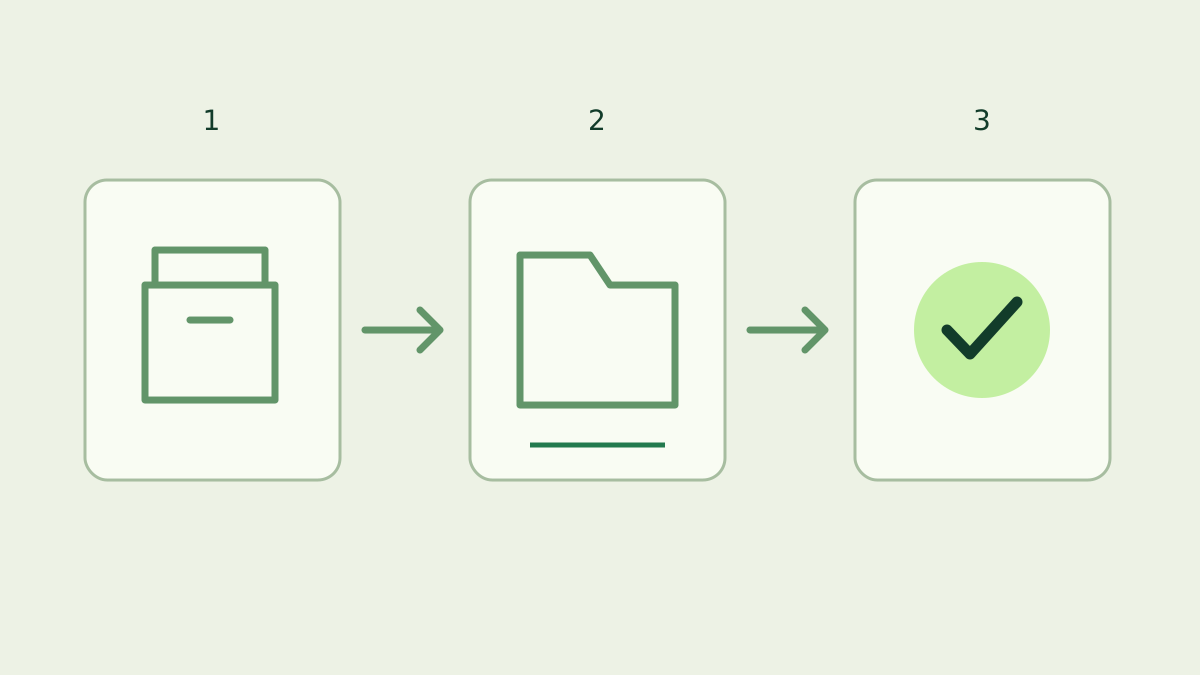
Scarica e verifica l’archivio ufficiale del tuo sistema, arresta il miner, conserva i dati e sostituisci i file dell’applicazione. Riavvia con directory di lavoro e argomenti invariati. Controlla versione, destinazione dei pagamenti, connessione e share accettate prima di aggiornare un’altra macchina.
Come controlli la versione attuale?
Esegui il comando di versione sull’eseguibile effettivamente usato: una vecchia copia può differire da quella avviata da un collegamento o servizio. Annota percorso, directory di lavoro e argomenti per rendere ripetibile l’aggiornamento. Su Windows apri PowerShell nella cartella del miner:
.\seine.exe --versionSu Linux o macOS apri il terminale nella stessa cartella:
./seine --versionConfronta il risultato con le versioni ufficiali. seine controlla all’avvio e ogni 12 ore e mostra l’avviso nel pannello e nel registro. Il link serve per scaricare; decidi tu quando installare. Leggi le note su piattaforma, runtime e opzioni.
Quali impostazioni conservare?
seine legge per impostazione predefinita ./seine-data/seine.config.json. ./ indica la directory di lavoro: spostare l’eseguibile e avviarlo altrove può cambiare il percorso cercato. Mantieni lo stesso --data-dir, se usato. Un percorso assoluto evita ambiguità quando collegamenti, script o servizi scelgono la directory di lavoro.
La configurazione salva modalità, indirizzo di pagamento, URL del pool e nome della macchina. Conserva l’intera directory, inclusi i file di ottimizzazione. Salva anche comando, script o definizione del servizio: --backend e --threads sono separati dai campi di connessione. Conservando entrambi mantieni l’assetto previsto al riavvio.
Scarica e verifica la nuova versione
Dalla pagina download o release ufficiale scegli sistema e architettura CPU. Scarica anche l’asset separato SHA256SUMS.txt della stessa release. Confronta il checksum prima di estrarre in una cartella distinta. La guida alla verifica descrive la procedura Windows e gli avvisi di download.
Mantieni insieme tutti i file dell’archivio. Il pacchetto Windows include librerie NVIDIA accanto a seine.exe: copiare solo l’eseguibile può mescolare componenti diversi. Consulta la guida NVIDIA per il runtime. Il riferimento v0.2.36 documenta configurazione e avvio descritti qui.
Arresta, salva e sostituisci
Esci con q o Ctrl+C e attendi la chiusura. Per un servizio usa il suo gestore, considerando il riavvio automatico prima della sostituzione. A miner fermo, crea una copia locale di applicazione e dati. Tienila separata dalla nuova estrazione per distinguere le versioni.
Inserisci i nuovi file nella posizione di installazione conservando i dati originali. Con cartelle per versione aggiorna il percorso del collegamento o servizio, mantenendo esplicitamente directory di lavoro e dati. Avvia una sola istanza con le stesse opzioni. Su più macchine completa prima tutte le verifiche su una.
Come confermi che l’aggiornamento funziona?
Ricontrolla la versione dell’eseguibile installato rispetto al download. Avvia e verifica destinazione dei pagamenti, pool, nome macchina e backend CPU o GPU previsti. I dati di ottimizzazione compatibili possono essere riutilizzati; attendi l’eventuale regolazione iniziale prima di valutare l’hashrate. La guida al pannello spiega le sezioni.
Controlla le share accettate e My Stats per lo stesso indirizzo. Le stime richiedono share e tempo per stabilizzarsi: una differenza immediata di hashrate non identifica da sola un problema. Il nuovo processo avvia una nuova sessione locale. Confronta indirizzo, macchina e attività prima dei contatori delle due sessioni.
Se riappaiono le domande iniziali?
Controlla directory di lavoro e --data-dir. La nuova cartella spesso non contiene configurazione nel percorso relativo predefinito. Arresta l’istanza e indica i dati originali. Se l’errore cita un file di configurazione, conserva file e messaggio esatto. Escludi seed, chiavi private e token dell’API di controllo da immagini e segnalazioni pubbliche.
Se l’avvio fallisce, annota versione, sistema, percorso ed errore e consulta la guida della piattaforma. Il backup conserva insieme vecchia applicazione e impostazioni. Prima di ripristinare, controlla i requisiti di compatibilità nelle note nuove. Riparti con configurazione nota e verifica le share; sostituire il miner non richiede un nuovo wallet.
Domande frequenti
seine installa automaticamente gli aggiornamenti?
Il controllo segnala le nuove versioni nel pannello e nel registro. Scegli tu quando installarle: scarica e verifica l'archivio ufficiale, arresta il miner, sostituisci i file e riavvia con la stessa directory dei dati e le stesse opzioni.
Quali file conservano le impostazioni?
La configurazione predefinita è seine-data/seine.config.json, relativa alla directory di avvio. data-dir cambia il percorso. Conserva la directory dei dati e lo script o servizio di avvio: backend e thread impostati da riga di comando sono separati dai dati di connessione salvati.
Perché dopo l'aggiornamento viene richiesto l'indirizzo?
Controlla directory di lavoro e data-dir. Avviando da una nuova cartella, seine può cercare la configurazione altrove. Ferma l'istanza, trova i dati originali e riavvia con il percorso corretto. Verifica indirizzo e pool prima di riprendere.