
Blocknetマイナーを毎回意図した設定で起動しましょう。seine v0.2.37に基づき、保存場所、引数の優先順位、変更の永続化を説明します。動作済みの環境が前提です。アプリの交換は更新ガイドを参照してください。
seineはどの設定を使いますか?
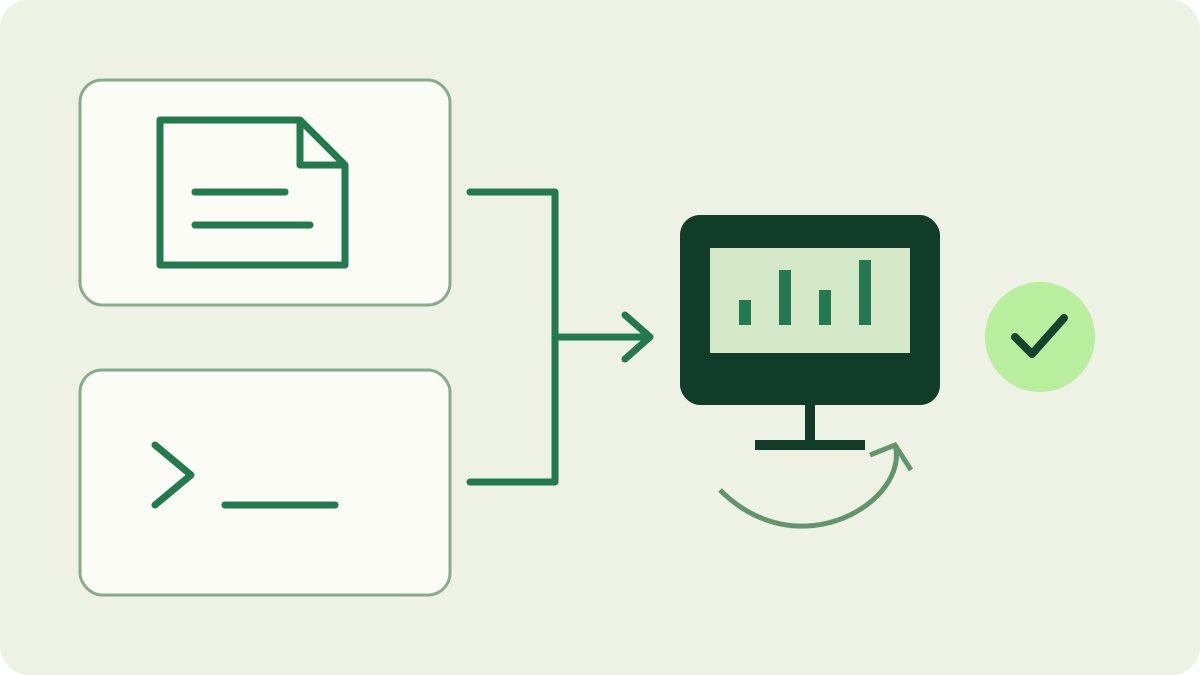
seineは保存済みの接続設定と起動引数を組み合わせます。明示した接続引数が対応する保存値より優先されます。読み込むファイルはデータディレクトリで決まります。ハードウェアと実行オプションは起動引数なので、設定ファイルと通常の起動コマンドを両方保存してください。
実際に読み込まれるファイルを探す
標準は./seine-data/seine.config.jsonです。プロセスの作業ディレクトリからの相対パスであり、実行ファイルの場所と一致するとは限りません。編集前にターミナル、ショートカット、サービスの作業場所を確認します。同じプログラムでも起動方法により別のデータフォルダーを使えます。
--data-dirで基準ディレクトリを選びます。ファイル名はseine.config.jsonのままです。複数の場所から起動するなら固定の絶対パスを使い、プログラム、作業場所、データパス、引数を記録します。Windows起動ガイドでは空白を含むパスも含めてタスクスケジューラへの設定を説明しています。
何を設定ファイルに保存しますか?
例は主な接続フィールドを示します。@yournameを自分の登録済みBlocknet IDまたは完全な受取アドレスに置き換えてください。これは形式の見本で、実行コマンドではありません。既存の環境ではファイル全体を置き換えず、必要なフィールドだけを編集します。
{
  "schema_version": 1,
  "mode": "pool",
  "address": "@yourname",
  "pool_url": "stratum+tcp://bntpool.com:3333",
  "pool_worker": "desktop-01"
}mode、address、pool_url、pool_workerがモード、受取先、プール、リグ名を指定します。schema_versionと既存のdev_fee_pool_workerは保持してください。後者は別途生成される識別名です。自分のリグにはpool_workerを使います。復元フレーズや秘密鍵はこのファイルに書きません。
変更を永続化するには?
マイナーを停止し、ファイルをバックアップします。テキストエディターで、文字列を二重引用符で囲む正しいJSONを維持し、余計な拡張子を付けず元の名前で保存します。実際のデータフォルダー内の必要なフィールドだけを変更してください。カンマを確認し、コメントや末尾のカンマを入れず、可能ならエディターのJSON検証を使います。バックアップで以前の値と正確に比較できます。
同じ値を上書きする起動引数も調べます。古い--addressがあると、保存アドレスを変更しても優先されません。その引数を更新するか削除し、保存値を使います。通常のショートカット、スクリプト、タスクから再起動して実際の値を確認します。
一時的な指定を意図的に使う
既存の設定がある場合、次のプールオプションは今回だけリグ名を選びます。次回このオプションなしで起動すると保存済みの名前に戻ります。限定した変更に便利ですが、毎回使うなら通常の起動コマンドに残してください。
--pool-worker desktop-02ファイルのない初回起動では、seineが最初の接続情報から設定を作成します。これは既存ファイルの一時的な上書きとは異なります。別のコンピューターへコマンドをコピーするときは、そこで初回設定が作られる可能性を考慮します。設定リファレンスに初回の質問と対応オプションがあります。
調整オプションは起動コマンドに保存する
--backendや--threadsは起動引数です。接続スキーマは全オプションの一覧ではありません。似た名前のJSONフィールドを追加しても、その実行オプションは設定されません。ハードウェアの選択は起動するスクリプト、ショートカット、サービスに保存します。
ダッシュボードのスレッド操作は現在のセッションだけを変更し、新しい既定値を保存しません。自動調整には別のキャッシュがあります。接続設定の編集とは分けて保持し、各マシンのハードウェアに合わせて調整させます。自動調整ガイドでキャッシュの再利用と明示的なスレッド指定を説明しています。
設定がリセットされたように見える理由は?
データパスと引数を最後の正常な起動と比較します。新しい展開先、別の作業ディレクトリ、古いタスク引数が原因かもしれません。解析エラーでは先にファイル名とメッセージを読み、バックアップを戻すかJSONを修正して、意図した方法で一度起動します。
受取先、プール、リグ名、受理されたシェアを確認します。通常の再起動を繰り返して永続化を確かめてください。一度の引数付き実行はそのコマンドだけの確認です。ダッシュボードガイドと、今後の報酬先にはアドレス変更ガイドを使います。正常な起動方法と設定のバックアップを一緒に保存しましょう。
よくある質問
seineはどこに設定を保存しますか?
標準では起動時の作業ディレクトリを基準にseine-data/seine.config.jsonを読みます。data-dirで基準ディレクトリを変更できます。ターミナル、ショートカット、スケジュールタスクでは作業ディレクトリが異なる場合があるため、設定の絶対パスと起動コマンドを記録してください。
コマンドライン引数でファイルも更新されますか?
既存の設定がある場合、明示した接続引数はその実行中に優先され、保存済みのアドレス、プールURL、リグ名は置き換えません。通常の起動に引数を残すか、マイナーを停止して保存値を変更し、通常の再起動で確認します。
すべてのオプションをJSONに書けますか?
保存ファイルは接続用の小さなスキーマです。バックエンドやスレッドなど、ハードウェアと実行のオプションは起動引数で指定します。似た名前のJSONフィールドを追加しても設定されません。データフォルダーとともに起動方法もバックアップしてください。