
PCを変える前にBlocknetウォレットをバックアップし、ファイルまたは復元シードで同じアドレスを復元します。本ガイドは2026年10月27日に確認した公式CLI v1.2.0とcore v0.22.0に基づきます。バックアップ作成、別の場所での起動、復元完了の確認を分けて説明します。
Blocknetウォレットを保存・復元するには?
復元シードをオフラインで保管し、完全なファイルの別コピーも保持します。移行先ではパスワードでファイルを読むか、元のシードを新規ファイルへインポートします。完全な受取アドレスを比べ、ノードとスキャンが追いつくのを待ち、記録を検証してから古いコピーの利用を終了します。
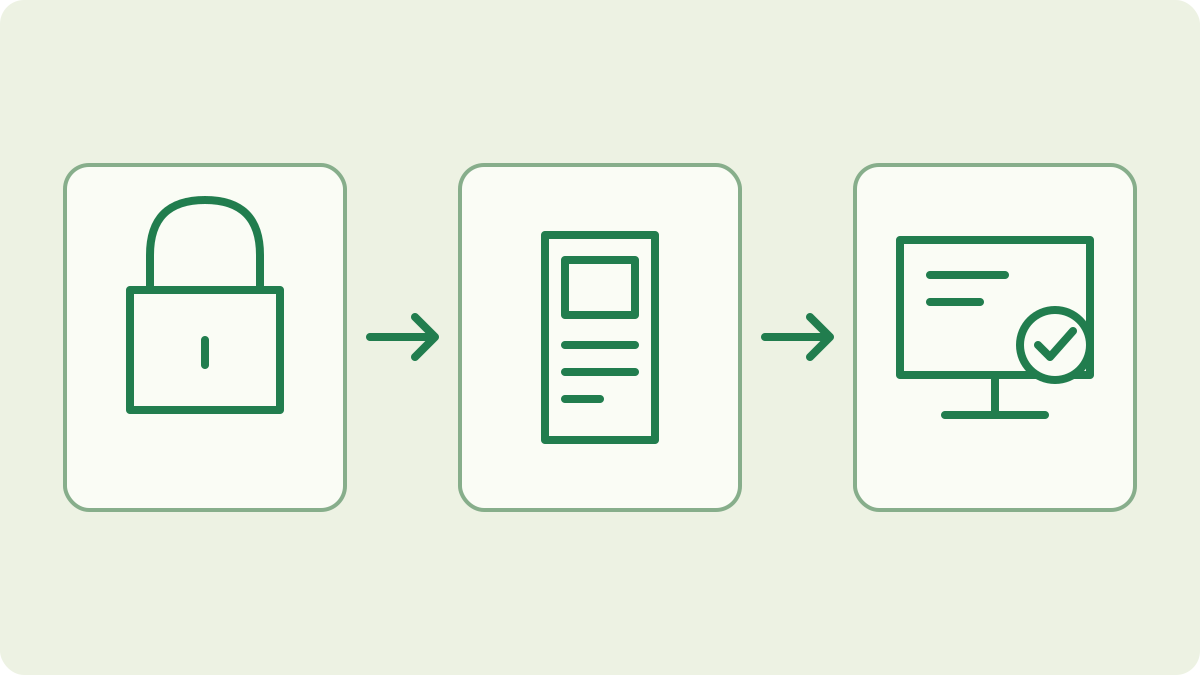
手元にある復元方法を選ぶ
ファイルのバックアップと復元シードは役割が異なります。.wallet.dat ファイルには鍵と保存済み状態が含まれ、パスワード保護コピーを開くにはそのパスワードが必要です。シードはシード方式の鍵を、新しいファイルとパスワードで再作成できます。利用可能なら両方を保持し、非公開の支払い記録は復元後の比較用に別保存します。
対象は既存の完全なウォレットです。初回作成はウォレット設定ガイド、支出権限なしで2台目に入金表示する場合は閲覧専用ガイドを使います。公開受取アドレスだけでは復元できません。手順を選ぶ前に完全なファイル、パスワード、元のシードの有無を確認します。
元のウォレットと復元記録を準備する
ターミナルから稼働中のmainnet coreに接続します。
blocknet attach mainnet対話シェルで対象ウォレットを読み込み、完全な公開アドレスを記録します。
load
address
メニューで既存ウォレットを選びます。別のウォレットが開いていたら先に unload を使います。アドレス、ネットワーク、ファイル名を非公開の移行メモに保持します。
シード方式ならシェルで seed を実行し、確認してパスワードを入力します。返された単語を正確な順序で書き留め、オフライン保存します。画面共有や録画中には行わないでください。シードガイドが保護方法を説明します。シードがないと表示された場合は完全なファイルとパスワードを保持してファイルコピー方式を使います。古いウォレットや鍵インポート方式のすべてにシードがあるとは限りません。
ウォレットファイルの別コピーを作る
coreが実際に使うファイルを探します。既定のディレクトリは ~/.config/bnt/wallets/、Windowsでは C:\Users\<you>\.config\bnt\wallets\ です。設定された wallet_file を含むフォルダーは異なる場合があります。特に似た名前が複数あるときは公式クライアントの表示パスとウォレット管理資料を使います。コピー前に対象を確認してください。
アドレスを記録したら unload を実行し、成功を待ってからコピーします。元のファイルを残し、日付付きコピーを別の管理下ストレージに保存します。.wallet.dat 拡張子を保持し、バックアップとパスワードを保護します。別ディレクトリからの読み込み時にクライアントがローカルコピーを作る場合がありますが、同名の既存コピーは上書きしません。ローカル版が最新と決めつけず、自分で保存したコピーを確認してください。
新しいPCへ移すには?
公式クライアントを導入し、ノードガイドでmainnet coreを準備します。管理下のストレージを介して完全なファイルのコピーを移行先coreのウォレットフォルダーに移します。既存の無関係なファイルは保持し、必要なら別名を使います。確認したクライアントの load は、カスタムパスを入力した場合もこのフォルダーから読みます。
移行先でattach接続後 load を実行し、コピーを選んで既存パスワードを入力します。メニューにない場合はcoreの使用フォルダーとコピー先を確認します。新規作成ではなく既存ファイルを選んでください。同じファイルのコピーは同じ鍵へのアクセスを復元し、送金や2つ目の残高の作成はしません。
元の復元シードから復元する
ファイル紛失やパスワード忘れでは、信頼する移行先PCの公式クライアントで保存シードを使います。対象のmainnet coreに接続し、他のウォレットを先にアンロードします。対話シェルで復元を始めます。
import12単語の復元シード用に選択肢1を選びます。自分の元の単語を順番に入力し、ガイドの例を使ったりWebサイトへ貼り付けたりしないでください。
未使用の新しい名前を選び、新しいパスワードを設定・確認します。確認したインポート実装は入力からウォレットを作り、アドレスを表示します。元の暗号化ファイルは古いパスワードのままです。確認中は古いファイルとバックアップを保持し、新規ファイルも保護すべき追加コピーとして扱います。
アドレス・チェーン・スキャンを確認する
読み込みやインポート後、移行先のウォレットを調べます。
address
status
balance
history
完全なアドレスを以前の記録と比較します。残高を信用する前に、アドレスでウォレットを特定します。異なる場合は移行を止め、選択ファイル、復元単語、ネットワークを再確認します。解決まで元のバックアップを保持してください。
ノードのチェーン取得とウォレットの出力スキャンの両方を追いつかせます。インポート直後はチェーン上の出力を探す必要があり、初期残高は復元の最終確認ではありません。スキャン後に利用可能残高と入金を比較します。過去の詳細用に別の支払いメモと元のファイルを保持します。同期ガイドは進行の読み方と再スキャンの判断を説明します。
検証後に移行を完了する
検証済みの移行先ウォレットを保護してバックアップし、オフラインのシードも保持します。完全なウォレットが稼働するPCとバックアップの所在を記録します。古いコピーも同じ鍵にアクセスでき、移行だけでは権限を取り消せません。機器を手放す際は、動作するバックアップを確認してから通常の安全な廃棄手順でストレージを扱ってください。
復元アドレスが一致すればマイニングの払出先は変えずに使えます。収益確認ではプール払出記録を入金履歴と比較します。意図的に別ウォレットを作るのは復元ではなくアドレス変更です。マイナー設定を別途変更する前に、復元ウォレットの検証を終えてください。
よくある質問
パスワードを忘れてもBlocknetウォレットを復元できますか?
シード方式のウォレットなら、保存した復元シードを使い、新しい名前でインポートして新しいパスワードを設定します。古い暗号化ファイルのパスワードは変わりません。復元アドレスを記録と比較し、ノードとスキャンが追いついてから残高を確認してください。
移行すると受取アドレスは変わりますか?
同じファイルのコピーを読み込むか、元のシードを正しくインポートすればアドレスは維持されます。移行先の完全なアドレスを信頼できる以前の記録と比較してください。新規ウォレットの作成は別の操作で、今後の支払いに使う新アドレスができます。
閲覧専用ウォレットだけで支出権限を復元できますか?
閲覧専用は閲覧権限を提供し、別のPCで入金を見る用途に適しています。支出権限の復元には完全なウォレットファイルとパスワード、または完全なウォレットの復元資料を使います。元の完全なバックアップを保持し、読み込んだ種類を確認してください。