
Сделайте резервную копию Blocknet перед сменой компьютера, затем восстановите тот же адрес из файла или сид-фразы. Руководство основано на официальном CLI v1.2.0 и core v0.22.0, проверенных 27 октября 2026 года. Создание копии, открытие на другом устройстве и проверка восстановления рассматриваются отдельно.
Как сохранить и восстановить кошелёк Blocknet?
Храните сид-фразу офлайн и отдельную копию полного файла. На новом компьютере откройте файл с паролем либо импортируйте исходную фразу в новый файл. Сравните полный адрес, дождитесь узла и сканирования, проверьте записи и лишь затем выводите старую копию из использования.
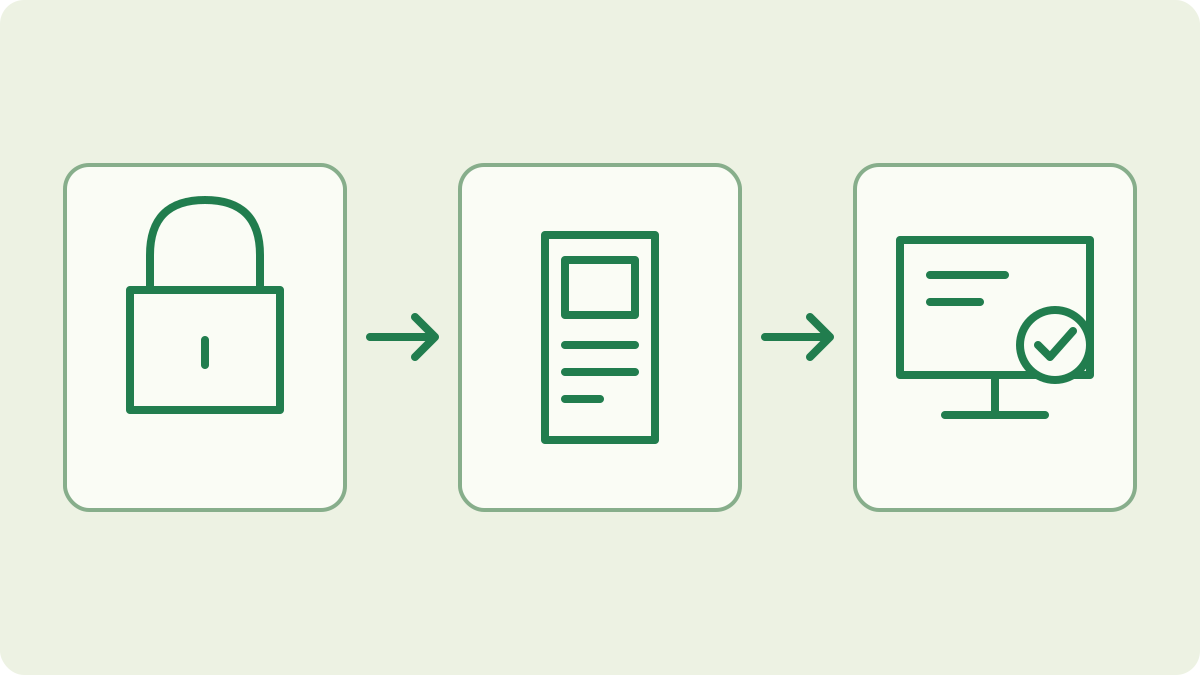
Выберите доступный вам способ восстановления
Файл и сид-фраза служат разным целям. Файл .wallet.dat содержит ключи и сохранённое состояние; для защищённой паролем копии нужен её пароль. Фраза воссоздаёт ключи кошелька на её основе в новом файле с новым паролем. Храните оба варианта, если доступны, и отдельно приватные платёжные записи для сравнения после восстановления.
Процедура касается существующего полного кошелька. Начальное создание описано в руководстве по настройке. Для наблюдения за поступлениями на втором компьютере без права расходования используйте руководство по просмотру. Один публичный адрес не восстанавливает кошелёк. Перед выбором шагов выясните, есть ли полный файл, пароль и исходная фраза.
Подготовьте исходный кошелёк и запись восстановления
Подключитесь к работающему mainnet core из терминала:
blocknet attach mainnetВ оболочке откройте нужный кошелёк и запишите полный публичный адрес:
load
address
Выберите существующий кошелёк в меню. Если открыт другой, выполните unload перед выбором нужного. Сохраните адрес, сеть и имя файла в приватных заметках переноса.
Для кошелька на основе фразы выполните seed, подтвердите запрос и введите пароль. Запишите слова в точном порядке и храните офлайн. Не делайте это при трансляции или записи экрана; руководство по сид-фразе объясняет защиту записи. Если клиент сообщает, что фраза недоступна, сохраните полный файл с паролем и используйте копирование. Не предполагайте наличие фразы у каждого старого кошелька или кошелька с импортированными ключами.
Сделайте отдельную копию файла
Найдите фактически используемый core файл. Каталог по умолчанию — ~/.config/bnt/wallets/, в Windows — C:\Users\<you>\.config\bnt\wallets\. Папка настроенного wallet_file может отличаться. Используйте путь официального клиента и справку по управлению кошельками, особенно при похожих именах. Убедитесь в выборе файла до копирования.
Записав адрес, выполните unload и дождитесь успеха перед копированием. Оставьте оригинал на месте, а датированную копию сохраните на отдельном подконтрольном носителе. Сохраните расширение .wallet.dat, защитите копию и пароль. При загрузке из другого каталога клиент может создать локальную копию, но не перезаписывает уже существующую одноимённую. Проверьте собственную копию, не предполагая актуальность локальной.
Как перенести кошелёк на новый компьютер?
Установите официальный клиент и подготовьте mainnet core по руководству узла. Через подконтрольный носитель перенесите копию полного файла в папку кошельков нового core. Сохраните чужие по отношению к задаче файлы; при необходимости выберите другое имя. В проверенном клиенте load читает из этой папки, даже при вводе пользовательского пути.
Подключитесь через attach на новом компьютере, выполните load, выберите копию и введите прежний пароль. Если файла нет в меню, проверьте папку core и место копирования. Выберите существующий файл, а не создание нового кошелька. Копирование возвращает доступ к тем же ключам, не отправляя монеты и не создавая второй баланс.
Восстановление по исходной сид-фразе
При потере файла или пароля используйте сохранённую фразу в официальном клиенте на доверенном новом компьютере. Подключитесь к нужному mainnet core и сначала выгрузите другой кошелёк. В интерактивной оболочке начните восстановление:
importВыберите пункт 1 для фразы из 12 слов. Введите свои исходные слова по порядку; никогда не используйте пример из руководства и не вставляйте фразу на сайт.
Выберите новое незанятое имя и задайте с подтверждением новый пароль. Проверенная реализация импорта создаёт кошелёк из данных восстановления и сообщает адрес. Исходный зашифрованный файл сохраняет старый пароль. Держите старый файл и копию во время проверки, а новый файл считайте ещё одной копией, требующей защиты.
Проверьте адрес, цепочку и сканирование
После загрузки или импорта проверьте кошелёк назначения:
address
status
balance
history
Сравните весь адрес с прежней записью. Это определяет кошелёк до доверия его балансу. Если адрес отличается, остановите перенос и проверьте файл, слова восстановления и сеть. Сохраняйте исходную копию нетронутой при выяснении причины.
Дождитесь загрузки цепочки узлом и сканирования выходов кошельком. Импортированный кошелёк должен найти выходы; ранний баланс не является итоговой проверкой. После сканирования сравните доступный баланс и поступления. Сохраните отдельные платёжные заметки и исходный файл для исторических деталей. Руководство синхронизации объясняет показатели прогресса и необходимость повторного сканирования.
Завершите перенос после проверки
Сохраните защищённую копию проверенного нового кошелька и офлайн-фразу. Запишите, где активный полный кошелёк, а где резервные копии. Старая копия сохраняет тот же доступ к ключам; перенос файла не отзывает его. Перед выводом устройства из эксплуатации подтвердите рабочую копию, затем обработайте носитель по своей обычной процедуре безопасной утилизации.
Если адрес совпал, прежнее назначение майнинговых выплат можно оставить. Сравните запись выплаты пула с входящей историей. Намеренное создание другого кошелька — смена адреса, а не восстановление. Завершите проверку восстановленного кошелька перед отдельными изменениями настройки майнера.
Часто задаваемые вопросы
Можно ли восстановить кошелёк Blocknet, если забыт пароль?
Для кошелька на основе сид-фразы импортируйте сохранённую фразу под новым именем и задайте новый пароль. Старый зашифрованный файл сохраняет прежний пароль. Сравните восстановленный адрес со своими записями и дождитесь синхронизации узла и сканирования кошелька перед проверкой баланса.
Изменяется ли адрес получения при переносе кошелька?
Загрузка копии того же файла или правильный импорт исходной сид-фразы сохраняет адрес. Сравните полный адрес на новом устройстве с доверенной прежней записью. Создание нового кошелька — другая операция, дающая новый адрес для будущих платежей.
Достаточно ли кошелька просмотра для восстановления расходования?
Кошелёк просмотра предоставляет доступ к просмотру и подходит для наблюдения за поступлениями на другом компьютере. Для расходования нужен полный файл с паролем либо материалы восстановления полного кошелька. Сохраните исходную полную резервную копию и проверьте тип открытого кошелька.