
컴퓨터를 바꾸기 전에 Blocknet 지갑을 백업하고 파일이나 복구 시드로 같은 주소를 복원하세요. 이 안내는 2026년 10월 27일 확인한 공식 CLI v1.2.0과 core v0.22.0을 따릅니다. 백업 만들기, 다른 곳에서 열기, 복구 완료 확인을 구분합니다.
Blocknet 지갑은 어떻게 백업하고 복원하나요?
복구 시드를 오프라인에, 전체 파일 사본을 별도로 보관하세요. 대상 컴퓨터에서 비밀번호로 파일을 불러오거나 원래 시드를 새 파일로 가져오세요. 전체 수취 주소를 비교하고 노드와 스캔이 따라잡도록 한 뒤 기록을 검증하고 이전 사본을 사용 중지하세요.
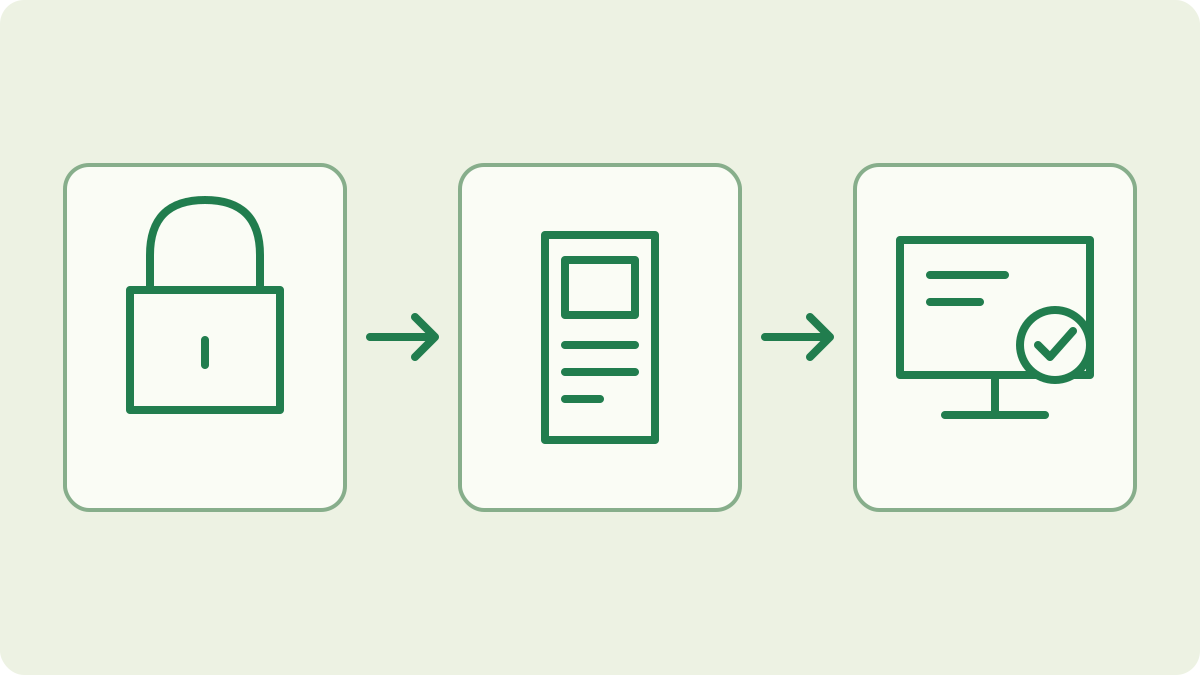
실제로 가진 복구 방법 선택하기
파일 백업과 복구 시드는 목적이 다릅니다. .wallet.dat 파일에는 키와 저장 상태가 있으며 비밀번호로 보호한 사본은 그 비밀번호가 필요합니다. 시드는 시드 기반 지갑 키를 새 비밀번호의 새 파일에 재생성합니다. 가능하면 둘 다 보관하고 비교할 비공개 결제 기록은 따로 저장하세요.
기존 전체 지갑에 대한 절차입니다. 처음 생성은 지갑 설정 안내를 따르세요. 두 번째 컴퓨터에서 지출 없이 감시하려면 보기 전용 안내를 쓰세요. 공개 수취 주소만으로 지갑을 복원할 수 없습니다. 단계 선택 전에 전체 파일, 비밀번호, 원래 시드가 있는지 파악하세요.
원본 지갑과 복구 기록 준비하기
터미널에서 실행 중인 mainnet core에 연결하세요.
blocknet attach mainnet대화형 셸에서 지갑을 불러와 전체 공개 주소를 기록하세요.
load
address
기존 지갑 메뉴 항목을 사용하세요. 다른 지갑이 열렸다면 먼저 unload를 쓰세요. 주소, 네트워크, 파일 이름을 비공개 이전 기록에 보관하세요.
시드 기반 지갑은 셸에서 seed를 실행하고 확인한 뒤 비밀번호를 입력하세요. 반환된 단어를 정확한 순서로 적어 오프라인 보관하세요. 화면 공유나 녹화 중 하지 마세요. 시드 안내가 기록 보호를 설명합니다. 시드가 없다고 하면 전체 파일과 비밀번호를 보존하고 파일 복사 방법을 쓰세요. 모든 구형 또는 키 가져오기 지갑에 시드가 있다고 가정하지 마세요.
지갑 파일의 별도 사본 만들기
Core가 실제로 쓰는 파일을 찾으세요. 기본 디렉터리는 ~/.config/bnt/wallets/, Windows에서는 C:\Users\<you>\.config\bnt\wallets\입니다. 설정한 wallet_file의 폴더는 다를 수 있습니다. 특히 이름이 비슷하면 공식 클라이언트 경로와 지갑 관리 참조를 이용하세요. 복사 전에 파일을 확정하세요.
주소를 기록한 뒤 unload를 실행하고 성공을 기다려 복사하세요. 원본을 두고 날짜를 넣은 사본을 별도 관리 스토리지에 저장하세요. .wallet.dat 확장자를 유지하며 백업과 비밀번호를 보호하세요. 다른 디렉터리에서 불러올 때 클라이언트가 로컬 백업을 만들 수 있지만 같은 이름의 기존 백업은 덮어쓰지 않습니다. 로컬 사본이 최신이라고 가정하지 말고 자신의 저장본을 확인하세요.
새 컴퓨터로 어떻게 옮기나요?
공식 클라이언트를 설치하고 노드 안내로 mainnet core를 준비하세요. 관리하는 저장소를 통해 전체 파일 사본을 대상 core의 지갑 폴더로 옮기세요. 기존의 무관한 파일은 보존하고 필요하면 별도 이름을 쓰세요. 검토한 클라이언트에서 load는 사용자 경로를 넣어도 그 지갑 폴더에서 읽습니다.
대상에서 attach로 연결해 load를 실행하고 사본을 선택하여 기존 비밀번호를 입력하세요. 메뉴에 없으면 core 폴더와 복사 위치를 확인하세요. 새 지갑 만들기 대신 기존 파일을 선택하세요. 같은 파일 복사는 같은 키 접근을 복원하며 코인을 보내거나 두 번째 잔액을 만들지 않습니다.
원래 복구 시드로 복원하기
파일 분실이나 비밀번호 망각이라면 신뢰하는 대상 컴퓨터의 공식 클라이언트에서 저장 시드를 사용하세요. 의도한 mainnet core에 연결하고 다른 지갑을 먼저 내리세요. 대화형 셸에서 복구를 시작하세요.
import12단어 복구 시드의 옵션 1을 고르세요. 자신의 원래 단어를 순서대로 입력하고 안내서 예시를 쓰거나 웹사이트에 시드를 붙여 넣지 마세요.
새로운 미사용 지갑 이름을 고르고 새 비밀번호를 설정·확인하세요. 검토한 가져오기 구현은 복구 입력으로 지갑을 만들고 주소를 알립니다. 원본 암호화 파일은 이전 비밀번호를 유지합니다. 검증 중 옛 파일과 백업을 보관하고 새 파일도 보호할 추가 사본으로 다루세요.
주소·체인·스캔 확인하기
불러오거나 가져온 후 대상 지갑을 확인하세요.
address
status
balance
history
전체 주소를 앞서 저장한 기록과 비교하세요. 잔액에 의존하기 전에 지갑을 식별하는 검사입니다. 다르면 이전을 멈추고 파일, 복구 단어, 네트워크를 확인하세요. 차이를 해결하는 동안 원본 백업을 온전히 두세요.
노드 체인 다운로드와 지갑 출력 스캔이 모두 따라잡게 하세요. 새로 가져온 지갑은 출력을 찾아야 하므로 초기 잔액이 최종 확인은 아닙니다. 스캔 후 사용 가능 잔액과 입금 기록을 비교하세요. 과거 상세를 위해 별도 결제 메모와 원본 파일을 보존하세요. 동기화 안내는 진행 수치와 재스캔이 적절한 때를 설명합니다.
검증 후 이전 완료하기
검증한 대상 지갑의 보호된 백업과 오프라인 시드를 유지하세요. 활성 전체 지갑이 있는 컴퓨터와 백업 사본을 기록하세요. 옛 사본도 같은 키 접근을 가지며 파일 이동은 권한을 취소하지 않습니다. 기기를 폐기할 때는 작동하는 백업 확인 후 평소 안전한 폐기 절차로 저장장치를 처리하세요.
복원 주소가 맞으면 기존 채굴 지급 주소를 유지할 수 있습니다. 수익 확인 시 풀 지급 기록을 지갑 수취 내역과 비교하세요. 의도적으로 다른 지갑을 만드는 것은 복원이 아니라 주소 변경입니다. 채굴기 설정을 별도로 바꾸기 전에 복원 지갑 검증을 끝내세요.
자주 묻는 질문
비밀번호를 잊으면 Blocknet 지갑을 복구할 수 있나요?
시드 기반 지갑은 저장한 복구 시드로 새 이름 아래 가져오고 새 비밀번호를 설정하세요. 이전 암호화 파일은 기존 비밀번호를 유지합니다. 복원 주소를 기록과 비교하고 노드와 지갑 스캔이 따라잡은 뒤 잔액을 확인하세요.
지갑을 옮기면 수취 주소가 바뀌나요?
같은 파일 사본을 불러오거나 원래 복구 시드를 올바르게 가져오면 주소가 유지됩니다. 대상 컴퓨터의 전체 주소를 신뢰하는 이전 기록과 비교하세요. 완전히 새 지갑 생성은 별도 작업이며 미래 결제용 새 주소를 만듭니다.
보기 전용 지갑으로 지출 접근을 복원할 수 있나요?
보기 전용은 보기 접근을 제공하므로 다른 컴퓨터에서 입금을 감시하기에 적합합니다. 지출 접근 복원에는 전체 파일과 비밀번호 또는 전체 지갑 복구 자료를 사용하세요. 원래 전체 백업을 보관하고 불러온 유형을 확인하세요.