
Windowsがseineのダウンロードをブロックしたり、展開したファイルが消えたりした場合は、まず対象ファイルと警告を正確に特定します。このガイドでは、公式リリースの確認、SHA-256チェックサムの照合、報告に必要な情報の収集を説明します。例では2026年10月25日に確認したseine v0.2.26を使用しています。
Windowsがマイナーをブロックしたときの確認事項は?
何かを変更する前に、警告文、対象ファイル名、リリースバージョンを記録します。Windowsセキュリティを開き、保護の履歴で検出記録を確認してください。その後、公式seineリリースからアーカイブとチェックサムを取得します。対応を決める前に、正確なファイルとバージョンを照合します。
保護の履歴の該当項目を展開して詳細を読みます。脅威の詳細表示には管理者権限が必要な場合があります。対象がダウンロードしたZIP、seine.exe、DLLのどれかを記録してください。実行ファイルの消失とブラウザーのダウンロード警告は異なる段階で発生するため、メッセージとファイル名を一緒に保存します。
SmartScreenの警告とウイルス対策の検出の違いは?
SmartScreenは、ファイルや発行元の評判などの情報からダウンロードしたアプリを評価します。不明なアプリの警告と、具体的な名前を伴うウイルス対策ソフトの検出は別のものです。実際の文面を記録してください。ファイル名にminerとあっても、どの検査が介入したか、なぜブロックしたかは分かりません。
Microsoftは、企業環境向けの望ましくない可能性のあるアプリの基準に暗号資産マイニングソフトも挙げています。職場や学校の管理対象PCでは、適用ポリシーを管理者に確認してください。これはソフトウェアの分類であり、個々のダウンロードへの判定ではありません。すべてのマイナー警告を誤検知と考えず、該当する警告を調べます。
同じリリースからZIPとチェックサムを取得する
ダウンロードページから公式seineリリースを開きます。リポジトリがzpalmtree/seineであることを確認してください。同じリリースのseine-windows-x86_64.zipと別添のSHA256SUMS.txtを選び、バージョンを記録します。新旧の別バージョンのチェックサムは、取得したアーカイブの比較対象にはなりません。
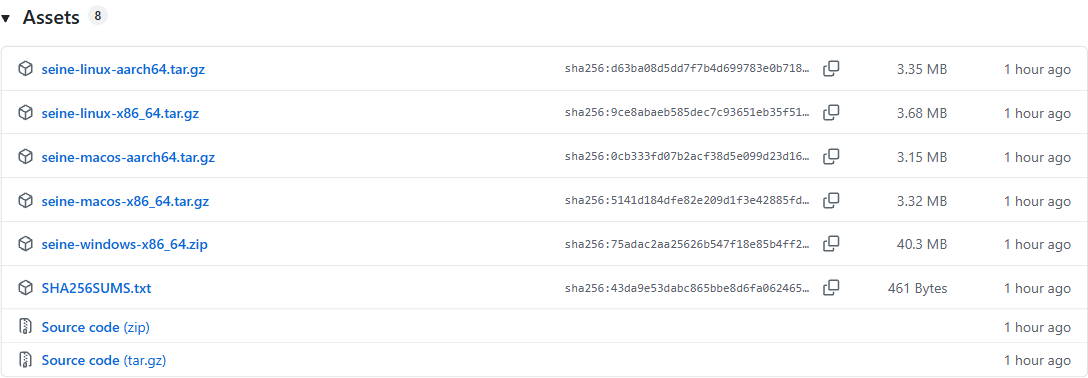
これはv0.2.26のアセット一覧の実際のキャプチャです。リリースに添付されたチェックサムはダウンロード用アーカイブを対象とします。ZIP内には展開後のファイルを対象とする別のSHA256SUMS.txtがあります。最初の確認では、別途ダウンロードしたリリース添付ファイルを使ってください。同名でも両者を混同しないようにします。
公式アーカイブを直接使います。名前を変えた実行ファイル、第三者が再梱包したもの、チャットで送られたファイルは、公式ZIPのチェックサムを比較しても検証できません。ZIPとリリースのチェックサムを分かりやすい同じフォルダーに保存し、そこで次のコマンドを実行します。
SHA-256チェックサムを比較するには?
両ファイルがあるフォルダーでPowerShellを開きます。Get-FileHashはアーカイブのSHA-256を計算します。以下の処理はWindowsアーカイブの正確な名前の項目を選び、一致する項目が1件だけあることを確認し、ハッシュが異なるとエラーで停止します。ファイルを読むだけで、マイナーの実行やWindows保護設定の変更は行いません。
$archive = '.\seine-windows-x86_64.zip'
$actual = (Get-FileHash $archive -Algorithm SHA256).Hash
$entries = @(Get-Content .\SHA256SUMS.txt | Where-Object { $_ -match '^([0-9a-fA-F]{64})\s+\*?seine-windows-x86_64\.zip$' })
if ($entries.Count -ne 1) { throw 'Expected exactly one Windows ZIP checksum entry.' }
$expected = ($entries[0] -split '\s+')[0]
if ($actual -ne $expected) { throw 'Checksum mismatch. Do not run this download.' }
'PASS: ZIP matches SHA256SUMS.txt'成功メッセージはPASS: ZIP matches SHA256SUMS.txtです。ファイルが見つからなければ、現在のフォルダーと名前を確認してください。チェックサムの項目がない、または重複する場合は、元の添付ファイルを再取得します。不一致なら停止し、リリースバージョンを確認して公式アーカイブとチェックサムをダウンロードし直し、比較を繰り返してください。
確認済みの例では何が分かりましたか?
公式v0.2.26 Windows ZIPをWindows PowerShell 5.1で照合しました。計算したハッシュはリリースのチェックサムと一致しました。画像は実際のコマンド出力を読みやすく表示した記録であり、Windowsセキュリティの通知ではありません。テキスト記録には完全なハッシュとアーカイブ内のファイル一覧を保存しています。
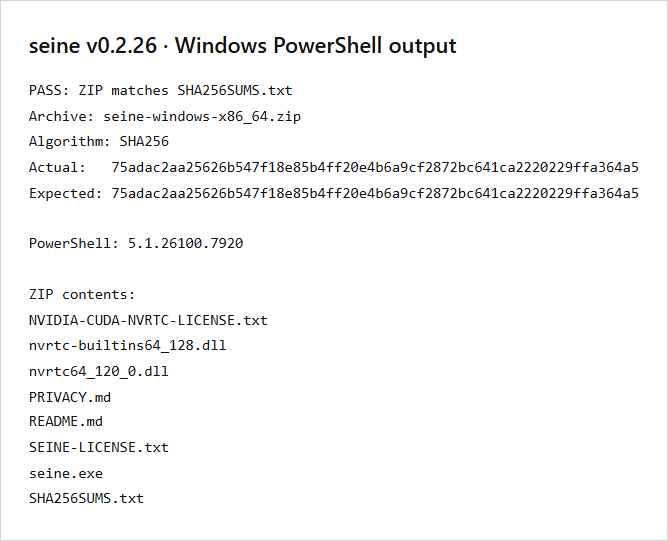
ハッシュ照合で分かるのは、そのバイト列が提示された参照値に一致するかどうかです。別の出所のチェックサムを認証したり、マルウェアが存在しないことを証明したり、特定の検出を説明したりするものではありません。警告が展開後の実行ファイルを指す場合は、その名前と検出内容を別途記録します。ZIPのハッシュはアーカイブを識別するものです。
検証後もダウンロードがブロックされる場合は?
未解決の検出を調査する間は、対象を隔離したままにします。リリースバージョン、URL、対象名、SHA-256、正確な警告文を準備してください。Windowsのバージョンと、ダウンロード・展開・起動のどの段階で止まったかも加えます。個人設定を公開せずに、再現可能な報告を作れます。
プロジェクトへの報告にはseineの課題管理、誤検知が疑われる場合はMicrosoftのファイル提出ポータルを使います。送信前に添付を確認してください。求められた場合は公開リリースファイルや識別情報を共有し、マイニングデータのフォルダーは送らないでください。画像から個人のパス、ウォレット情報、認証トークンを取り除きます。
Windowsは一部の検出で項目ごとの操作を提供します。出所と検出が解明され、その正確なファイルを信頼できる場合に限って許可を検討し、記録した警告の案内に従ってください。システム全体の保護は有効のままにします。管理対象端末では管理者が許可を判断します。
確認したWindowsアーカイブで設定を進める
ファイルの利用が許可されたら、書き込み可能なフォルダーにZIP全体を展開し、同梱DLLをseine.exeの隣に置きます。Windowsマイニング手順では初回起動と受取アドレスの入力を説明しています。ドライバー、ランタイム、デバイス選択についてはNVIDIA設定ガイドをご覧ください。これらはダウンロード検証とは別の確認です。
よくある質問
SHA-256の一致はマイナーの安全性を証明しますか?
ハッシュの一致は、ダウンロードしたファイルが比較対象のチェックサムに一致することを示します。両方を公式リリースから取得してください。これはファイルの完全性の確認であり、ウイルス対策ソフトの検出内容の調査を代替したり、実行の安全性を単独で証明したりするものではありません。
Windows ZIPにはどのチェックサムを使いますか?
seine-windows-x86_64.zipと同じリリースに添付されたSHA256SUMS.txtを使います。これはアーカイブのチェックサム一覧です。ZIP内の別のSHA256SUMS.txtは展開後のファイルを対象とします。ZIPはリリース添付ファイルと比較し、バージョンを揃えてください。
ブロックされたダウンロードを報告する際に必要な情報は?
seineのバージョン、公式ダウンロードURL、ファイル名、SHA-256、Windowsのバージョン、正確な検出名または警告文を記載します。ZIPと展開後のファイルのどちらが対象かも示してください。個人のパスを隠し、ウォレットのシード、秘密鍵、APIトークンを画像に含めないでください。