
如果 Windows 封鎖了 seine 下載,或解壓後的檔案消失,請先確認具體檔案與警告。本指南介紹如何檢查官方發布、比較 SHA-256 校驗和,以及收集回報所需資訊。範例使用 seine v0.2.26,於 2026 年 10 月 25 日完成驗證。
Windows 封鎖挖礦程式時應檢查什麼?
變更任何設定之前,記錄警告原文、受影響的檔名及發布版本。開啟 Windows 安全性,在保護歷程記錄中尋找偵測項目。接著從 seine 官方發布頁面取得壓縮檔及校驗和。在決定如何處理警告之前,先核對正確的檔案與版本。
展開保護歷程記錄中的相關項目查看詳細資料。Windows 可能需要系統管理員權限才能顯示威脅細節。記錄目標是下載的 ZIP、seine.exe 或某個 DLL。執行檔消失與瀏覽器下載警告可能發生在不同階段,因此請將檔名與訊息一起保存。
是 SmartScreen 警告還是防毒軟體偵測?
SmartScreen依據檔案與發行者的信譽訊號評估下載的應用程式。未知應用程式提示不同於具有具體名稱的防毒偵測。記錄實際訊息;檔名出現 miner 並不能說明哪項檢查介入,也不能解釋封鎖原因。
Microsoft 也在潛在不受歡迎應用程式的判定標準中列出加密貨幣挖礦軟體,這一項專門針對企業環境。在由公司或學校管理的電腦上,請向管理員確認適用原則。這是軟體類別說明,並非針對個別下載檔案的判定。應查明具體警告,而非認定所有挖礦程式警告都是誤判。
從同一發布版本取得 ZIP 與校驗和
透過下載頁面開啟 seine 官方發布頁面。確認儲存庫為 zpalmtree/seine。選擇同一版本的 seine-windows-x86_64.zip 與獨立的 SHA256SUMS.txt 附件,記錄版本號。較新或較舊版本的校驗和都不是目前壓縮檔的正確參照。
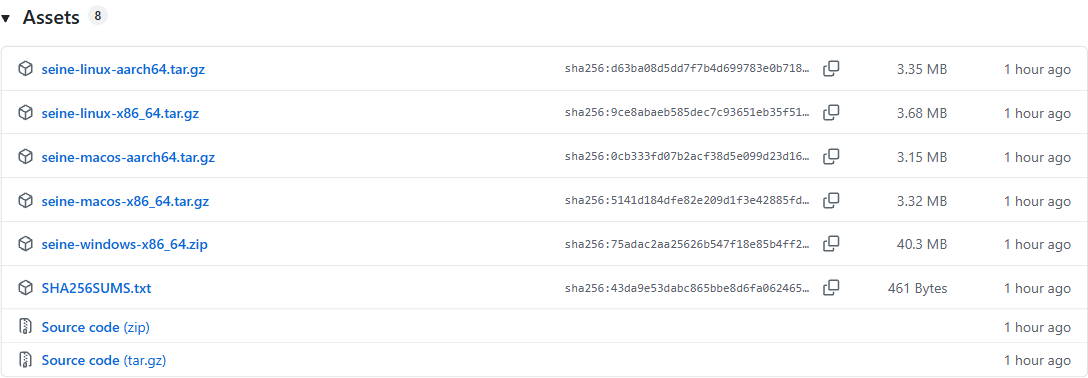
這是 v0.2.26 附件清單的實際截圖。發布頁面的校驗和檔案適用於可下載的壓縮檔。ZIP 內還有另一個 SHA256SUMS.txt,適用於解壓後的檔案。第一次檢查請使用獨立下載的發布附件。即使名稱相同,也不要混淆這兩份清單。
直接使用官方壓縮檔。比較官方 ZIP 的校驗和,不能驗證重新命名的執行檔、第三方重新封裝的檔案或聊天收到的檔案。將 ZIP 與發布校驗和保存在同一個容易找到的資料夾中,並在該處執行以下命令。
如何比較 SHA-256 校驗和?
在存放兩個下載檔案的資料夾中開啟 PowerShell。Get-FileHash會計算壓縮檔的 SHA-256。以下比較會選取與 Windows 壓縮檔名稱完全相符的項目,要求只有一筆相符記錄,並在雜湊不同時以錯誤停止。它只讀取檔案,不執行挖礦程式,也不更改 Windows 保護設定。
$archive = '.\seine-windows-x86_64.zip'
$actual = (Get-FileHash $archive -Algorithm SHA256).Hash
$entries = @(Get-Content .\SHA256SUMS.txt | Where-Object { $_ -match '^([0-9a-fA-F]{64})\s+\*?seine-windows-x86_64\.zip$' })
if ($entries.Count -ne 1) { throw 'Expected exactly one Windows ZIP checksum entry.' }
$expected = ($entries[0] -split '\s+')[0]
if ($actual -ne $expected) { throw 'Checksum mismatch. Do not run this download.' }
'PASS: ZIP matches SHA256SUMS.txt'
成功訊息為 PASS: ZIP matches SHA256SUMS.txt。若找不到檔案,請檢查目前資料夾與檔名。如果校驗和項目缺漏或重複,請重新取得原始發布附件。若雜湊不符,請停止:確認發布版本,重新下載官方壓縮檔與校驗和,再次比較。
已驗證的範例顯示了什麼?
我們在 Windows PowerShell 5.1 中比較了官方 v0.2.26 Windows ZIP。計算出的雜湊與發布校驗和一致。下圖顯示實際命令輸出,是排版後的輸出記錄,不是 Windows 安全性通知。文字記錄保留完整雜湊與壓縮檔內的檔案清單。
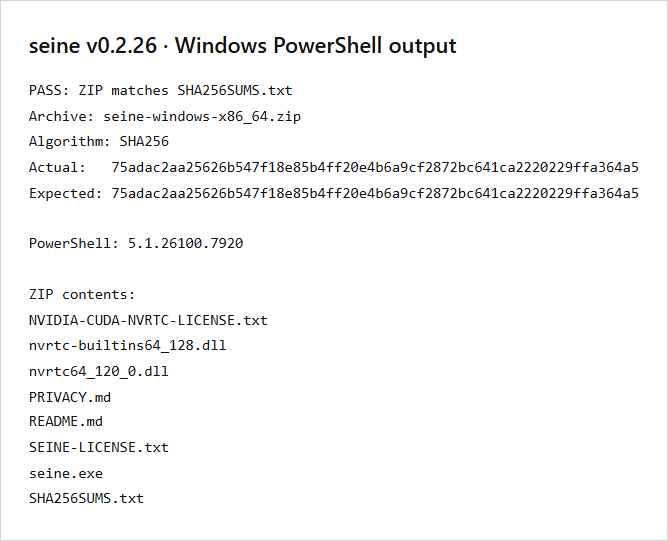
雜湊比較回答的是這些位元組是否與提供的參照一致。它不能驗證其他來源校驗和的真實性,不能證明沒有惡意軟體,也不能解釋特定偵測。如果警告指向解壓後的執行檔,請另外記錄名稱與偵測結果;ZIP 雜湊識別的是壓縮檔。
已驗證的下載仍遭封鎖怎麼辦?
調查尚未解決的偵測時,讓相關項目保持隔離。準備發布版本、下載 URL、受影響檔名、SHA-256 與警告原文。補充 Windows 版本,並說明封鎖發生在下載、解壓還是啟動階段。這些資料能讓回報可重現,同時避免暴露個人設定。
透過 seine 問題追蹤器向專案回報;懷疑偵測錯誤時,可使用 Microsoft 檔案提交入口。傳送前檢查附件。依要求提供公開發布檔案或其識別資訊,不要傳送挖礦資料夾。移除截圖中的個人路徑、錢包資訊與驗證權杖。
Windows 對部分偵測提供個別項目操作。只有在來源與偵測已釐清,而且信任該特定檔案後,才考慮允許它;請遵循記錄下來的警告指示。維持全系統保護啟用。在受管理的裝置上,由管理員決定允許事項。
使用已驗證的 Windows 壓縮檔繼續設定
檔案獲准使用後,將完整 ZIP 解壓至可寫入的資料夾,並將隨附 DLL 保留在 seine.exe 旁。Windows 挖礦教學介紹首次啟動與收款地址輸入。驅動程式、執行階段程式庫或裝置選擇問題請參閱 NVIDIA 設定指南。這些檢查與下載驗證是不同的步驟。
常見問題
SHA-256 一致能證明挖礦程式安全嗎?
雜湊一致表示下載檔案與所比較的校驗和相符。請從官方發布頁面取得兩者。這是在檢查檔案完整性,不能取代對防毒軟體偵測結果的調查,也不能單獨證明執行該程式是安全的。
Windows ZIP 應使用哪個校驗和檔案?
使用與 seine-windows-x86_64.zip 同一版本發布附件中的 SHA256SUMS.txt。它列出壓縮檔的校驗和。ZIP 內還有另一個 SHA256SUMS.txt,描述解壓後的檔案。請將壓縮檔與發布附件比較,並確保版本一致。
回報下載遭封鎖時需要提供什麼?
提供 seine 版本、官方下載 URL、檔名、SHA-256、Windows 版本,以及準確的偵測名稱或警告原文。說明受影響的是 ZIP 還是解壓後的檔案。遮蔽個人路徑,不要在截圖中包含錢包助記詞、私密金鑰或 API 權杖。