
如果 Windows 拦截了 seine 下载,或解压后的文件消失,请先确定具体文件和警告。本指南介绍如何检查官方发布、比较 SHA-256 校验和,以及收集报告所需的信息。示例使用 seine v0.2.26,于 2026 年 10 月 25 日完成验证。
Windows 拦截矿工程序时应检查什么?
更改任何设置之前,记录警告原文、受影响的文件名和发布版本。打开 Windows 安全中心,在保护历史记录中查找检测条目。然后从 seine 官方发布页面获取压缩包与校验和。在决定如何处理警告之前,先核对准确的文件和版本。
展开保护历史记录中的相关条目查看详情。Windows 可能要求管理员权限才能显示威胁细节。记录目标是下载的 ZIP、seine.exe 还是某个 DLL。可执行文件消失和浏览器下载警告可能发生在不同阶段,因此应将文件名与消息一起保存。
是 SmartScreen 警告还是杀毒软件检测?
SmartScreen根据文件和发布者的信誉信号评估下载的应用。未知应用提示与具有具体名称的杀毒检测不同。记录实际消息;文件名中出现 miner,并不能说明是哪项检查介入,也不能解释拦截原因。
Microsoft 还在潜在不受欢迎应用的判定标准中列出加密货币挖矿软件,这一项专门针对企业环境。在由工作单位或学校管理的电脑上,请向管理员确认适用策略。这是软件类别说明,不是针对某个下载文件的结论。应查清具体警告,而不是认定所有矿工程序警告都是误报。
从同一发布版本获取 ZIP 和校验和
通过下载页面打开seine 官方发布页面。确认仓库为 zpalmtree/seine。选择同一版本的 seine-windows-x86_64.zip 和单独的 SHA256SUMS.txt 附件,记录版本号。较新或较旧版本的校验和都不是当前压缩包的正确参照。
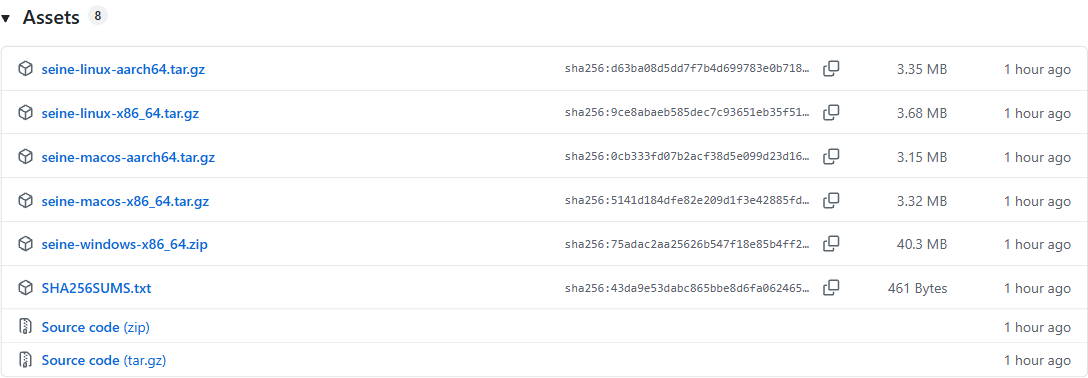
这是 v0.2.26 附件列表的真实截图。发布页面的校验和文件用于可下载的压缩包。ZIP 内还有另一个 SHA256SUMS.txt,用于解压后的文件。第一次检查应使用单独下载的发布附件。即使名称相同,也不要混淆这两份清单。
直接使用官方压缩包。比较官方 ZIP 的校验和,不能验证被重命名的可执行文件、第三方重新打包的文件或聊天中收到的文件。将 ZIP 和发布校验和保存在同一个容易找到的文件夹中,并在该文件夹内运行下面的命令。
如何比较 SHA-256 校验和?
在存放两个下载文件的文件夹中打开 PowerShell。Get-FileHash会计算压缩包的 SHA-256。以下比较选择与 Windows 压缩包名称完全相符的条目,要求只有一个匹配项,并在哈希不一致时以错误停止。它只读取文件,不运行矿工程序,也不更改 Windows 保护设置。
$archive = '.\seine-windows-x86_64.zip'
$actual = (Get-FileHash $archive -Algorithm SHA256).Hash
$entries = @(Get-Content .\SHA256SUMS.txt | Where-Object { $_ -match '^([0-9a-fA-F]{64})\s+\*?seine-windows-x86_64\.zip$' })
if ($entries.Count -ne 1) { throw 'Expected exactly one Windows ZIP checksum entry.' }
$expected = ($entries[0] -split '\s+')[0]
if ($actual -ne $expected) { throw 'Checksum mismatch. Do not run this download.' }
'PASS: ZIP matches SHA256SUMS.txt'
成功消息为 PASS: ZIP matches SHA256SUMS.txt。若找不到文件,请检查当前文件夹和文件名。如果校验和条目缺失或重复,请重新获取原始发布附件。若哈希不一致,请停止:确认发布版本,重新下载官方压缩包与校验和,然后再次比较。
已验证的示例显示了什么?
我们在 Windows PowerShell 5.1 中比较了官方 v0.2.26 Windows ZIP。计算出的哈希与发布校验和一致。下图显示真实命令输出,是排版后的输出记录,不是 Windows 安全中心通知。文本记录保留了完整哈希和压缩包文件列表。
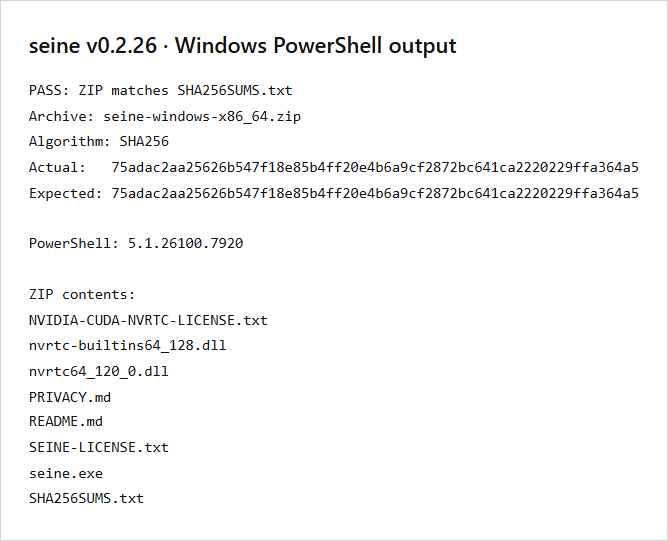
哈希比较回答的是这些字节是否与给定参照一致。它不能认证来自其他来源的校验和,不能证明没有恶意软件,也不能解释某次具体检测。如果警告指向解压后的可执行文件,请单独记录其名称和检测结果;ZIP 的哈希标识的是压缩包。
已验证的下载仍被拦截怎么办?
在调查未解决的检测时,将相关项目保持隔离。准备发布版本、下载 URL、受影响文件名、SHA-256 和警告原文。补充 Windows 版本,并说明拦截发生在下载、解压还是启动阶段。这些信息能让报告可复现,同时避免暴露个人配置。
通过 seine 问题跟踪器向项目报告;怀疑检测错误时,可使用 Microsoft 文件提交门户。发送前检查附件。按要求提供公开发布文件或其标识信息,不要发送挖矿数据文件夹。移除截图中的个人路径、钱包信息和认证令牌。
Windows 为部分检测提供针对单个项目的操作。只有在来源与检测已查清、并且信任那个具体文件后,才考虑允许它;遵循所记录警告的说明。保持系统整体保护开启。在受管理设备上,由管理员决定允许什么。
使用已验证的 Windows 压缩包继续设置
文件获准使用后,将整个 ZIP 解压到可写文件夹,保留随附 DLL,并将其放在 seine.exe 旁边。Windows 挖矿教程介绍首次启动和收款地址输入。驱动、运行库或设备选择问题请参阅 NVIDIA 设置指南。这些检查与下载验证是不同的步骤。
常见问题
SHA-256 一致能证明矿工程序安全吗?
哈希一致表示下载文件与所比较的校验和相符。请从官方发布页面获取两者。这是在检查文件完整性,不能代替对杀毒软件检测结果的调查,也不能单独证明运行该程序是安全的。
Windows ZIP 应使用哪个校验和文件?
使用与 seine-windows-x86_64.zip 同一版本发布附件中的 SHA256SUMS.txt。它列出压缩包的校验和。ZIP 内还有另一个 SHA256SUMS.txt,描述解压后的文件。请将压缩包与发布附件进行比较,并确保版本一致。
报告下载被拦截时需要提供什么?
提供 seine 版本、官方下载 URL、文件名、SHA-256、Windows 版本,以及准确的检测名称或警告原文。说明受影响的是 ZIP 还是解压后的文件。遮盖个人路径,不要在截图中包含钱包助记词、私钥或 API 令牌。