
إذا حظر Windows تنزيل seine أو اختفى ملف بعد استخراجه، فحدّد أولًا الملف والتحذير بدقة. يشرح هذا الدليل فحص الإصدار الرسمي ومقارنة مجموع SHA-256 وجمع معلومات مفيدة للتقرير. يستخدم المثال seine v0.2.26، الذي تحقّقنا منه في 25 أكتوبر 2026.
ماذا تفحص عندما يحظر Windows برنامج تعدين؟
سجّل نص التحذير واسم الملف المتأثر والإصدار قبل تغيير أي شيء. افتح أمن Windows وراجع محفوظات الحماية بحثًا عن سجل الاكتشاف. ثم احصل على الأرشيف والمجموع الاختباري من إصدار seine الرسمي. طابق الملف والإصدار بدقة قبل اتخاذ قرار بشأن التنبيه.
وسّع السجل المعني في محفوظات الحماية لقراءة التفاصيل. قد يطلب Windows صلاحيات مسؤول لعرض تفاصيل التهديد. دوّن هل العنصر هو ZIP الذي نزّلته أم seine.exe أم مكتبة DLL. قد يحدث اختفاء الملف التنفيذي وتحذير المتصفح في مرحلتين مختلفتين؛ احتفظ باسم الملف مع الرسالة.
هل هو تحذير SmartScreen أم اكتشاف مضاد الفيروسات؟
يقيّم SmartScreen التطبيقات المنزّلة وفق إشارات سمعة الملف والناشر. تختلف رسالة التطبيق غير المعروف عن اكتشاف مضاد الفيروسات ذي الاسم المحدد. سجّل الرسالة الفعلية؛ وجود كلمة miner في اسم الملف لا يبيّن الفحص الذي تدخّل أو سبب الحظر.
تدرج Microsoft برامج تعدين العملات المشفرة أيضًا ضمن معايير التطبيقات غير المرغوب فيها المحتملة، وتحديدًا في بيئات المؤسسات. على حاسوب عمل أو دراسة مُدار، اسأل المسؤول عن السياسة المطبّقة. هذا تصنيف برمجي وليس حكمًا على تنزيلك المحدد. افهم التنبيه نفسه بدل افتراض أن كل تحذير تعدين اكتشاف خاطئ.
احصل على ZIP والمجموع من الإصدار نفسه
افتح إصدارات seine الرسمية من صفحة التنزيل. تأكد أن المستودع هو zpalmtree/seine. اختر seine-windows-x86_64.zip والملف المنفصل SHA256SUMS.txt من إصدار واحد. دوّن النسخة. مجموع إصدار أحدث أو أقدم ليس المرجع الصحيح للأرشيف الذي نزّلته.
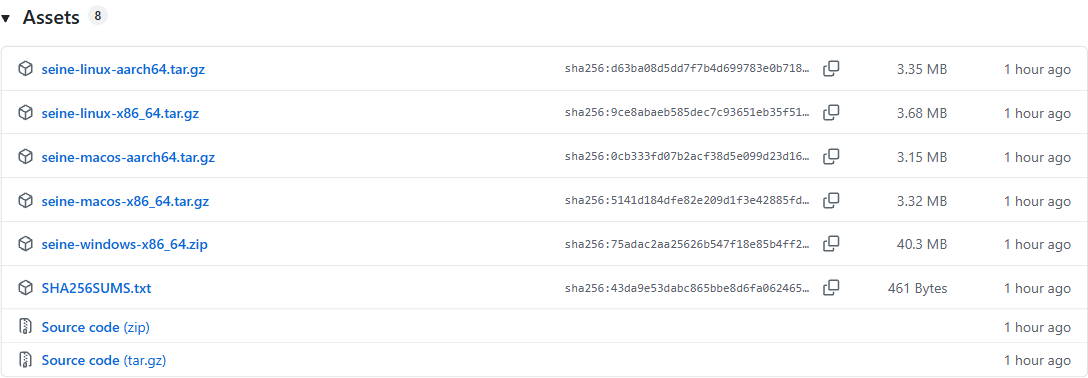
هذه لقطة حقيقية لقائمة ملفات v0.2.26. يغطي ملف المجاميع المرفق بالإصدار الأرشيفات القابلة للتنزيل. يوجد SHA256SUMS.txt آخر داخل ZIP للملفات المستخرجة. استخدم في الفحص الأول الملف الذي نزّلته منفصلًا من الإصدار. لا تخلط القائمتين رغم تطابق الاسمين.
استخدم الأرشيف الرسمي مباشرة. مقارنة مجموع ZIP الرسمي لا تتحقق من ملف تنفيذي أعيدت تسميته أو حزمة أعاد طرف ثالث تجميعها أو ملف وصل عبر محادثة. احفظ ZIP ومجموع الإصدار معًا في مجلد يسهل العثور عليه وشغّل الأوامر التالية منه.
كيف تقارن المجموع الاختباري SHA-256؟
افتح PowerShell في المجلد الذي يضم الملفين. يحسب Get-FileHash قيمة SHA-256 للأرشيف. تختار المقارنة السجل ذي الاسم الدقيق لأرشيف Windows، وتشترط وجود سجل مطابق واحد، وتتوقف بخطأ إذا اختلفت التجزئة. تقرأ الملفات دون تشغيل برنامج التعدين أو تغيير حماية Windows.
$archive = '.\seine-windows-x86_64.zip'
$actual = (Get-FileHash $archive -Algorithm SHA256).Hash
$entries = @(Get-Content .\SHA256SUMS.txt | Where-Object { $_ -match '^([0-9a-fA-F]{64})\s+\*?seine-windows-x86_64\.zip$' })
if ($entries.Count -ne 1) { throw 'Expected exactly one Windows ZIP checksum entry.' }
$expected = ($entries[0] -split '\s+')[0]
if ($actual -ne $expected) { throw 'Checksum mismatch. Do not run this download.' }
'PASS: ZIP matches SHA256SUMS.txt'
رسالة النجاح هي PASS: ZIP matches SHA256SUMS.txt. إذا فُقد ملف، افحص المجلد الحالي والأسماء. إذا غاب سجل المجموع أو تكرر، أعد تنزيل ملف المجاميع الأصلي. عند عدم التطابق، توقّف: تأكد من الإصدار وأعد تنزيل الأرشيف الرسمي والمجموع قبل إعادة المقارنة.
ماذا أظهر المثال الذي تحقّقنا منه؟
شغّلنا المقارنة في Windows PowerShell 5.1 على ZIP الرسمي لـ Windows من v0.2.26. طابقت التجزئة المحسوبة مجموع الإصدار. تعرض الصورة المخرجات الفعلية للأمر كنص منسّق، وليست إشعارًا من أمن Windows. يحتفظ السجل النصي بالتجزئة الكاملة وقائمة ملفات الأرشيف.
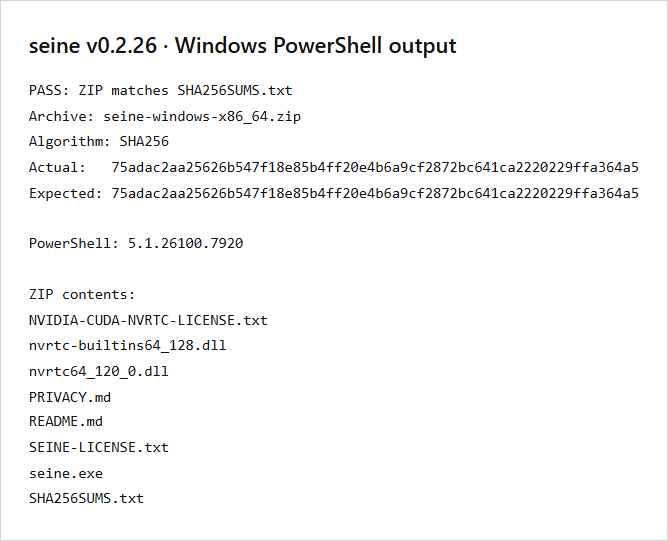
تجيب مقارنة التجزئة عما إذا كانت البايتات تطابق المرجع المقدّم. لا توثّق مجموعًا من مصدر آخر، ولا تثبت غياب البرمجيات الضارة، ولا تفسّر اكتشافًا بعينه. إذا ذكر التنبيه ملفًا تنفيذيًا مستخرجًا، فسجّل اسمه واكتشافه منفصلين؛ تجزئة ZIP هي هوية الأرشيف.
ماذا لو بقي التنزيل المتحقق منه محظورًا؟
أبقِ العنصر في الحجر أثناء التحقيق في اكتشاف لم يُحسم. جهّز الإصدار ورابط التنزيل واسم الملف وقيمة SHA-256 ونص التحذير الدقيق. أضف إصدار Windows وحدّد هل حدث الحظر أثناء التنزيل أو الاستخراج أو التشغيل. تجعل هذه التفاصيل التقرير قابلًا لإعادة الإنتاج دون كشف إعداداتك الشخصية.
استخدم متعقب مشكلات seine لإبلاغ المشروع وبوابة إرسال الملفات لدى Microsoft عند الاشتباه باكتشاف غير صحيح. راجع المرفقات قبل إرسالها. شارك ملف الإصدار العام أو معرّفاته عند طلبها، لا مجلد بيانات التعدين. احذف المسارات الشخصية وبيانات المحفظة ورموز المصادقة من الصور.
يوفّر Windows إجراءات خاصة بالعنصر لبعض الاكتشافات. لا تفكر في السماح به إلا بعد توضيح مصدره واكتشافه والثقة بذلك الملف تحديدًا؛ اتبع إرشادات التنبيه المسجّل. أبقِ حماية النظام العامة مفعّلة. في الأجهزة المُدارة يحدّد المسؤول ما يُسمح به.
تابع باستخدام أرشيف Windows المتحقق منه
بعد السماح باستخدام الملف، استخرج ZIP كاملًا إلى مجلد قابل للكتابة وأبقِ مكتبات DLL المرفقة بجوار seine.exe. يشرح دليل التعدين على Windows التشغيل الأول وإدخال عنوان الدفع. لأسئلة برامج التشغيل والمكتبات واختيار الأجهزة، تابع إلى دليل NVIDIA. هذه فحوص منفصلة عن التحقق من التنزيل.
الأسئلة الشائعة
هل تطابق SHA-256 يثبت أن برنامج التعدين آمن؟
يثبت تطابق التجزئة أن الملف الذي نزّلته يطابق المجموع الاختباري الذي قارنت به. احصل على الاثنين من الإصدار الرسمي. هذا يفحص سلامة الملف، لكنه لا يحل محل مراجعة اكتشاف مضاد الفيروسات ولا يثبت بمفرده أن تشغيل البرنامج آمن.
أي ملف مجموع اختباري أستخدمه لملف ZIP الخاص بـ Windows؟
استخدم ملف SHA256SUMS.txt المنفصل المرفق بالإصدار نفسه الذي يحتوي على seine-windows-x86_64.zip. يسرد هذا الملف مجاميع الأرشيفات. يوجد SHA256SUMS.txt آخر داخل ZIP يصف الملفات المستخرجة. قارن الأرشيف بملف الإصدار واحرص على تطابق النسخ.
ماذا أرفق عند الإبلاغ عن تنزيل محظور؟
أرفق إصدار seine ورابط التنزيل الرسمي واسم الملف وتجزئة SHA-256 وإصدار Windows واسم الاكتشاف أو نص التحذير بدقة. وضّح هل تأثر ZIP أم ملف مستخرج. أخفِ المسارات الشخصية ولا تُظهر عبارات استرداد المحفظة أو المفاتيح الخاصة أو رموز API في اللقطات.