
動作中のプール接続と起動設定を保ちながらseineを更新します。このガイドは公開版v0.2.36を基準に、準備、ファイル交換、確認を説明します。初回インストールにはWindows、Linux、Macのガイドを使ってください。
seineはどう更新しますか?
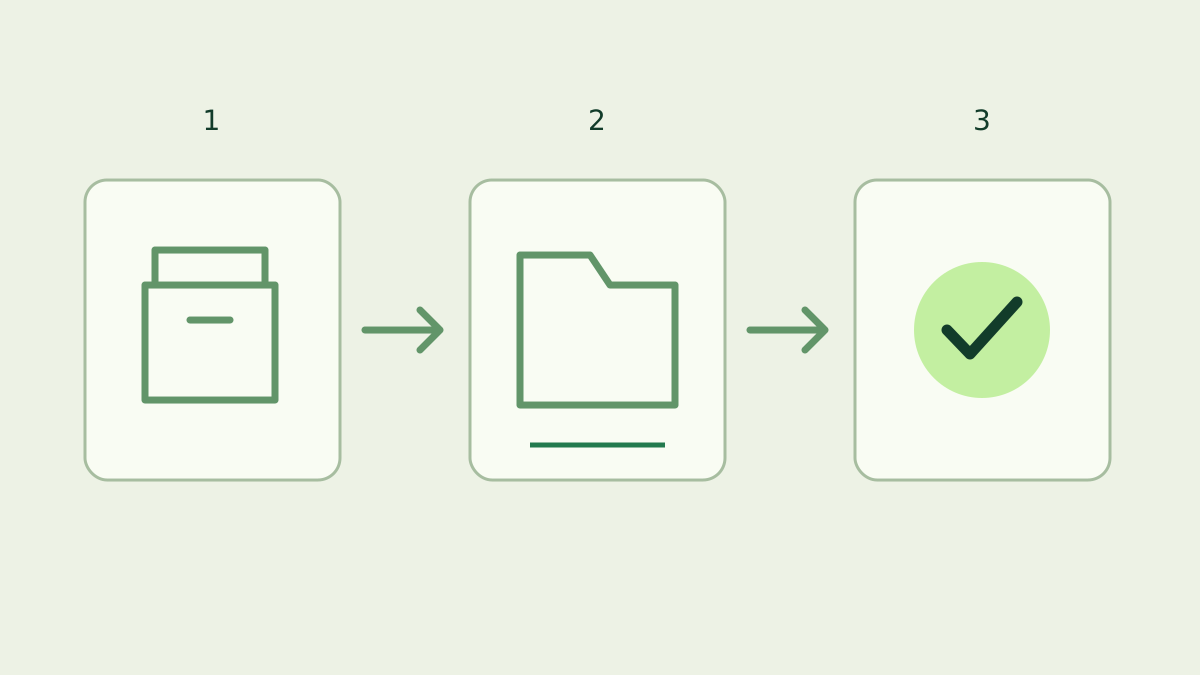
OS用の公式アーカイブを取得・検証し、マイナーを停止してデータディレクトリを保持し、アプリのファイルを交換します。同じ作業ディレクトリと引数で再起動してください。別のマシンを更新する前に、バージョン、受取先、プール接続、受理されたシェアを確認します。
現在のバージョンを確認するには?
実際に使っている実行ファイルに対してバージョンコマンドを実行します。別フォルダーの古いコピーは、ショートカットやサービスが起動するものと異なる場合があります。再現できるよう実行パス、作業ディレクトリ、引数をまとめて記録します。Windowsでは現在のマイナーフォルダーでPowerShellを開きます。
.\seine.exe --versionLinuxやmacOSでは、そのフォルダーでターミナルを開きます。
./seine --version結果を公式リリースと比較します。seineは起動時と12時間ごとに更新を確認し、ダッシュボードとログに通知します。通知にはダウンロードリンクがあり、インストールは自分で選びます。プラットフォーム、ランタイム、起動オプションに関するリリースノートを確認してください。
どの設定を残す必要がありますか?
既定では./seine-data/seine.config.jsonを読みます。./は作業ディレクトリなので、実行ファイルを移動して別の場所から起動すると検索先が変わる場合があります。--data-dirを使っているなら同じ場所を指定します。絶対パスなら、ショートカットやスクリプト、サービスが作業ディレクトリを選ぶ場合も保存先が明確です。
設定にはモード、受取アドレス、プールURL、マシン名などが保存されます。チューニングファイルを含むデータディレクトリ全体を保持してください。起動コマンド、スクリプト、サービス定義も保存します。--backendや--threadsは保存された接続項目とは別です。両方を残すことで意図した設定を維持できます。
新しいファイルを取得して検証する
ダウンロードページか公式リリースから、OSとCPUアーキテクチャに合うアーカイブを選びます。同じリリースの独立したSHA256SUMS.txtも取得します。チェックサムを比較してから別フォルダーに展開してください。検証ガイドでWindowsの手順と警告への対応を説明しています。
同梱ファイルは一緒に保持します。Windows版はseine.exeの隣にNVIDIAランタイムを含むため、実行ファイルだけのコピーでは異なるバージョンが混ざる可能性があります。NVIDIAガイドはランタイムを説明します。v0.2.36の設定リファレンスが、ここで扱う設定保存と起動動作の根拠です。
停止、バックアップ、交換
qまたはCtrl+Cで終了し、プロセスの停止を待ちます。サービスは管理ツールで停止し、交換前に自動再起動の設定も考慮します。停止中にアプリとデータのローカルバックアップを作り、新しい展開先とは分けてバージョンを識別できるようにします。
元のデータを残し、新しいアプリファイルをインストール先に置きます。バージョン別フォルダーを使う場合は、ショートカットやサービスの実行パスを更新し、作業ディレクトリとデータパスは明示的に維持します。同じオプションで1つのプロセスを起動します。複数台では最初の1台の確認を完了してから進めます。
更新が成功したか確認するには?
インストールした実行ファイルのバージョンを再確認し、取得したリリースと比較します。起動後、受取先、プール、マシン名、予定したCPU/GPUバックエンドを確認します。互換性のある保存済みチューニングは再利用できます。ハッシュレートを評価する前に起動時の調整完了を待ってください。ダッシュボードガイドで各表示を説明しています。
受理されたシェアを確認し、同じアドレスでMy Statsを開きます。プールの推定値はシェアと時間を要するため、直後の差だけでは更新の問題とは判断できません。新しいプロセスは新しいローカルセッションです。短期間のカウンターより先に、アドレス、マシン、活動を比較します。
初回設定の質問が再表示されたら?
まず作業ディレクトリと--data-dirを確認します。新しいフォルダーには既定の相対パス上に設定がないことがあります。停止し、元のデータを指定してください。エラーが設定ファイルを挙げている場合は、ファイルと正確なメッセージを保存します。公開する画像や報告にはシード、秘密鍵、制御APIトークンを含めないでください。
起動失敗時はバージョン、OS、実行パス、正確なエラーを記録してプラットフォーム別ガイドへ進みます。バックアップは旧アプリと設定を一緒に保持します。復元前には新しいリリースノートの互換性条件を確認します。既知の設定で再開し、シェアを再確認してください。マイナー交換のためにウォレットを作り直す必要はありません。
よくある質問
seineは更新を自動インストールしますか?
更新確認は新しいリリースをダッシュボードとログに通知します。インストールする時期は自分で選びます。公式アーカイブを取得・検証し、マイナーを停止してアプリのファイルを交換し、同じデータディレクトリと起動オプションで再開します。
設定はどのファイルに保存されますか?
既定では起動ディレクトリを基準にseine-data/seine.config.jsonに保存されます。data-dirで場所を変更できます。データディレクトリと起動スクリプトやサービス定義を保持してください。バックエンドやスレッド数のオプションは、保存された接続情報とは別です。
更新後にアドレスを再度聞かれるのはなぜですか?
作業ディレクトリとdata-dirを確認してください。新しく展開したフォルダーから起動すると、別の場所で設定を探す場合があります。そのプロセスを停止し、元のデータを見つけて正しいパスで再起動します。再開前にアドレスとプールを確認してください。