
まだ動いているマイナーを調整する前に、どの値が変わったか特定しましょう。このガイドでは、表示の時間窓による差をデバイス・負荷・リソースの変化と区別し、疑わしい原因を再現可能な比較で検証します。調査中も動作する起動設定を保ち、各観測の出発点を明確にしてください。
稼働中にハッシュレートが下がる理由は?
稼働デバイス、CPUスレッド数、利用可能メモリ、競合する負荷、ハードウェアのクロックが変わるとハッシュレートも変わります。異なる平均時間窓の比較が表示上の低下を生むこともあります。同じデバイスと測定区間から始め、新しい作業とログを確認し、条件を1つ変えて結果を観察してください。
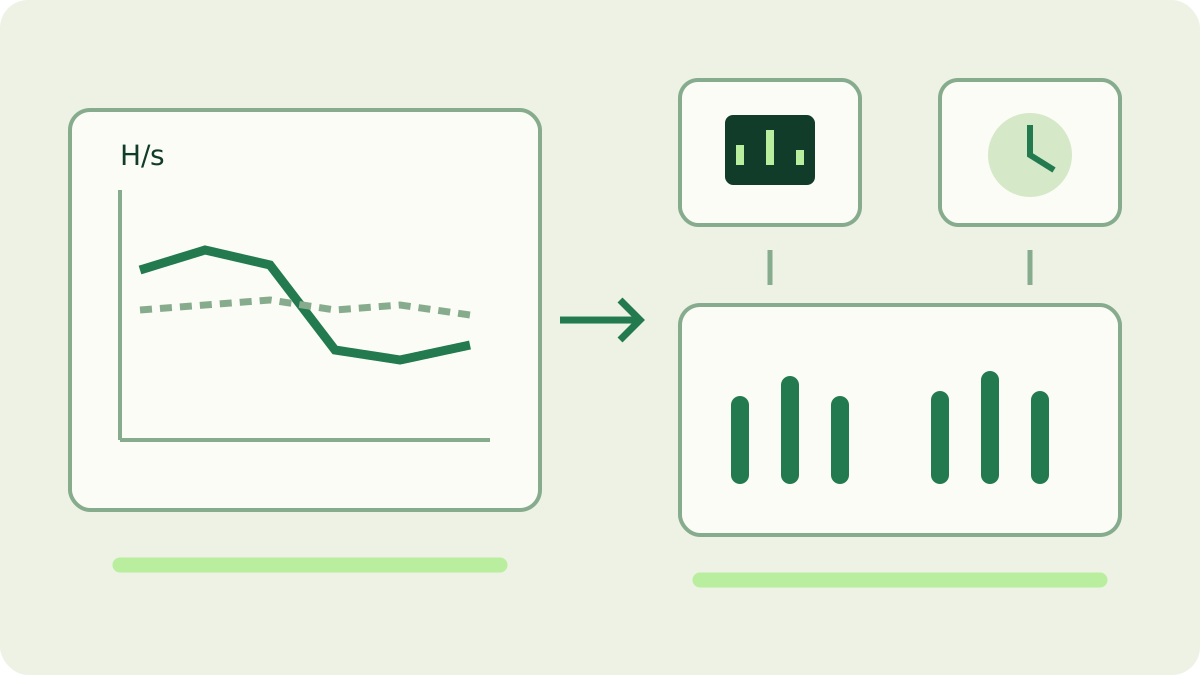
最初に低下した指標を特定する
変化を見た場所を記録します。現在のローカル値、セッション平均、デバイス1行の値、プール推定値は別の観測です。seineの現在値と平均値は対象期間が異なり、デバイスの報告はまとめて届く場合があります。ダッシュボードガイドで各項目を確認し、別のラベルを同じものと扱う前に、その項目の過去値と比較してください。
各数値に単位と観測区間を添えます。H/sとkH/sは換算してから比較してください。起動直後か、バックエンドを再起動したか、作業を再開したかも記録します。新しいセッションと長時間の平均では履歴が異なるため、開始直後のピーク1回はその晩全体の基準には不向きです。
ローカル、プール、1台だけの変化か?
デバイス別の行と新しい受理済みシェアのメッセージを確認します。他が安定していて1台だけ寄与が減っているなら、そのデバイスから調べます。ローカル作業が同程度でプール推定だけ変わるなら、シェアと接続の記録を追ってください。ハッシュレート解説はシェアに基づくプール推定がローカル計算と異なる理由を説明します。
プール統計を開くときは受取アドレスとリグ名を確認します。同じアドレスに複数台ある場合、アカウント合計はPC1台との比較に向きません。マイナー追跡ガイドで正しい表示を選んでください。プロセスが終了したりバックエンドが障害を報告したりしているなら停止のガイドへ移ります。本記事は稼働中のセッションを確認できる前提です。
調整とスレッド数の変化を状況に沿って読む
seineは採掘中にCPUスレッド数とカーネル選択を比較し、互換性のある保存結果を再利用できます。その比較により稼働中の構成が変わることがあります。低下を判断する前に前後の調整メッセージを読み、稼働数を記録してください。自動調整ガイドは探索と上書き設定を説明しています。数が変わっただけでは性能悪化とはいえません。
今回の起動で前回と同じバックエンドと設定を選んでいるか確認します。別のショートカット、作業ディレクトリ、保存設定なら、ハードウェア以前に比較条件が変わります。動作するコマンドを保管し、設定ガイドで実際に適用される値を確認してください。値が1回動いただけで調整キャッシュを削除しないでください。
競合する作業と空きメモリを確認する
OSのプロセス・メモリ表示で同時に変わったものを調べます。ゲーム、動画処理、ビルド、別の計算ジョブがCPU、GPU、メモリを共有している場合があります。都合のよい時に任意の作業を一時停止するか終了して比較します。デスクトップ負荷を一定にしないと、次の値は別の条件の答えになります。
seineの自動CPU管理は利用可能メモリを考慮し、リソースが厳しくなると稼働スレッドを減らすことがあります。一部のOSはメモリ圧迫通知も提供します。すぐ以前の数を強制せず、ログと空きメモリを一緒に確認してください。RAM計画ガイドは割り当て要件を説明します。他の負荷が終わると性能が戻るなら、永続設定を変える前にその関係を記録します。
温度や電力の動きで説明できるか?
負荷と稼働デバイスが同条件なら、温度とクロックは持続的なローカル性能変化を説明する助けになります。IntelはサーマルスロットリングをCPUの保護のためのクロック低下と説明しています。正確な機種のCPU・PCメーカーの案内を使ってください。すべての採掘PCを診断できる共通の温度基準はありません。
NVIDIAデバイスでは、監視ドキュメントが温度や電力制約などクロックイベントの理由を区別し、取得できないデータも示します。対応する読取値をハッシュレートと一緒に記録してください。バッテリーと外部電源の切替やシステム電力モード変更も記録します。メーカーの冷却指示に従い保護機能を有効に保ってください。この手順では電圧やクロック上限の変更は不要です。
疑問に答えられる比較を1つ行う
競合アプリなど疑わしい条件を1つ選び、それ以外をそろえた区間で変化前後を比較します。マイナー版、バックエンド、スレッド方針、電源、前面の作業を記録してください。起動や調整の活動は別に識別できるようにします。通常の揺れで判然としないなら観測を繰り返し、1点だけで原因を断定しないでください。
意図的な性能実験にはベンチマークガイドの負荷をそろえる手法を使います。ベンチマーク結果とプール報酬の標本は分けてください。後者にはブロック到来とシェア変動が影響します。電気の読取値低下も別の問いへの答えです。電気のガイドはエネルギーと完了作業を組み合わせ、デバイスの待機を有用な改善と誤認しないようにします。
結果を検証して有用な記録を残す
対象の変更後、意図したデバイスが計算し、スレッド数を把握でき、新しいシェアが受理されているか確認します。代表的な区間で同じ項目を比較してください。意味のある差がなくても結果を保存すれば、無効な調整の繰り返しを防げます。無関係な変更は戻し、理由不明な設定を積み重ねないようにします。
傾向が続くなら、マイナー版、OS、ハードウェア、起動設定、関連ログ時刻、比較した読取値を集めます。一定だった条件と変えた条件、低下が1台か全体かも含めてください。共有前に認証情報や個人情報を除きます。短い時系列記録は、低い数値1個のスクリーンショットより調査に有用です。
よくある質問
プールのハッシュレートがマイナー表示より低いのはなぜ?
マイナーはローカルのハッシュ計算を数え、プールは独自の時間窓に送られたシェアから作業を推定します。同じリグと代表的な区間で比較し、最近の受理済みシェアと接続メッセージを確認してください。短期の差だけでハードウェアの減速とは判断できません。
CPUスレッド数が減ったら異常ですか?
それだけでは異常といえません。自動調整はスレッド数とコード経路を比較し、利用可能メモリも稼働数を制限することがあります。調整メッセージ、空きメモリ、デバイス別ハッシュレートを一緒に確認してください。対処が必要か判断する前に、何が変わったか記録しましょう。
回復のために複数の採掘設定を変えるべき?
比較可能な基準から始め、関係する条件を1つずつ変更します。版、デバイス、負荷、観測区間を記録してください。変更後は継続するハッシュ計算と新しい受理済みシェアを確認します。現在値が一度高くなっただけでは、変更の効果は証明できません。