
Ustal, który odczyt się zmienił, zanim dostroisz nadal działający miner. Ten poradnik odróżnia różnice okien pomiarowych od zmian urządzeń, obciążenia lub zasobów i sprawdza możliwą przyczynę przez powtarzalne porównanie. Zachowaj działającą konfigurację uruchomienia, aby każda obserwacja miała znany punkt wyjścia.
Dlaczego hashrate może spadać podczas sesji?
Hashrate może zmieniać się wraz z urządzeniami, wątkami CPU, dostępną pamięcią, innymi zadaniami lub taktowaniem. Porównywanie różnych okien średniej też może sugerować spadek. Zacznij od tego samego urządzenia i okresu, sprawdź świeżą pracę oraz logi, zmień jedną rzecz i obserwuj wynik.
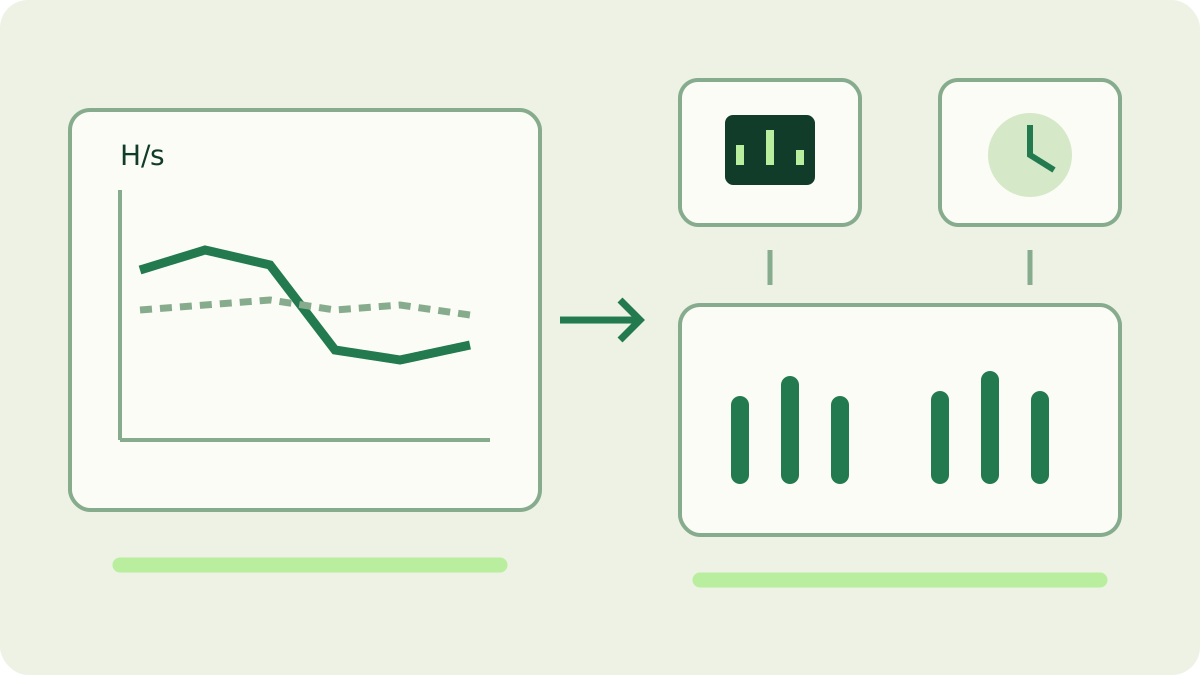
Najpierw ustal, który odczyt spadł
Zapisz miejsce zmiany: bieżący lokalny hashrate, średnia sesji, wiersz urządzenia czy szacunek puli. To różne obserwacje. W seine wartości bieżące i średnie obejmują inne okresy, a urządzenia mogą raportować pracę partiami. Poradnik panelu wyjaśnia pola; porównaj pole z jego wcześniejszą wartością, zanim utożsamisz różne etykiety.
Zapisuj jednostkę i okres obok każdej liczby. Przelicz H/s i kH/s przed porównaniem. Odnotuj świeży start, ponowne uruchomienie backendu lub wznowienie pracy. Nowa sesja ma inną historię niż długotrwała średnia; początkowy szczyt jest słabym punktem odniesienia na cały wieczór.
Czy zmiana jest lokalna, w puli czy na jednym urządzeniu?
Sprawdź wiersze urządzeń i nowe komunikaty zaakceptowanych udziałów. Jeśli jedno urządzenie daje mniej, a pozostałe są stabilne, zacznij od niego. Jeśli lokalna praca pozostaje porównywalna, ale zmienia się szacunek puli, sprawdź udziały i połączenie. Wyjaśnienie hashrate opisuje różnice między szacunkiem z udziałów a lokalnymi obliczeniami.
Potwierdź adres odbiorczy i nazwę riga w statystykach puli. Wiele komputerów pod jednym adresem może sprawić, że suma konta nie nadaje się do porównania z jednym PC. Użyj poradnika monitorowania. Jeżeli proces się zakończył albo backend zgłasza błąd, przejdź do poradnika zatrzymań; tutaj zakładamy nadal obserwowalną sesję.
Oceniaj strojenie i liczbę wątków w kontekście
seine porównuje liczby wątków CPU i kernele podczas kopania oraz może ponownie wykorzystać zgodne zapisane wyniki. Porównania mogą zmieniać aktywną konfigurację. Przeczytaj pobliskie komunikaty strojenia i zanotuj aktywną liczbę przed diagnozą. Poradnik automatycznego strojenia wyjaśnia wyszukiwanie i nadpisywanie ustawień; sama zmiana liczby nie dowodzi regresji.
Sprawdź, czy start wybiera te same backendy i ustawienia co wcześniej. Inny skrót, katalog roboczy lub zapisana konfiguracja może zmienić porównanie jeszcze przed analizą sprzętu. Zachowaj działające polecenie i sprawdź obowiązujące wartości w poradniku konfiguracji. Nie usuwaj pamięci podręcznej strojenia z powodu jednego odczytu.
Sprawdź inne zadania i dostępną pamięć
Otwórz widok procesów i pamięci systemu, aby znaleźć równoczesne zmiany. Gra, zadanie wideo, kompilacja lub inne obliczenia mogą współdzielić CPU, GPU albo pamięć. Jeśli to wygodne, porównaj po wstrzymaniu lub zakończeniu opcjonalnego zadania. Zachowaj porównywalną pracę pulpitu; inaczej następny odczyt odpowiada na inne pytanie.
Automatyczne zarządzanie CPU w seine uwzględnia dostępną pamięć i może zmniejszać wątki przy ograniczonych zasobach. Niektóre systemy dostarczają też sygnały presji. Sprawdzaj log i pamięć razem, zamiast natychmiast wymuszać dawną liczbę. Poradnik RAM omawia alokacje. Jeśli wydajność wraca po innym zadaniu, zapisz związek przed trwałymi zmianami.
Czy temperatura lub zasilanie wyjaśniają zmianę?
Temperatura i taktowanie mogą wyjaśnić utrzymującą się lokalną zmianę przy porównywalnym obciążeniu i urządzeniach. Intel opisuje ograniczanie termiczne jako ochronne obniżenie zegara CPU. Korzystaj ze wskazówek producenta dla dokładnego modelu procesora lub komputera; jeden próg temperatury nie diagnozuje wszystkich komputerów do kopania.
Dla NVIDIA dokumentacja monitorowania rozróżnia przyczyny ograniczeń taktowania, w tym termiczne i mocy, oraz oznacza brakujące dane. Zapisuj obsługiwane odczyty razem z hashrate. Odnotuj też zmianę bateria/zasilacz lub trybu energii. Przestrzegaj wskazówek chłodzenia i pozostaw zabezpieczenia aktywne; procedura nie wymaga zmiany napięcia ani limitów zegarów.
Wykonaj porównanie odpowiadające na pytanie
Wybierz podejrzaną rzecz, np. konkurencyjną aplikację, i porównaj poza tym równe okresy przed jej zmianą i po niej. Zapisz wersję, backendy, politykę wątków, źródło zasilania i pracę na pierwszym planie. Odróżnij start i strojenie. Powtórz przy niejasnych normalnych wahaniach, bez przypisywania przyczyny jednemu punktowi.
Do celowego eksperymentu użyj poradnika benchmarków i dopasowanych obciążeń. Oddziel benchmarki od próbek nagród puli, zależnych również od bloków i wahań udziałów. Mniejsze zużycie prądu też odpowiada na inne pytanie: poradnik energii łączy energię z wykonaną pracą, aby bezczynność urządzenia nie uchodziła za użyteczną poprawę.
Sprawdź wynik i zachowaj przydatne dane
Po ukierunkowanej zmianie potwierdź właściwe urządzenia, zrozumiałą liczbę wątków i nowe zaakceptowane udziały. Porównaj to samo pole w reprezentatywnych okresach. Zapisz także brak istotnej różnicy, aby nie powtarzać nieskutecznych zmian. Cofnij niepowiązaną modyfikację, zamiast gromadzić niewyjaśnione ustawienia.
Jeśli wzorzec pozostaje, zbierz wersję, system, sprzęt, ustawienia startu, właściwe czasy logów i sparowane odczyty. Opisz stałe warunki, zmiany oraz zakres: jedno urządzenie czy cały miner. Usuń dane uwierzytelniające i osobiste przed udostępnieniem. Krótka chronologia pomaga wsparciu bardziej niż zrzut jednej niskiej liczby.
Najczęściej zadawane pytania
Dlaczego pula pokazuje niższy hashrate niż miner?
Miner liczy lokalne hashe, a pula szacuje pracę z przesłanych udziałów w swoim oknie. Porównaj ten sam komputer w reprezentatywnym okresie, sprawdź nowe zaakceptowane udziały i komunikaty połączenia. Krótka różnica sama nie wskazuje spowolnienia sprzętu.
Czy mniejsza liczba wątków CPU oznacza problem?
Sama w sobie nie. Automatyczne strojenie porównuje liczby wątków i ścieżki kodu; dostępna pamięć może ograniczać aktywną liczbę. Oceniaj razem komunikaty strojenia, pamięć i hashrate urządzeń. Zapisz zmianę przed decyzją o interwencji.
Czy zmienić kilka ustawień, aby odzyskać hashrate?
Zacznij od porównywalnej sytuacji bazowej i zmieniaj jedną istotną rzecz naraz. Zapisuj wersję, urządzenia, obciążenie i okres pomiaru. Następnie sprawdź ciągłą pracę i nowe zaakceptowane udziały; jeden wyższy bieżący odczyt nie dowodzi poprawy.