
Zaktualizuj seine, zachowując działające połączenie z pulą i opcje startowe. Poradnik opiera się na publicznym wydaniu v0.2.36 i obejmuje przygotowanie, wymianę oraz kontrolę. Pierwszą instalację opisują poradniki Windows, Linux i Mac.
Jak zaktualizować seine?
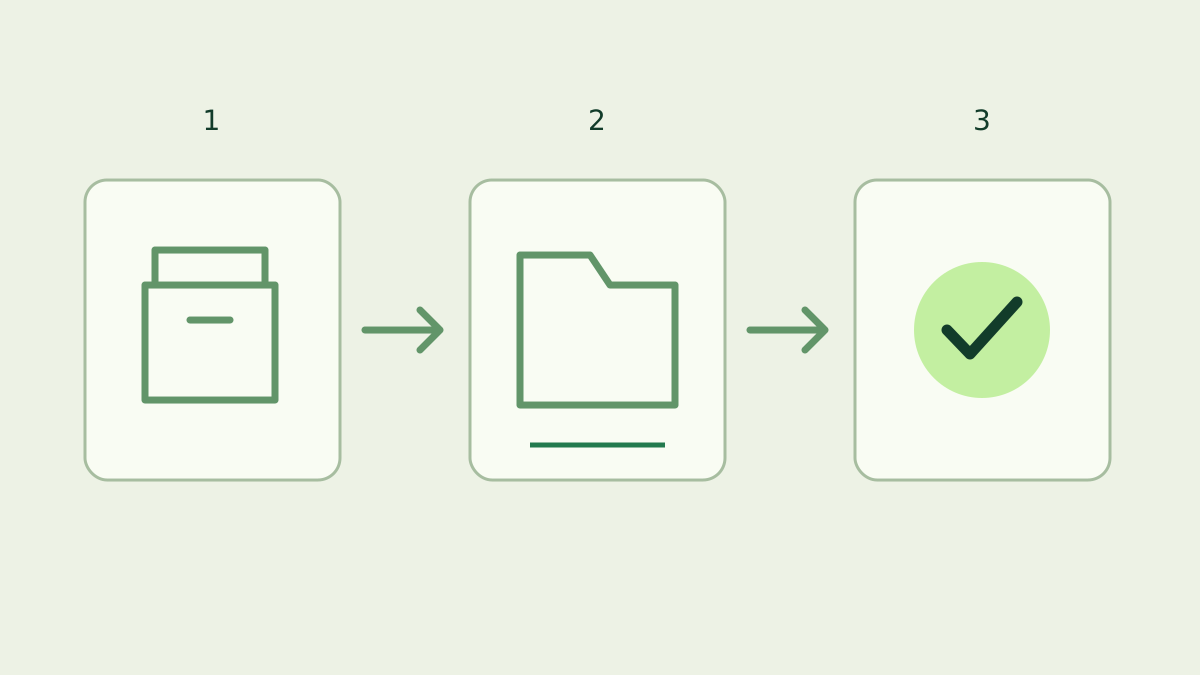
Pobierz i zweryfikuj oficjalne archiwum swojego systemu, zatrzymaj miner, zachowaj katalog danych i zastąp pliki aplikacji. Uruchom z tym samym katalogiem roboczym i argumentami. Sprawdź wersję, adres wypłat, pulę i zaakceptowane udziały przed aktualizacją kolejnego komputera.
Jak sprawdzić obecną wersję?
Wykonaj polecenie wersji dla faktycznie używanego programu. Stara kopia może różnić się od tej uruchamianej skrótem lub usługą. Zapisz ścieżkę programu, katalog roboczy i argumenty razem, aby móc powtórzyć aktualizację. W Windows otwórz PowerShell w aktualnym folderze minera:
.\seine.exe --versionW Linux lub macOS otwórz terminal w tym folderze:
./seine --versionPorównaj wynik z oficjalnymi wydaniami. seine sprawdza nową wersję przy starcie i co 12 godzin, pokazując informację w panelu i logu. Komunikat daje link do pobrania; termin instalacji wybierasz sam. Przeczytaj uwagi o platformie, bibliotekach wykonawczych i opcjach startu.
Jakie ustawienia zachować?
Domyślnie seine czyta ./seine-data/seine.config.json. ./ oznacza katalog roboczy: przeniesienie programu i start z innego miejsca mogą zmienić poszukiwaną lokalizację. Zachowaj ten sam --data-dir, jeśli go używasz. Ścieżka bezwzględna wskazuje miejsce jednoznacznie, gdy katalog roboczy wybiera skrót, skrypt lub usługa.
Konfiguracja zapisuje tryb kopania, adres wypłat, URL puli i nazwę maszyny. Zachowaj cały katalog danych, także pliki strojenia. Zapisz również polecenie, skrypt lub definicję usługi: --backend i --threads są oddzielne od pól połączenia. Oba elementy zachowują zamierzoną konfigurację po restarcie.
Pobierz i zweryfikuj nowe pliki
Na stronie pobierania lub oficjalnym wydaniu wybierz archiwum systemu i architektury CPU. Pobierz też osobny SHA256SUMS.txt z tego samego wydania. Porównaj sumę przed rozpakowaniem do osobnego folderu. Poradnik weryfikacji opisuje procedurę Windows i ostrzeżenia pobierania.
Trzymaj razem wszystkie pliki archiwum. Pakiet Windows zawiera biblioteki NVIDIA obok seine.exe; skopiowanie samego programu może pomieszać wersje. Poradnik NVIDIA opisuje środowisko wykonawcze. Dokumentacja v0.2.36 potwierdza zapisywane ustawienia i opisany start.
Zatrzymaj, zabezpiecz i zastąp
Zakończ przez q lub Ctrl+C i poczekaj na zamknięcie. Usługę zatrzymaj jej menedżerem, uwzględniając automatyczne wznowienia przed wymianą plików. Przy zatrzymanym minerze zrób lokalną kopię aplikacji i danych. Oddziel ją od nowego archiwum, aby rozpoznawać wersje.
Umieść nowe pliki w katalogu instalacji, zachowując pierwotne dane. Przy folderach zależnych od wersji zmień ścieżkę programu w skrócie lub usłudze i jawnie zachowaj katalog roboczy oraz dane. Uruchom jedną instancję z tymi samymi opcjami. Przy wielu komputerach najpierw sprawdź w pełni jeden.
Jak potwierdzić poprawną aktualizację?
Ponownie sprawdź wersję zainstalowanego programu względem pobranego wydania. Uruchom i sprawdź adres wypłat, pulę, nazwę maszyny oraz zamierzone backendy CPU lub GPU. Zgodne wyniki strojenia mogą zostać użyte ponownie; zaczekaj na zakończenie strojenia przed oceną hashrate. Poradnik panelu opisuje widoki.
Sprawdź zaakceptowane udziały i My Stats dla tego samego adresu. Estymacje puli potrzebują udziałów i czasu; natychmiastowa różnica hashrate sama nie wskazuje problemu aktualizacji. Nowy proces rozpoczyna nową sesję lokalną. Porównuj adres, maszynę i aktywność przed krótkoterminowymi licznikami obu sesji.
Co zrobić, gdy wracają pytania początkowe?
Najpierw sprawdź katalog roboczy i --data-dir. Nowy folder często nie ma konfiguracji w domyślnej ścieżce względnej. Zatrzymaj instancję i wskaż pierwotne dane. Jeśli błąd wymienia plik konfiguracji, zachowaj go i dokładny komunikat. Nie publikuj fraz odzyskiwania, kluczy prywatnych ani tokenów API sterowania na zrzutach i w zgłoszeniach.
Przy błędzie startu zapisz wersję, system, ścieżkę i dokładny komunikat, potem użyj poradnika platformy. Kopia przechowuje poprzednią aplikację wraz z ustawieniami. Przed przywróceniem sprawdź wymagania zgodności w nowych uwagach do wydania. Wznów ze znaną konfiguracją i sprawdź udziały; wymiana minera nie wymaga nowego portfela.
Najczęściej zadawane pytania
Czy seine sam instaluje aktualizacje?
Kontrola wersji informuje o nowym wydaniu w panelu i logu. Sam wybierasz termin instalacji. Pobierz i sprawdź oficjalne archiwum, zatrzymaj miner, zastąp pliki aplikacji i uruchom ponownie z tym samym katalogiem danych oraz opcjami.
Które pliki przechowują ustawienia?
Domyślnie konfiguracja to seine-data/seine.config.json względem katalogu uruchomienia. data-dir zmienia tę lokalizację. Zachowaj katalog danych i skrypt lub definicję usługi: parametry backendu i wątków są oddzielne od zapisanych danych połączenia.
Dlaczego po aktualizacji znów pojawia się pytanie o adres?
Sprawdź katalog roboczy i data-dir. Start z nowego folderu może skierować seine do innej konfiguracji. Zatrzymaj tę instancję, znajdź pierwotne dane i uruchom z właściwą ścieżką. Przed wznowieniem sprawdź adres i pulę.