
يعدّن seine عملة Blocknet باستخدام بطاقة NVIDIA إلى جانب CPU. يشرح هذا الدليل الإعداد على Windows وLinux، واختيار البطاقات، والحصص المقبولة، ومقارنة مقاسة باستخدام RTX 5090. تتعلق الأوامر بإصدار seine v0.2.26 وشبكة Argon2id الحالية اعتبارًا من أكتوبر 2026.
كيف تبدأ تعدين Blocknet ببطاقة NVIDIA؟
نزّل أرشيف seine لنظام Windows x86_64 أو Linux x86_64، وجهّز برنامج تشغيل NVIDIA ومكتبات بيئة التشغيل لمنصتك، ثم شغّل برنامج التعدين. أدخل عنوان استلام الدفعات واقبل المجمع الافتراضي. يختار seine المعالج وبطاقات NVIDIA المكتشفة تلقائيًا، ثم يجهّز كل وحدة تعدين GPU ويضبطها.
اختر الأرشيف من قسم التنزيل: الملف seine-windows-x86_64.zip لنظام Windows أو seine-linux-x86_64.tar.gz لنظام Linux x86_64. يشرح دليل التعدين العام الحصول على عنوان استلام الدفعات وإجراء الاتصال الأول.
ابدأ بالإعدادات الافتراضية. اترك نواة الحوسبة وحدّ السجلات وعدد مسارات GPU وعدد خيوط CPU دون تحديد ليختار seine الإعداد المناسب. تعرض لوحة Devices وحدات التعدين التي تسهم في العمل بعد اكتمال التهيئة.
إعداد بيئة تشغيل NVIDIA على Windows أو Linux
| المنصة | ما يجب تجهيزه | أمر التشغيل |
|---|---|---|
| Windows x86_64 | برنامج تشغيل شاشة NVIDIA؛ ملفات DLL المرفقة لبيئة التشغيل بجانب الملف التنفيذي | .\seine.exe |
| Linux x86_64 | برنامج تشغيل NVIDIA ومكتبات NVRTC متوافقة لبيئة التشغيل | ./seine |
على Windows، استخرج ملف ZIP بالكامل إلى مجلد قابل للكتابة. احتفظ بالملفين nvrtc64_120_0.dll وnvrtc-builtins64_128.dll بجانب seine.exe. يستخدم الإصدار الجاهز هذه المكتبات المرفقة، ولا يحتاج إلى تثبيت CUDA Toolkit بصورة منفصلة.

ثبّت برنامج التشغيل المناسب لبطاقتك ونظام التشغيل من صفحة برامج تشغيل NVIDIA. يشرح دليل إعداد Windows التنزيل والتحقق من المجموع الاختباري واستخراج الملفات خطوة بخطوة.
على Linux، ثبّت برنامج تشغيل NVIDIA وحزم NVRTC المتوافقة مع توزيعتك. تجمع NVRTC نوى CUDA الخاصة بـ seine أثناء التشغيل. تصف وثائق NVRTC من NVIDIA المترجم ومكتبة builtins المطابقة، وتوضح متطلبات NVIDIA في seine متطلبات بيئة تشغيل برنامج التعدين.
شغّل الملف التنفيذي من مجلده. استخدم مجلد العمل نفسه للحفاظ على إعداداتك المحفوظة في seine-data. عند التشغيل الأول، أدخل عنوان الاستلام واقبل stratum+tcp://bntpool.com:3333 عنوانًا للمجمع.
هل يمكنك اختيار بطاقة NVIDIA واحدة مع إبقاء التعدين بالمعالج؟
اختر وحدتي التعدين وفهرس الجهاز. في PowerShell، يبقي هذا الأمر التعدين بالمعالج ويختار جهاز NVIDIA ذي الفهرس 0:
.\seine.exe --backend cpu,nvidia --nvidia-devices 0استخدم الخيارات نفسها مع الملف التنفيذي لنظام Linux:
./seine --backend cpu,nvidia --nvidia-devices 0تستخدم هذه الأوامر عنوانك والمجمع المحفوظين أو تطلبهما عند بدء التشغيل. لتحديد الاتصال صراحةً، أضف عنوان الاستلام العام باستخدام --address وعنوان URL للمجمع باستخدام --pool-url.
يحدد الفهرس بطاقة GPU ضمن الأجهزة التي تعدّدها بيئة تشغيل NVIDIA. تحقق من قائمة الأجهزة بعد بدء التشغيل. يختار --nvidia-devices 0,1 هاتين البطاقتين، ويؤدي عدم تحديد هذا الخيار إلى استخدام جميع أجهزة NVIDIA المكتشفة.
للتعدين ببطاقات الرسوميات فقط، اختر nvidia:
./seine --backend nvidiaفي PowerShell، استخدم .\seine.exe --backend nvidia. أضف cpu إلى قائمة وحدات التعدين عندما تريد استخدام نوعي العتاد. أعد تشغيل seine بالأمر المطلوب عند تغيير هذا الاختيار.
كيف تتأكد من أن GPU يقوم بالتعدين؟
ابحث في لوحة Devices عن صفوف وحدات تعدين NVIDIA ومعدلات التجزئة الحالية والمتوسطة لها. أثناء التهيئة، قد يعرض الصف تقدم بدء التشغيل بينما تُجهّز نوى CUDA. بعد بدء حساب التجزئات، تحقق من السجل بحثًا عن أحداث حصص تلك الوحدة، ومن لوحة Mining بحثًا عن الحصص المقبولة.
تظهر وحدات NVIDIA بأسماء مثل nvidia#1 وnvidia#2 وهكذا، وللمعالج صف خاص به. يشمل معدل التجزئة الإجمالي جميع وحدات التعدين النشطة. يشرح دليل لوحة التحكم بقية اللوحات وتسميات السجل.
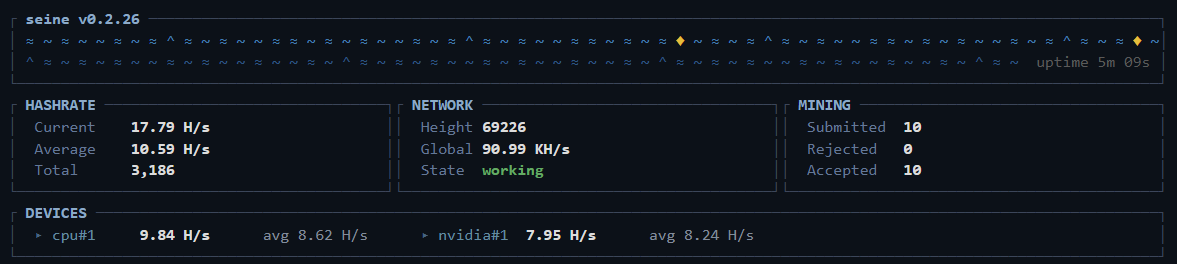
تُظهر هذه اللقطة جلسة فعلية على المجمع باستخدام RTX 5090. أُجريت اختبارات الأداء المحددة المدة أدناه بصورة منفصلة. يقيس معدل تجزئة الجهاز النشاط المحلي، وتؤكد الحصة المقبولة أن المجمع احتسب العمل المرسل. تابع العمل المحتسب باستخدام دليل تتبع جهاز التعدين.
يجهّز التشغيل الأول نوى GPU ويضبطها. يحفظ seine نتائج الضبط التلقائي لـ NVIDIA في seine-data/seine.nvidia-autotune.json. أعد استخدام مجلد البيانات هذا لتمكين عمليات التشغيل اللاحقة من تحميل النتائج المحفوظة المتوافقة، أو حدد مجلدًا صراحةً باستخدام --data-dir.
ما سرعة RTX 5090 في اختبارنا؟
أجرينا الاختبار في 25 أكتوبر 2026 باستخدام Windows 11 وبطاقة NVIDIA GeForce RTX 5090 ومعالج AMD Ryzen 9 9950X3D وذاكرة RAM قابلة للاستخدام قدرها 125.4 GiB وإصدار seine v0.2.26 وبرنامج تشغيل NVIDIA 610.88. شغّلنا ثلاثة أزواج من الاختبارات بالتناوب بين الوضعين باستخدام --bench-kind backend. تضمن كل تشغيل جولة إحماء واحدة مدتها 20 ثانية وثلاث جولات قياس مدة كل منها 20 ثانية، مع فاصل 20 ثانية بين عمليات التشغيل. كانت إعدادات نواة الحوسبة وحدّ السجلات والمسارات وخيوط المعالجة تلقائية.
| الوضع | متوسط H/s |
|---|---|
| RTX 5090 فقط | 7.3 |
| RTX 5090 + Ryzen 9 9950X3D | 12.9 |
يعرض الجدول متوسط ثلاثة اختبارات لكل وضع على هذا الحاسوب المكتبي مع بقاء تطبيقاته المفتوحة. استخدم الوضعان وحدة GPU ذات الفهرس 0 وذاكرة التخزين المؤقت نفسها للضبط التلقائي لـ NVIDIA. هذه معدلات اختبار أداء محلي؛ وتؤكد الحصص المقبولة احتساب المجمع للعمل. تسجل ملاحظات القياس الإعدادات والنتائج الفردية.
ماذا تتحقق منه إذا لم يظهر صف NVIDIA؟
تحقق أولًا من الملف التنفيذي المستخرج ومكتبات بيئة التشغيل. على Windows، احتفظ بملفات DLL المرفقة لـ NVRTC بجانب seine.exe. وعلى Linux، ثبّت برنامج التشغيل ومكتبات NVRTC في البيئة التي تشغّل فيها برنامج التعدين.
ثم تحقق من الأمر المستخدم. يختار --backend cpu المعالج وحده. استخدم الأمر الافتراضي أو --backend cpu,nvidia لاستخدام النوعين. إذا حددت --nvidia-devices، فتأكد من وجود تلك الفهارس على جهازك.
اقرأ سجل بدء التشغيل الخاص بوحدة التعدين: فهو يميز بين التحضير الجاري وخطأ التهيئة. عالج مشكلة بيئة التشغيل أو اختيار الأجهزة المذكورة، ثم أعد التشغيل. يغطي دليل NVIDIA أيضًا متطلبات البناء من الشيفرة المصدرية.
في حمل Argon2id الحالي، يحتاج كل مسار GPU نشط إلى مساحة ذاكرة قدرها 2 GiB، إضافة إلى الذاكرة اللازمة لبيئة التشغيل. يحدد seine حجم عمل GPU باستخدام ذاكرة الجهاز المتاحة وفحوص تخصيص الذاكرة. اترك عدد المسارات دون ضبط يدوي، فحجم VRAM المعلن وحده لا يحدد عدد المسارات المتاحة أثناء جلسة استخدام سطح المكتب.
إذا كان الجهاز يحسب التجزئات بينما يعرض المجمع صفرًا، فاتبع قائمة التحقق من معدل التجزئة على المجمع لفحص العنوان والاتصال والحصص المقبولة.
حظر Windows برنامج التعدين؟ تحقّق من التنزيل
الأسئلة الشائعة
هل يستطيع seine استخدام CPU وGPU من NVIDIA معًا؟
نعم. يختار seine المعالج وبطاقات NVIDIA المكتشفة تلقائيًا عندما تترك خيار backend دون تحديد. تعرض لوحة Devices كل وحدة تعدين على حدة. لاختيار بطاقة معينة مع إبقاء التعدين بالمعالج، اختر cpu وnvidia ثم حدد فهرس جهاز NVIDIA.
هل أحتاج إلى CUDA Toolkit على Windows؟
يتضمن أرشيف Windows الرسمي مكتبات NVRTC التي يستخدمها seine لتجميع نوى الحوسبة الخاصة ببطاقات الرسوميات. ثبّت برنامج تشغيل شاشة NVIDIA متوافقًا واحتفظ بملفات DLL المستخرجة بجانب seine.exe. لا يتطلب هذا الإصدار الجاهز لنظام Windows تثبيت CUDA Toolkit بصورة منفصلة.
كيف أعدّن ببطاقة NVIDIA دون استخدام CPU؟
شغّل seine مع ضبط خيار backend على nvidia. ينشئ البرنامج وحدة تعدين NVIDIA لكل بطاقة يكتشفها. أضف خيار nvidia-devices لاختيار فهارس أجهزة محددة. تحقق من لوحة Devices بعد بدء التشغيل للتأكد من ظهور البطاقات المطلوبة وقيامها بحساب التجزئات.
أين أرى ما إذا كانت حصص GPU تُقبل؟
تعرض لوحة التعدين الحصص المرسلة والمرفوضة والمقبولة، ويحدد السجل وحدة التعدين المرتبطة بأحداث الحصص. تحقق من معدل التجزئة المحلي في صف جهاز NVIDIA، ثم ابحث عن رسائل الحصص المقبولة من تلك الوحدة. استخدم دليل التتبع على المجمع للتحقق من العمل المحتسب.