
Ustal etap zatrzymania, aby przywrócić regularną pracę minera Blocknet. Poradnik dotyczy seine v0.2.37 i zaczyna od danych dostępnych na własnym komputerze. Zachowaj ostatnie działające polecenie i konfigurację. Zmieniaj pojedyncze istotne ustawienie, aby wynik następnej próby miał wartość diagnostyczną.
Co sprawdzić, gdy miner się zatrzymuje?
Ustal, czy proces się zakończył, komputer zasnął, czy trwa przywracanie połączenia z pulą. Przed restartem zachowaj ostatni komunikat i czas. Powiąż dane z konfiguracją startową, alokacją pamięci, inicjalizacją GPU lub zdarzeniem systemu, a poprawkę potwierdź nowymi zaakceptowanymi udziałami.
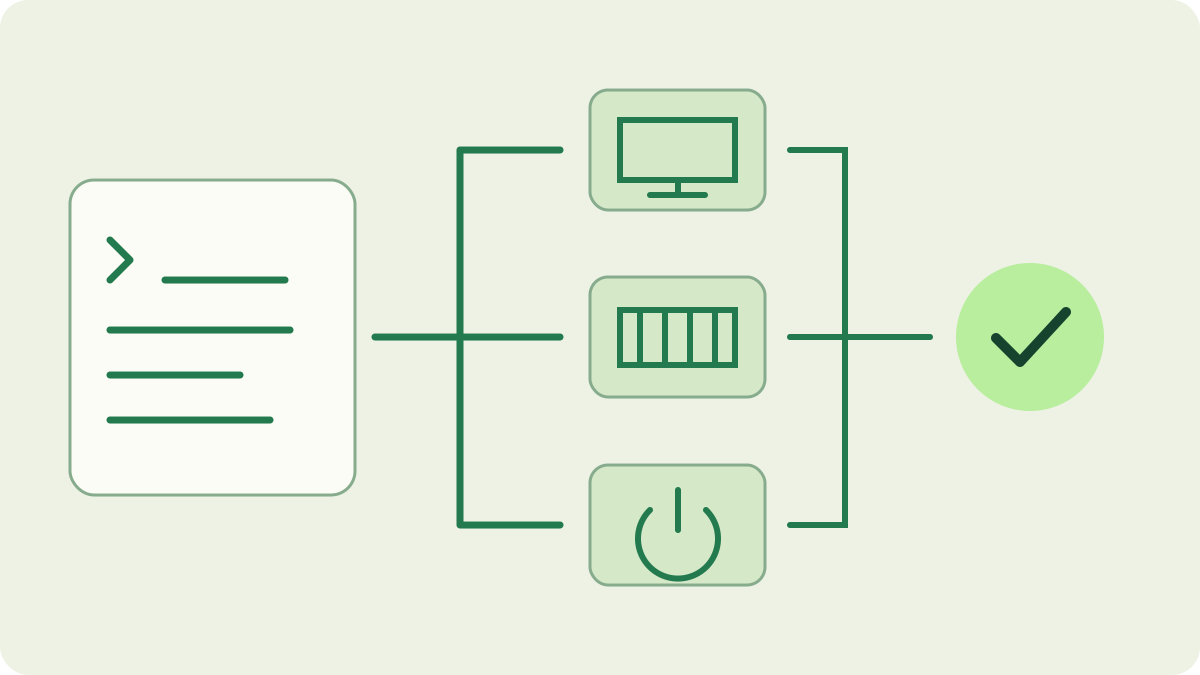
Zachowaj widoczność ostatniego komunikatu
Otwórz terminal w zwykłym katalogu startowym i wykonaj dotychczasowe polecenie. Dodaj --ui plain, aby uzyskać tekstowy dziennik zamiast panelu, pozostawiając inne argumenty. Uruchamia to kopanie z obecną konfiguracją. Skopiuj końcowe komunikaty, także pierwszy błąd przed powtarzającymi się komunikatami ponownego łączenia lub zamykania.
Zapisz razem wersję programu, katalog roboczy i wybrany katalog danych. W tej wersji obsłużony błąd krytyczny jest wypisywany z fatal: przed wyjściem. Zakończenie przez system może zostawić inne ślady. Jeśli proces działa, użyj kontroli połączenia z pulą; brak udziału lub chwilowa utrata połączenia nie dowodzi awarii procesu.
Czy zatrzymuje się przed rozpoczęciem kopania?
Przeczytaj nazwę pliku, opcji lub biblioteki w komunikacie startowym. Błąd parsowania wskazuje konkretny plik konfiguracji; skopiuj go przed poprawą składni. Sprawdź katalog roboczy skrótu lub usługi. Poradnik konfiguracji wyjaśnia, dlaczego ten sam program może odczytywać inne ustawienia przy starcie z różnych folderów.
Jeżeli program nie startuje, sprawdź archiwum dla systemu i architektury oraz użyj oficjalnego wydania. Przy ostrzeżeniu zabezpieczeń zastosuj poradnik weryfikacji pobrania. Pozostaw ochronę włączoną podczas identyfikowania pliku i komunikatu. Jeśli problem zaczął się po aktualizacji, porównaj ścieżkę i argumenty z procedurą aktualizacji.
Czy komunikat dotyczy pamięci lub stron?
Dostosuj żądaną liczbę wątków CPU do dostępnej pamięci, uwzględniając inne aplikacje i limity kontenerów. Błąd alokacji wskazuje zasób do zbadania, sam nie dowodzi uszkodzenia RAM. Zamknij zbędne zadania lub zmniejsz wymuszoną liczbę wątków i spróbuj raz. Zapisz, która zmiana pomogła i czy kopanie ruszyło.
Jawnie wymagany tryb stron potrzebuje odpowiedniej rezerwacji systemowej. Błąd obowiązkowych huge pages i brak zwykłej pamięci wymagają różnych kontroli. Użyj poradnika RAM do planowania pojemności, a poradnika huge pages do konfiguracji stron. Nie zmieniaj wielu opcji strojenia naraz: znana prosta konfiguracja ułatwia odczyt następnego dziennika.
Sprawdź etap GPU osobno
Gdy start wskazuje bibliotekę CUDA, urządzenie lub alokację GPU, zapisz dokładny komunikat i wersję sterownika. Poradnik NVIDIA opisuje wymagania wydania, biblioteki wykonawcze i wybór urządzeń. Porównaj je z instalacją przed zmianą kernela lub strojenia. Poprawne pobranie archiwum nie potwierdza gotowości środowiska wykonawczego.
seine może odizolować błąd backendu, podczas gdy pozostałe aktywne backendy pracują. Sprawdź komunikaty i pozostałą aktywność przed uznaniem, że zatrzymała się cała aplikacja. Zachowaj dane przed restartem, bo nowa sesja może ukryć poprzednią sekwencję. Przy próbie prostszego wyboru backendów zachowaj oryginalne polecenie i porównaj start, dalszą pracę oraz zaakceptowane zgłoszenia.
Czy komputer zasnął lub uruchomił się ponownie?
Porównaj czas z uśpieniem, hibernacją, restartami i historią zadań. Wyłączenie ekranu i uśpienie komputera są odrębnymi ustawieniami. W Windows sprawdź zasilanie i uśpienie, zamknięcie pokrywy i zmianę źródła zasilania. Wybierz ustawienia odpowiednie dla zastosowania i chłodzenia komputera.
Przy niespodziewanym wyjściu sprawdź dzienniki aplikacji i systemu z tego czasu. Windows Podgląd zdarzeń może powiązać błąd z plikiem programu. Restart całego komputera wymaga również danych systemowych. Dla usługi sprawdź kod wyjścia i dziennik przed włączeniem kolejnych automatycznych restartów, które mogłyby ukryć pierwotną przyczynę.
Potwierdź poprawkę i zachowaj użyteczny raport
Po celowej poprawce uruchom zwykłym skrótem, terminalem lub usługą. Potwierdź adres docelowy, aktywne backendy i nowe zaakceptowane udziały. Obserwuj wcześniejszy wyzwalacz, np. normalną pracę na pulpicie lub następny zaplanowany start, bez odtwarzania niebezpiecznych warunków sprzętowych. Poradnik panelu oddziela bieżącą pracę od statystyk sesji.
Jeśli problem wraca, zbierz wersję, system, sprzęt, dostępną pamięć, dokładne opcje, czas i ostatnie komunikaty. Opisz zmianę i to, czy zakończył się cały proces, czy jeden backend. Usuń dane uwierzytelniające i osobowe; nie udostępniaj seeda ani kluczy prywatnych. Zachowaj działającą konfigurację i nie zgaduj przyczyny wyłącznie na podstawie hashrate.
Najczęściej zadawane pytania
Czy utrata połączenia zawsze oznacza awarię minera?
Po utracie połączenia z pulą proces może nadal działać i próbować połączyć się ponownie. Sprawdź jego obecność, ostatnie komunikaty i nowe zaakceptowane udziały po odzyskaniu połączenia. Zamknięta aplikacja lub raport awarii systemu wymagają innego kierunku diagnozy.
Czy usuwać konfigurację, gdy seine się zatrzymuje?
Zachowaj konfigurację i zanotuj jej położenie przed zmianami. Błąd parsowania wskazuje konkretny plik lub wartość. Zrób kopię, popraw wskazany problem i zachowaj adres oraz ustawienia uruchamiania. Usunięcie wszystkiego utrudnia porównanie z ostatnim poprawnym uruchomieniem.
Jakie informacje pomagają diagnozować powtarzające się zatrzymania?
Zapisz wersję seine, system, CPU, GPU, dostępną pamięć, pełne argumenty, katalog roboczy i czas zatrzymania. Dodaj ostatnie komunikaty oraz istotne zdarzenia systemowe. Przed udostępnieniem usuń dane uwierzytelniające i osobowe; nigdy nie dołączaj frazy odzyskiwania ani kluczy prywatnych portfela.