
seine kopie Blocknet na GPU NVIDIA razem z CPU. Ten poradnik obejmuje konfigurację w Windows i Linux, wybór kart, zaakceptowane udziały oraz porównanie pomiarów na RTX 5090. Polecenia dotyczą seine v0.2.26 i obecnej sieci Argon2id według stanu na październik 2026 roku.
Jak zacząć kopać Blocknet na GPU NVIDIA?
Pobierz archiwum seine dla Windows x86_64 lub Linux x86_64, przygotuj sterownik NVIDIA i biblioteki wykonawcze dla swojej platformy, a następnie uruchom miner. Podaj adres wypłat i zaakceptuj domyślną pulę. seine automatycznie wybiera CPU oraz wykryte karty NVIDIA, po czym przygotowuje i dostraja każdy backend GPU.
Wybierz archiwum w sekcji pobierania: seine-windows-x86_64.zip dla Windows lub seine-linux-x86_64.tar.gz dla Linux x86_64. Ogólny poradnik kopania wyjaśnia, jak uzyskać adres wypłat i nawiązać pierwsze połączenie.
Zacznij od ustawień domyślnych. Nie ustawiaj kernela, limitu rejestrów, liczby lanes GPU ani liczby wątków CPU, aby seine mógł wybrać konfigurację. Po zakończeniu inicjalizacji panel Devices pokazuje, które backendy uczestniczą w kopaniu.
Konfiguracja środowiska NVIDIA w Windows lub Linux
| Platforma | Co przygotować | Polecenie uruchomienia |
|---|---|---|
| Windows x86_64 | Sterownik graficzny NVIDIA; dołączone biblioteki DLL obok pliku wykonywalnego | .\seine.exe |
| Linux x86_64 | Sterownik NVIDIA i zgodne biblioteki wykonawcze NVRTC | ./seine |
W Windows rozpakuj cały ZIP do folderu z prawem zapisu. Pozostaw nvrtc64_120_0.dll i nvrtc-builtins64_128.dll obok seine.exe. Gotowe wydanie używa tych dołączonych bibliotek; osobna instalacja CUDA Toolkit nie jest wymagana.

Zainstaluj sterownik odpowiedni dla swojej karty i systemu operacyjnego ze strony sterowników NVIDIA. Poradnik konfiguracji w Windows prowadzi przez pobieranie, sprawdzanie sumy kontrolnej i rozpakowanie.
W Linux zainstaluj sterownik NVIDIA i pakiety NVRTC zgodne z dystrybucją. NVRTC kompiluje kernele CUDA seine podczas działania programu. Dokumentacja NVRTC firmy NVIDIA opisuje kompilator i odpowiadającą mu bibliotekę builtins; wymagania NVIDIA dla seine dokumentują środowisko wykonawcze wymagane przez miner.
Uruchom plik binarny z jego folderu. Korzystaj z tego samego katalogu roboczego, aby zachować ustawienia zapisane w seine-data. Przy pierwszym uruchomieniu podaj swój adres odbiorczy i zaakceptuj stratum+tcp://bntpool.com:3333 jako pulę.
Czy można wybrać jedną kartę NVIDIA i nadal kopać na CPU?
Wybierz oba backendy i indeks urządzenia. W PowerShell to polecenie zachowuje kopanie na CPU i wybiera urządzenie NVIDIA 0:
.\seine.exe --backend cpu,nvidia --nvidia-devices 0Użyj tych samych opcji z plikiem wykonywalnym dla Linux:
./seine --backend cpu,nvidia --nvidia-devices 0Te polecenia używają zapisanego adresu i puli lub pytają o nie podczas uruchamiania. Aby jawnie określić połączenie, dodaj swój publiczny adres odbiorczy za pomocą --address i URL puli za pomocą --pool-url.
Indeks identyfikuje GPU wyliczone przez środowisko NVIDIA. Po uruchomieniu sprawdź listę urządzeń. --nvidia-devices 0,1 wybiera te dwie karty; pominięcie tej opcji powoduje użycie wszystkich wykrytych urządzeń NVIDIA.
Aby kopać wyłącznie na GPU, wybierz nvidia:
./seine --backend nvidiaW PowerShell użyj .\seine.exe --backend nvidia. Dodaj cpu do listy backendów, jeśli chcesz korzystać z obu rodzajów sprzętu. Po zmianie wyboru uruchom seine ponownie z odpowiednim poleceniem.
Jak potwierdzić, że GPU kopie?
W panelu Devices znajdź wiersze backendów NVIDIA oraz ich bieżący i średni hashrate. Podczas inicjalizacji wiersz może pokazywać postęp uruchamiania, gdy przygotowywane są kernele CUDA. Kiedy rozpocznie się obliczanie hashy, sprawdź w dzienniku zdarzenia udziałów z tego backendu, a w panelu Mining zaakceptowane udziały.
Backendy NVIDIA pojawiają się jako nvidia#1, nvidia#2 i tak dalej; CPU ma własny wiersz. Łączny hashrate obejmuje wszystkie aktywne backendy. Poradnik panelu wyjaśnia pozostałe panele i oznaczenia w dzienniku.
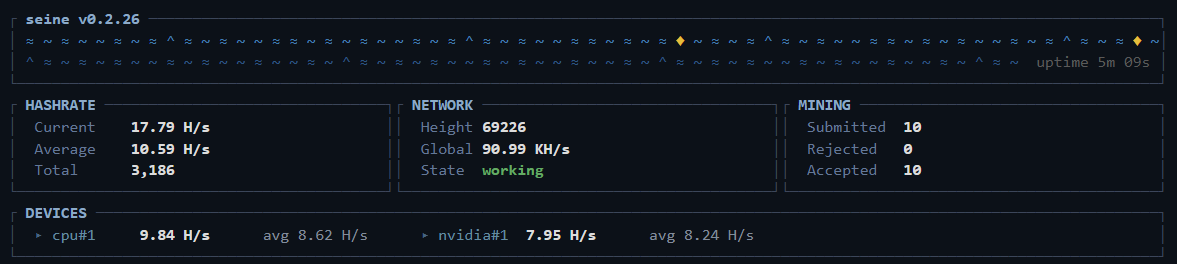
Ten zrzut pokazuje rzeczywistą sesję w puli na RTX 5090. Poniższe testy z pomiarem czasu przeprowadzono osobno. Hashrate urządzenia mierzy lokalną aktywność; zaakceptowany udział potwierdza, że pula zaliczyła wysłaną pracę. Śledź zaliczoną pracę z poradnikiem monitorowania koparki.
Pierwsze uruchomienie przygotowuje i dostraja kernele GPU. seine zapisuje wyniki automatycznego dostrajania NVIDIA w seine-data/seine.nvidia-autotune.json. Korzystaj ponownie z tego katalogu danych, aby kolejne uruchomienia mogły wczytać zgodne zapisane wyniki, lub wybierz katalog jawnie za pomocą --data-dir.
Jak szybka była RTX 5090 w naszym teście?
Testy przeprowadziliśmy 25 października 2026 roku z użyciem Windows 11, NVIDIA GeForce RTX 5090, AMD Ryzen 9 9950X3D, 125,4 GiB dostępnej pamięci RAM, seine v0.2.26 i sterownika NVIDIA 610.88. Wykonaliśmy trzy naprzemienne pary testów z --bench-kind backend. Każde uruchomienie obejmowało jedną rozgrzewkę trwającą 20 sekund i trzy mierzone rundy po 20 sekund, z 20 sekundami przerwy między uruchomieniami. Ustawienia kernela, limitu rejestrów, lanes i wątków były automatyczne.
| Tryb | Średnie H/s |
|---|---|
| Tylko RTX 5090 | 7,3 |
| RTX 5090 + Ryzen 9 9950X3D | 12,9 |
Tabela przedstawia średnią z trzech uruchomień każdego trybu na tym komputerze, z pozostawionymi otwartymi aplikacjami. Oba tryby używały GPU 0 i tej samej pamięci podręcznej automatycznego dostrajania NVIDIA. Są to wyniki lokalnego benchmarku; zaakceptowane udziały potwierdzają zaliczenie pracy przez pulę. Notatki z pomiarów zawierają ustawienia i wyniki poszczególnych testów.
Co sprawdzić, jeśli brakuje wiersza NVIDIA?
Najpierw sprawdź rozpakowany plik wykonywalny i biblioteki wykonawcze. W Windows pozostaw dołączone biblioteki DLL NVRTC obok seine.exe. W Linux zainstaluj sterownik i biblioteki NVRTC w środowisku, w którym uruchamiasz miner.
Następnie sprawdź polecenie. --backend cpu wybiera tylko CPU. Użyj domyślnego polecenia lub --backend cpu,nvidia, aby wybrać oba. Jeśli ustawisz --nvidia-devices, sprawdź, czy wskazane indeksy istnieją na Twoim komputerze.
Przeczytaj dziennik uruchamiania tego backendu: rozróżnia trwające przygotowanie i błąd inicjalizacji. Popraw zgłoszony problem środowiska wykonawczego lub wyboru urządzeń i uruchom ponownie. Poradnik NVIDIA obejmuje również wymagania kompilacji ze źródeł.
Przy obecnym obciążeniu Argon2id każdy aktywny lane GPU wymaga obszaru 2 GiB oraz dodatkowej pamięci środowiska wykonawczego. seine dobiera rozmiar pracy GPU na podstawie dostępnej pamięci urządzenia i sprawdzania przydziału. Nie nadpisuj ręcznie liczby lanes; sama reklamowana pojemność VRAM nie określa, ile lanes jest dostępnych podczas sesji pulpitu.
Jeśli urządzenie oblicza hashe, ale pula pokazuje zero, skorzystaj z listy kontrolnej hashrate puli, aby sprawdzić adres, połączenie i zaakceptowane udziały.
Windows blokuje minera? Sprawdź pobrany plik
Najczęściej zadawane pytania
Czy seine może używać CPU i GPU NVIDIA jednocześnie?
Tak. seine automatycznie wybiera CPU i wykryte GPU NVIDIA, gdy nie ustawisz opcji backend. Panel Devices pokazuje każdy backend osobno. Aby wybrać konkretną kartę i zachować kopanie na CPU, wybierz cpu oraz nvidia, a następnie podaj indeks urządzenia NVIDIA.
Czy w Windows potrzebuję CUDA Toolkit?
Oficjalne archiwum dla Windows zawiera biblioteki wykonawcze NVRTC, których seine używa do kompilowania kerneli GPU. Zainstaluj zgodny sterownik graficzny NVIDIA i pozostaw rozpakowane biblioteki DLL obok seine.exe. Ta gotowa wersja dla Windows nie wymaga osobnej instalacji CUDA Toolkit.
Jak kopać na GPU NVIDIA bez używania CPU?
Uruchom seine z opcją backend ustawioną na nvidia. Program tworzy backend NVIDIA dla każdej wykrytej karty. Dodaj opcję nvidia-devices, aby wybrać konkretne indeksy urządzeń. Po uruchomieniu sprawdź w panelu Devices, czy wybrane GPU są obecne i obliczają hashe.
Gdzie sprawdzić, czy udziały z mojego GPU są akceptowane?
Panel kopania pokazuje wysłane, odrzucone i zaakceptowane udziały, a dziennik wskazuje backend dla zdarzeń związanych z udziałami. Sprawdź lokalny hashrate w wierszu urządzenia NVIDIA, a następnie szukaj komunikatów o zaakceptowanych udziałach z tego backendu. Poradnik śledzenia koparki w puli pomoże sprawdzić zaliczoną pracę.