
seine 可以让 NVIDIA GPU 与 CPU 一起挖掘 Blocknet。本指南介绍 Windows 和 Linux 的设置、显卡选择、已接受的份额,以及 RTX 5090 的实测对比。文中命令适用于 seine v0.2.26,以及截至 2026 年 10 月的现行 Argon2id 网络。
如何开始使用 NVIDIA GPU 挖掘 Blocknet?
下载 Windows x86_64 或 Linux x86_64 版 seine 压缩包,为所用平台准备 NVIDIA 驱动和运行时库,然后启动矿工软件。输入收款地址并接受默认矿池。seine 会自动选择 CPU 和检测到的 NVIDIA 显卡,随后准备并调优各个 GPU 后端。
在下载区域选择压缩包:Windows 使用 seine-windows-x86_64.zip,Linux x86_64 使用 seine-linux-x86_64.tar.gz。通用挖矿指南介绍如何获取收款地址并完成首次连接。
先使用默认设置。不要指定计算内核、寄存器上限、GPU 通道数或 CPU 线程数,让 seine 自行选择配置。初始化完成后,Devices 面板会显示哪些后端正在参与挖矿。
在 Windows 或 Linux 上准备 NVIDIA 运行环境
| 平台 | 需要准备的内容 | 启动命令 |
|---|---|---|
| Windows x86_64 | NVIDIA 显示驱动;随包提供的运行时 DLL,放在可执行文件旁边 | .\seine.exe |
| Linux x86_64 | NVIDIA 驱动及兼容的 NVRTC 运行时库 | ./seine |
在 Windows 上,将整个 ZIP 解压到可写入的文件夹。将 nvrtc64_120_0.dll 和 nvrtc-builtins64_128.dll 保留在 seine.exe 旁边。打包发布的版本使用这些随附库,无须单独安装 CUDA Toolkit。

从 NVIDIA 驱动页面安装适用于显卡和操作系统的驱动。Windows 设置指南详细介绍下载、校验和检查及解压步骤。
在 Linux 上,安装适用于发行版的 NVIDIA 驱动和兼容的 NVRTC 软件包。NVRTC 会在运行时编译 seine 的 CUDA 计算内核。NVIDIA 的 NVRTC 文档介绍编译器及配套的 builtins 库;seine 的 NVIDIA 要求则说明矿工软件所需的运行环境。
从可执行文件所在的文件夹启动程序。继续使用同一个工作目录,以保留 seine-data 中保存的设置。首次启动时,输入接收地址,并接受 stratum+tcp://bntpool.com:3333 作为矿池地址。
能否选择一张 NVIDIA 显卡,同时保留 CPU 挖矿?
选择两个后端并指定设备索引。在 PowerShell 中,以下命令会保留 CPU 挖矿,并选择 NVIDIA 设备 0:
.\seine.exe --backend cpu,nvidia --nvidia-devices 0对 Linux 可执行文件使用相同选项:
./seine --backend cpu,nvidia --nvidia-devices 0这些命令使用已保存的地址和矿池,或在启动时要求输入。要明确指定连接信息,请使用 --address 添加公开的接收地址,使用 --pool-url 添加矿池 URL。
索引标识 NVIDIA 运行时枚举出的 GPU。启动后请确认设备列表。--nvidia-devices 0,1 选择这两张显卡;省略选择选项则会使用所有检测到的 NVIDIA 设备。
如需仅使用 GPU 挖矿,选择 nvidia:
./seine --backend nvidia在 PowerShell 中,使用 .\seine.exe --backend nvidia。若要使用两类硬件,请在后端列表中加入 cpu。更改选择后,使用所需命令重新启动 seine。
如何确认 GPU 正在挖矿?
在 Devices 面板中查找 NVIDIA 后端行,查看当前和平均算力。初始化期间,程序准备 CUDA 计算内核时,该行可能会显示启动进度。开始计算哈希后,检查日志中该后端的份额事件,并在 Mining 面板查看已接受的份额。
NVIDIA 后端显示为 nvidia#1、nvidia#2 等,CPU 则有独立的一行。总算力包含所有活跃后端。仪表盘指南介绍其余面板和日志标签。
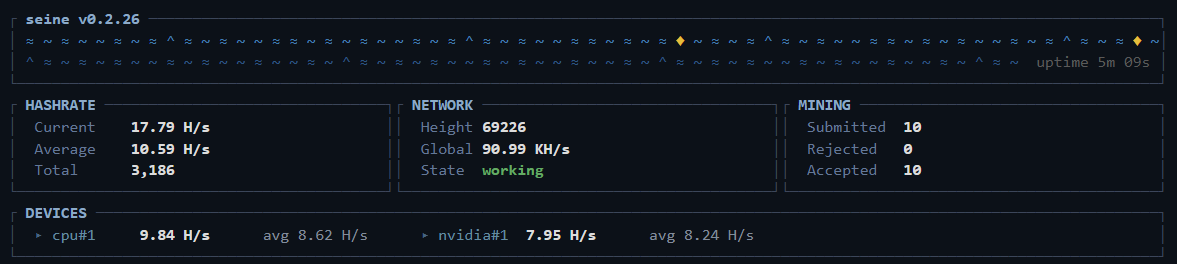
这张截图展示了 RTX 5090 连接矿池的真实会话。下方的定时基准测试另行进行。设备算力衡量本地活动;已接受的份额则确认矿池已计入提交的工作。使用矿工追踪指南查看矿池计入的工作量。
首次启动会准备并调优 GPU 计算内核。seine 将 NVIDIA 自动调优结果保存到 seine-data/seine.nvidia-autotune.json。继续使用该数据目录,后续启动即可加载兼容的已保存结果;也可以通过 --data-dir 明确指定目录。
RTX 5090 在我们的测试中有多快?
我们于 2026 年 10 月 25 日进行了测试,使用 Windows 11、NVIDIA GeForce RTX 5090、AMD Ryzen 9 9950X3D、125.4 GiB 可用 RAM、seine v0.2.26 和 NVIDIA 驱动 610.88。通过 --bench-kind backend,我们交替运行两种模式,共完成三组配对测试。每次运行包含一轮 20 秒预热和三轮各 20 秒的测量,运行之间间隔 20 秒。计算内核、寄存器上限、通道和线程均使用自动设置。
| 模式 | 平均 H/s |
|---|---|
| 仅 RTX 5090 | 7.3 |
| RTX 5090 + Ryzen 9 9950X3D | 12.9 |
表中数值是这台桌面电脑每种模式运行三次的平均值,测试时原有应用保持打开。两种模式都使用 GPU 0 和相同的 NVIDIA 自动调优缓存。这些是本地基准测试速率;已接受的份额用于确认矿池计入了工作。测量记录列出了设置和各次结果。
如果没有 NVIDIA 行,应该检查什么?
首先检查解压后的可执行文件和运行时库。在 Windows 上,将随附的 NVRTC DLL 保留在 seine.exe 旁边。在 Linux 上,在启动矿工软件的环境中安装驱动和 NVRTC 库。
然后检查命令。--backend cpu 只选择 CPU。要同时使用两者,请使用默认命令或 --backend cpu,nvidia。如果设置了 --nvidia-devices,请确认这些索引在你的机器上存在。
阅读该后端的启动日志:它可以区分正在准备与初始化错误。修正日志报告的运行环境或设备选择问题,然后重新启动。NVIDIA 指南也介绍了从源码构建的要求。
对于当前的 Argon2id 工作负载,每个活跃的 GPU 通道需要 2 GiB 内存区域,以及额外的运行时开销。seine 根据可用设备内存和内存分配检查来确定 GPU 工作规模。不要手动覆盖通道数;仅凭标称 VRAM 容量,无法确定使用桌面期间有多少通道可用。
如果设备正在计算哈希,但矿池显示为零,请按照矿池算力检查清单检查地址、连接和已接受的份额。
常见问题
seine 能同时使用 CPU 和 NVIDIA GPU 吗?
可以。不设置 backend 选项时,seine 会自动选择 CPU 和检测到的 NVIDIA GPU。Devices 面板分别显示各个后端。要在保留 CPU 挖矿的同时选择特定显卡,请同时选择 cpu 和 nvidia,然后指定 NVIDIA 设备索引。
Windows 上需要安装 CUDA Toolkit 吗?
官方 Windows 压缩包包含 seine 编译 GPU 计算内核所需的 NVRTC 运行时库。安装兼容的 NVIDIA 显示驱动,并将解压后的 DLL 保留在 seine.exe 旁边。使用这个已打包的 Windows 版本时,无须单独安装 CUDA Toolkit。
如何只用 NVIDIA GPU 挖矿而不使用 CPU?
启动 seine 时,将 backend 选项设为 nvidia。程序会为每张检测到的显卡创建一个 NVIDIA 后端。添加 nvidia-devices 选项可选择特定的设备索引。启动后检查 Devices 面板,确认所选 GPU 已显示并正在计算哈希。
在哪里查看 GPU 提交的份额是否被接受?
挖矿仪表盘显示已提交、被拒绝和已接受的份额,日志则标明份额事件所属的后端。先查看 NVIDIA 设备行中的本地算力,再查找该后端的份额接受消息。要确认矿池计入的工作量,请参阅矿池追踪指南。