
seine 可以讓 NVIDIA GPU 與 CPU 一起挖掘 Blocknet。本指南介紹 Windows 和 Linux 的設定、顯示卡選擇、已接受的份額,以及 RTX 5090 的實測比較。文中命令適用於 seine v0.2.26,以及截至 2026 年 10 月的現行 Argon2id 網路。
如何開始使用 NVIDIA GPU 挖掘 Blocknet?
下載 Windows x86_64 或 Linux x86_64 版 seine 壓縮檔,為所用平台準備 NVIDIA 驅動程式及執行階段程式庫,然後啟動挖礦軟體。輸入收款地址並接受預設礦池。seine 會自動選擇 CPU 和偵測到的 NVIDIA 顯示卡,接著準備並調校各個 GPU 後端。
在下載區域選擇壓縮檔:Windows 使用 seine-windows-x86_64.zip,Linux x86_64 使用 seine-linux-x86_64.tar.gz。一般挖礦指南介紹如何取得收款地址並完成首次連線。
先使用預設設定。不要指定運算核心程式、暫存器上限、GPU 通道數或 CPU 執行緒數,讓 seine 自行選擇組態。初始化完成後,Devices 面板會顯示哪些後端正在參與挖礦。
在 Windows 或 Linux 上準備 NVIDIA 執行環境
| 平台 | 需要準備的內容 | 啟動命令 |
|---|---|---|
| Windows x86_64 | NVIDIA 顯示驅動程式;隨附的執行階段 DLL,放在執行檔旁邊 | .\seine.exe |
| Linux x86_64 | NVIDIA 驅動程式及相容的 NVRTC 執行階段程式庫 | ./seine |
在 Windows 上,將整個 ZIP 解壓縮至可寫入的資料夾。將 nvrtc64_120_0.dll 和 nvrtc-builtins64_128.dll 保留在 seine.exe 旁邊。封裝發行的版本使用這些隨附程式庫,不必另外安裝 CUDA Toolkit。

從 NVIDIA 驅動程式頁面安裝適用於顯示卡和作業系統的驅動程式。Windows 設定指南詳細介紹下載、校驗碼檢查及解壓縮步驟。
在 Linux 上,安裝適用於發行版的 NVIDIA 驅動程式和相容的 NVRTC 套件。NVRTC 會在執行時編譯 seine 的 CUDA 運算核心程式。NVIDIA 的 NVRTC 文件介紹編譯器及配套的 builtins 程式庫;seine 的 NVIDIA 要求則說明挖礦軟體所需的執行環境。
從執行檔所在的資料夾啟動程式。繼續使用同一個工作目錄,以保留 seine-data 中儲存的設定。首次啟動時,輸入接收地址,並接受 stratum+tcp://bntpool.com:3333 作為礦池地址。
能否選擇一張 NVIDIA 顯示卡,同時保留 CPU 挖礦?
選擇兩個後端並指定裝置索引。在 PowerShell 中,下列命令會保留 CPU 挖礦,並選擇 NVIDIA 裝置 0:
.\seine.exe --backend cpu,nvidia --nvidia-devices 0對 Linux 執行檔使用相同選項:
./seine --backend cpu,nvidia --nvidia-devices 0這些命令使用已儲存的地址和礦池,或在啟動時要求輸入。若要明確指定連線資訊,請使用 --address 加入公開的接收地址,使用 --pool-url 加入礦池 URL。
索引識別 NVIDIA 執行環境列舉出的 GPU。啟動後請確認裝置清單。--nvidia-devices 0,1 選擇這兩張顯示卡;省略選擇選項則會使用所有偵測到的 NVIDIA 裝置。
若只要使用 GPU 挖礦,選擇 nvidia:
./seine --backend nvidia在 PowerShell 中,使用 .\seine.exe --backend nvidia。若要使用兩類硬體,請在後端清單中加入 cpu。變更選擇後,使用所需命令重新啟動 seine。
如何確認 GPU 正在挖礦?
在 Devices 面板中尋找 NVIDIA 後端列,查看目前和平均算力。初始化期間,程式準備 CUDA 運算核心程式時,該列可能會顯示啟動進度。開始計算雜湊後,檢查日誌中該後端的份額事件,並在 Mining 面板查看已接受的份額。
NVIDIA 後端顯示為 nvidia#1、nvidia#2 等,CPU 則有獨立的一列。總算力包含所有作用中的後端。儀表板指南介紹其他面板與日誌標籤。
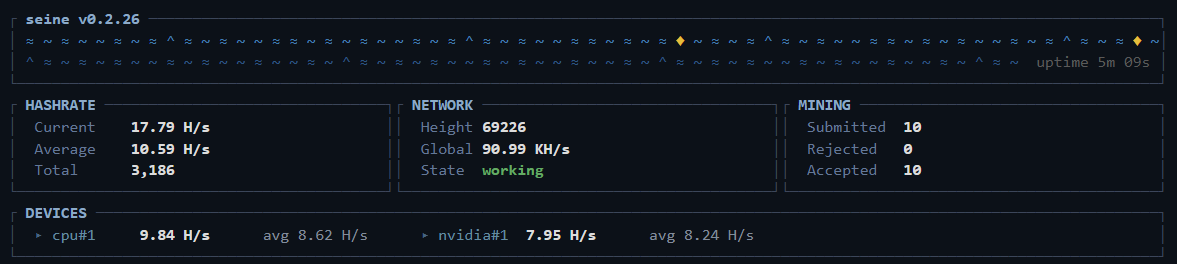
這張截圖展示 RTX 5090 實際連線至礦池的工作階段。下方的定時效能測試另外進行。裝置算力衡量本機活動;已接受的份額則確認礦池已計入提交的工作。使用礦工追蹤指南查看礦池計入的工作量。
首次啟動會準備並調校 GPU 運算核心程式。seine 將 NVIDIA 自動調校結果儲存至 seine-data/seine.nvidia-autotune.json。繼續使用該資料目錄,後續啟動即可載入相容的已儲存結果;也可以透過 --data-dir 明確指定目錄。
RTX 5090 在我們的測試中有多快?
我們於 2026 年 10 月 25 日進行測試,使用 Windows 11、NVIDIA GeForce RTX 5090、AMD Ryzen 9 9950X3D、125.4 GiB 可用 RAM、seine v0.2.26 和 NVIDIA 驅動程式 610.88。透過 --bench-kind backend,我們交替執行兩種模式,共完成三組配對測試。每次執行包含一輪 20 秒暖機和三輪各 20 秒的測量,執行之間間隔 20 秒。運算核心程式、暫存器上限、通道及執行緒均使用自動設定。
| 模式 | 平均 H/s |
|---|---|
| 僅 RTX 5090 | 7.3 |
| RTX 5090 + Ryzen 9 9950X3D | 12.9 |
表中數值是這台桌上型電腦每種模式執行三次的平均值,測試時原有應用程式保持開啟。兩種模式都使用 GPU 0 和相同的 NVIDIA 自動調校快取。這些是本機效能測試速率;已接受的份額用來確認礦池計入了工作。測量紀錄列出設定及各次結果。
如果沒有 NVIDIA 列,應該檢查什麼?
首先檢查解壓縮後的執行檔和執行階段程式庫。在 Windows 上,將隨附的 NVRTC DLL 保留在 seine.exe 旁邊。在 Linux 上,在啟動挖礦軟體的環境中安裝驅動程式和 NVRTC 程式庫。
接著檢查命令。--backend cpu 只選擇 CPU。若要同時使用兩者,請使用預設命令或 --backend cpu,nvidia。如果設定了 --nvidia-devices,請確認這些索引存在於你的電腦上。
閱讀該後端的啟動日誌:它可以區分正在準備與初始化錯誤。修正日誌回報的執行環境或裝置選擇問題,然後重新啟動。NVIDIA 指南也介紹從原始碼建置的要求。
對於目前的 Argon2id 工作負載,每個作用中的 GPU 通道需要 2 GiB 記憶體區域,以及額外的執行階段開銷。seine 根據可用裝置記憶體及記憶體配置檢查來決定 GPU 工作規模。不要手動覆寫通道數;僅憑標示的 VRAM 容量,無法判斷使用桌面期間有多少通道可用。
如果裝置正在計算雜湊,但礦池顯示為零,請按照礦池算力檢查清單檢查地址、連線及已接受的份額。
常見問題
seine 能同時使用 CPU 和 NVIDIA GPU 嗎?
可以。不設定 backend 選項時,seine 會自動選擇 CPU 和偵測到的 NVIDIA GPU。Devices 面板會分別顯示各個後端。若要在保留 CPU 挖礦的同時選擇特定顯示卡,請同時選擇 cpu 和 nvidia,再指定 NVIDIA 裝置索引。
Windows 上需要安裝 CUDA Toolkit 嗎?
官方 Windows 壓縮檔包含 seine 編譯 GPU 運算核心程式所需的 NVRTC 執行階段程式庫。安裝相容的 NVIDIA 顯示驅動程式,並將解壓縮後的 DLL 保留在 seine.exe 旁邊。使用這個已封裝的 Windows 版本時,不必另外安裝 CUDA Toolkit。
如何只用 NVIDIA GPU 挖礦而不使用 CPU?
啟動 seine 時,將 backend 選項設為 nvidia。程式會為每張偵測到的顯示卡建立一個 NVIDIA 後端。加入 nvidia-devices 選項即可選擇特定裝置索引。啟動後檢查 Devices 面板,確認所選 GPU 已顯示且正在計算雜湊。
在哪裡查看 GPU 提交的份額是否被接受?
挖礦儀表板顯示已提交、遭拒絕和已接受的份額,日誌則標明份額事件所屬的後端。先查看 NVIDIA 裝置列中的本機算力,再尋找該後端的份額接受訊息。若要確認礦池計入的工作量,請參閱礦池追蹤指南。