
Mettez à jour seine en conservant la connexion au pool et les options qui fonctionnent déjà. Ce guide s’appuie sur la version publique v0.2.36 : préparation, remplacement et vérification. Pour une première installation, consultez les guides Windows, Linux ou Mac.
Comment mettre à jour le mineur seine ?
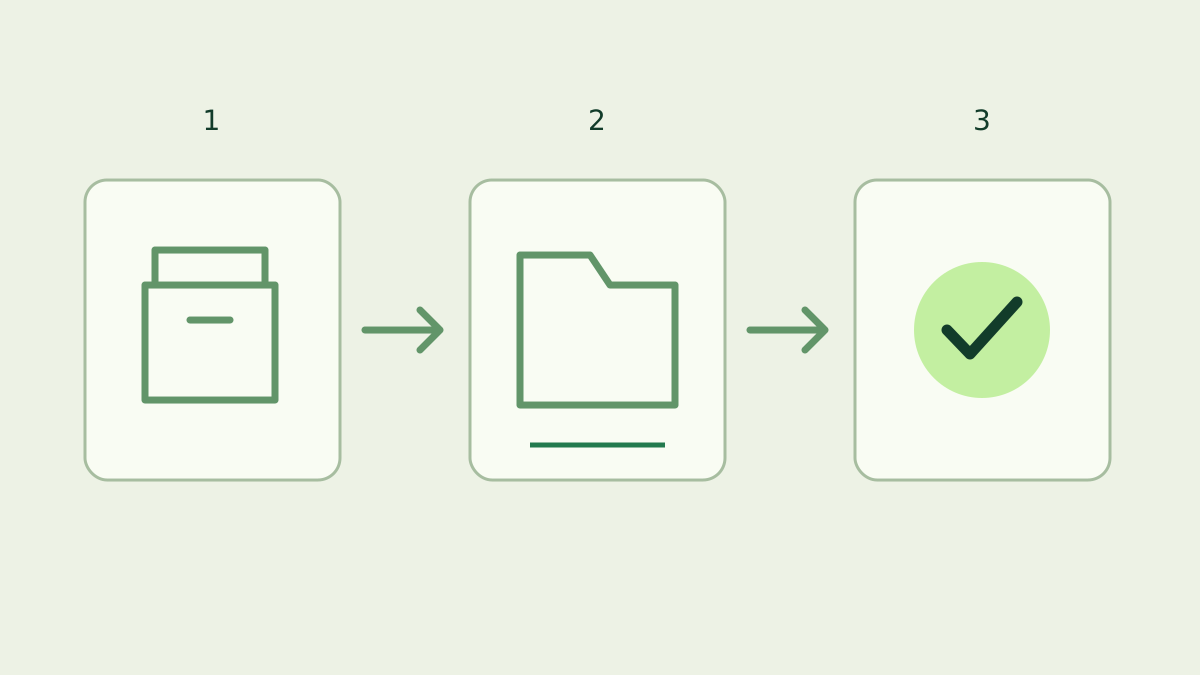
Téléchargez et vérifiez l’archive officielle de votre système, arrêtez le mineur, conservez son répertoire de données et remplacez les fichiers de l’application. Relancez avec le même répertoire de travail et les mêmes arguments. Vérifiez la version, la destination des paiements, le pool et les shares acceptées avant de passer à une autre machine.
Comment vérifier la version actuelle ?
Exécutez la commande de version sur le programme réellement utilisé. Une ancienne copie dans un autre dossier peut différer de celle lancée par un raccourci ou un service. Notez ensemble le chemin de l’exécutable, le répertoire de travail et les arguments pour rendre la procédure reproductible. Sous Windows, ouvrez PowerShell dans le dossier actuel du mineur :
.\seine.exe --versionSous Linux ou macOS, ouvrez le terminal dans ce dossier :
./seine --versionComparez le résultat aux versions officielles. seine recherche une nouvelle version au démarrage puis toutes les 12 heures et l’annonce dans le tableau de bord et le journal. L’annonce fournit le lien ; vous choisissez l’installation. Lisez les notes concernant votre plateforme, les bibliothèques d’exécution et les options de lancement.
Quels réglages faut-il conserver ?
Par défaut, seine lit ./seine-data/seine.config.json. ./ désigne le répertoire de travail : déplacer le programme et le lancer ailleurs peut changer l’emplacement recherché. Si vous utilisez --data-dir, conservez le même répertoire. Un chemin absolu rend cet emplacement explicite lorsqu’un raccourci, script ou gestionnaire de services choisit le répertoire de travail.
La configuration enregistre le mode de minage, l’adresse de paiement, l’URL du pool et le nom de la machine. Conservez tout le répertoire de données, fichiers de réglage automatique compris. Sauvegardez aussi la commande, le script ou le service : --backend et --threads sont distincts des paramètres de connexion enregistrés. Les deux éléments préservent votre installation au redémarrage.
Télécharger et vérifier la nouvelle version
Utilisez la page de téléchargement ou la version officielle et choisissez l’archive de votre système et architecture CPU. Prenez aussi le fichier indépendant SHA256SUMS.txt de la même version. Comparez la somme de l’archive avant de l’extraire dans un dossier séparé. Le guide de vérification explique la procédure Windows et les avertissements de téléchargement.
Gardez ensemble tous les fichiers livrés. Le paquet Windows contient notamment les bibliothèques NVIDIA à côté de seine.exe ; copier seulement l’exécutable peut mélanger les versions. Le guide NVIDIA explique leur installation. La documentation v0.2.36 décrit la configuration sauvegardée et le démarrage utilisés ici.
Arrêter, sauvegarder et remplacer
Quittez le mineur interactif avec q ou Ctrl+C et attendez son arrêt. Pour un service, utilisez son gestionnaire et tenez compte du redémarrage automatique avant de remplacer les fichiers. Une fois arrêté, sauvegardez localement le dossier de l’application et celui des données. Séparez cette sauvegarde de la nouvelle extraction pour identifier facilement les versions.
Placez les nouveaux fichiers dans le dossier d’installation en conservant les données initiales. Avec des dossiers par version, modifiez le chemin du programme dans le raccourci ou service en maintenant explicitement le répertoire de travail et le chemin des données. Relancez une seule instance avec les mêmes options. Vérifiez une machine avant de répéter l’opération sur les autres.
Comment confirmer que la mise à jour fonctionne ?
Relancez la commande de version sur l’exécutable installé et comparez-la à la version téléchargée. Démarrez le mineur et vérifiez la destination des paiements, le pool et le nom de machine. Vérifiez les backends CPU ou GPU attendus. Les réglages sauvegardés peuvent être réutilisés s’ils sont compatibles ; attendez la fin du réglage initial avant d’évaluer le hashrate. Le guide du tableau de bord décrit les panneaux.
Vérifiez les shares acceptées, puis My Stats pour la même adresse. Les estimations du pool ont besoin de shares et de temps pour se stabiliser : un écart immédiat de hashrate ne suffit pas à diagnostiquer un problème. Un nouveau processus commence une nouvelle session locale. Comparez adresse, machine et activité avant les compteurs des deux sessions.
Pourquoi les questions initiales réapparaissent-elles ?
Vérifiez d’abord le répertoire de travail et --data-dir. Une nouvelle extraction n’a souvent aucune configuration à l’emplacement relatif par défaut. Arrêtez cette instance et indiquez le répertoire initial. Si une erreur cite un fichier de configuration, conservez celui-ci et le message exact pour l’analyse. Excluez phrases de récupération, clés privées et jetons de l’API de contrôle des captures et rapports publics.
En cas d’échec au lancement, notez version, système, chemin du programme et erreur exacte, puis consultez le guide de la plateforme. La sauvegarde garde ensemble l’ancienne application et ses réglages. Avant une restauration, vérifiez les exigences de compatibilité des nouvelles notes de version. Reprenez avec une configuration connue et vérifiez les shares ; remplacer le mineur ne nécessite pas de recréer un portefeuille.
Questions fréquentes
seine installe-t-il automatiquement les mises à jour ?
Le vérificateur annonce les nouvelles versions dans le tableau de bord et le journal. Vous choisissez quand les télécharger et les installer. Vérifiez l'archive officielle, arrêtez le mineur, remplacez les fichiers de l'application et redémarrez avec le même répertoire de données et les mêmes options.
Quels fichiers conservent mes réglages ?
Par défaut, la configuration se trouve dans seine-data/seine.config.json, relativement au dossier de lancement. data-dir modifie cet emplacement. Conservez le répertoire de données ainsi que le script ou la définition du service : les options de backend et de threads sont distinctes des paramètres de connexion enregistrés.
Pourquoi l'adresse est-elle redemandée après la mise à jour ?
Vérifiez le répertoire de travail et data-dir. Un lancement depuis un nouveau dossier peut faire chercher la configuration ailleurs. Arrêtez cette instance, retrouvez le répertoire de données initial et redémarrez avec le bon chemin. Vérifiez l'adresse et le pool avant de reprendre le minage.