
Atualize o seine mantendo a conexão e as opções que já funcionam. Este guia segue a versão pública v0.2.36 e cobre preparação, substituição e verificação. Para a primeira instalação, use os guias de Windows, Linux ou Mac.
Como atualizar o seine?
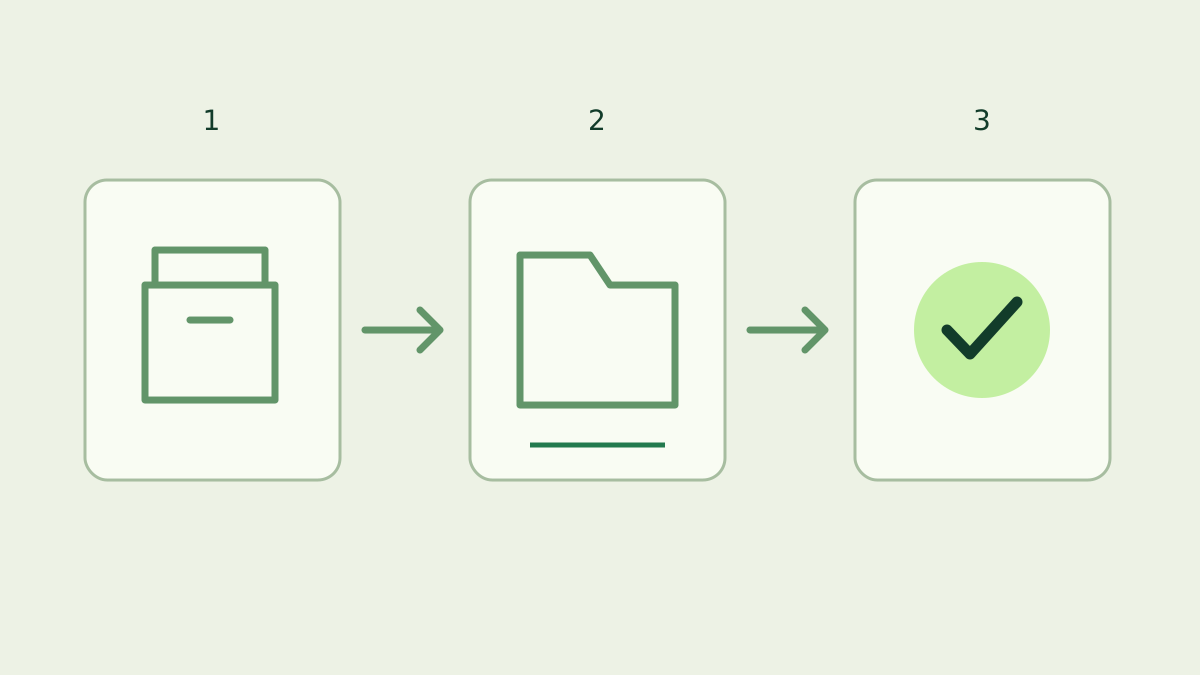
Baixe e verifique o arquivo oficial para seu sistema, pare o minerador, preserve o diretório de dados e substitua os arquivos do aplicativo. Reinicie com o mesmo diretório de trabalho e argumentos. Confira versão, destino dos pagamentos, conexão e shares aceitas antes de atualizar outra máquina.
Como conferir sua versão atual?
Execute o comando de versão no executável realmente usado. Uma cópia antiga pode diferir daquela iniciada pelo atalho ou serviço. Anote caminho, diretório de trabalho e argumentos juntos para repetir o procedimento. No Windows, abra o PowerShell na pasta atual do minerador:
.\seine.exe --versionNo Linux ou macOS, abra o terminal nessa pasta:
./seine --versionCompare com as versões oficiais. O seine verifica ao iniciar e a cada 12 horas, avisando no painel e no log. O aviso fornece o link; você escolhe a instalação. Leia as notas sobre sua plataforma, bibliotecas de execução e opções de inicialização.
Quais configurações preservar?
Por padrão, o seine lê ./seine-data/seine.config.json. ./ indica o diretório de trabalho; mover o executável e abri-lo em outra pasta pode mudar o local procurado. Mantenha o mesmo --data-dir, se usado. Um caminho absoluto explicita o local quando atalhos, scripts ou serviços escolhem o diretório de trabalho.
A configuração salva modo de mineração, endereço de pagamento, URL do pool e nome da máquina. Preserve o diretório inteiro, inclusive arquivos de ajuste. Guarde também comando, script ou definição do serviço: --backend e --threads são separados dos campos de conexão. Ambos preservam a configuração pretendida após reiniciar.
Baixe e verifique a substituição
Use a página de downloads ou a versão oficial e escolha sistema e arquitetura da CPU. Baixe também o arquivo separado SHA256SUMS.txt da mesma versão. Compare o checksum antes de extrair em outra pasta. O guia de verificação explica o procedimento no Windows e os avisos de download.
Mantenha juntos todos os arquivos do pacote. No Windows, as bibliotecas NVIDIA acompanham seine.exe; copiar só o executável pode misturar versões. O guia NVIDIA cobre o runtime. A referência v0.2.36 documenta a configuração salva e o comportamento de inicialização usados aqui.
Pare, faça backup e substitua
Saia com q ou Ctrl+C e espere o processo terminar. Para um serviço, use seu gerenciador e considere a reinicialização automática antes da troca. Com o minerador parado, faça uma cópia local das pastas do aplicativo e dos dados. Separe o backup da nova extração para identificar as versões.
Coloque os novos arquivos no local da instalação, preservando os dados originais. Com pastas por versão, atualize o caminho do executável no atalho ou serviço e mantenha explicitamente os diretórios de trabalho e dados. Inicie uma instância com as mesmas opções. Em várias máquinas, complete as verificações em uma antes de seguir.
Como confirmar que a atualização funcionou?
Confira novamente a versão do executável instalado e compare com o download. Inicie e verifique destino dos pagamentos, pool, nome da máquina e backends CPU ou GPU previstos. Ajustes compatíveis podem ser reutilizados; espere qualquer ajuste inicial terminar antes de avaliar o hashrate. O guia do painel explica as seções.
Procure shares aceitas e abra My Stats para o mesmo endereço. As estimativas precisam de shares e tempo para estabilizar; uma diferença imediata de hashrate não identifica sozinha um problema. Um processo novo também começa outra sessão local. Compare endereço, máquina e atividade antes dos contadores das duas sessões.
E se as perguntas iniciais reaparecerem?
Confira primeiro diretório de trabalho e --data-dir. A pasta recém-extraída costuma não ter configuração no caminho relativo padrão. Pare a instância e indique os dados originais. Se um erro citar um arquivo de configuração, preserve arquivo e mensagem exata. Exclua seeds, chaves privadas e tokens da API de controle de capturas e relatos públicos.
Se não iniciar, anote versão, sistema, caminho e erro exato, e consulte o guia da plataforma. O backup mantém aplicativo anterior e configurações juntos. Antes de restaurar, confira os requisitos de compatibilidade nas notas novas. Retome com configuração conhecida e verifique shares; trocar o minerador não exige criar outra carteira.
Perguntas frequentes
O seine instala atualizações automaticamente?
O verificador anuncia versões novas no painel e no log. Você escolhe quando instalar. Baixe e verifique o arquivo oficial, pare o minerador, substitua os arquivos do aplicativo e reinicie com o mesmo diretório de dados e as mesmas opções.
Quais arquivos guardam minhas configurações?
Por padrão, elas ficam em seine-data/seine.config.json, relativo ao diretório de inicialização. data-dir muda esse local. Preserve os dados e o script ou serviço de inicialização: opções de backend e threads são separadas dos dados de conexão salvos.
Por que o endereço é solicitado novamente após atualizar?
Confira o diretório de trabalho e data-dir. Iniciar de uma pasta nova pode fazer o seine procurar a configuração em outro lugar. Pare a instância, encontre os dados originais e reinicie com o caminho correto. Confira endereço e pool antes de continuar.