
작동하던 풀 연결과 시작 설정을 유지하며 seine를 업데이트합니다. 이 가이드는 공개 버전 v0.2.36을 기준으로 준비, 파일 교체와 검증을 설명합니다. 처음 설치한다면 Windows, Linux 또는 Mac 가이드를 사용하세요.
seine는 어떻게 업데이트하나요?
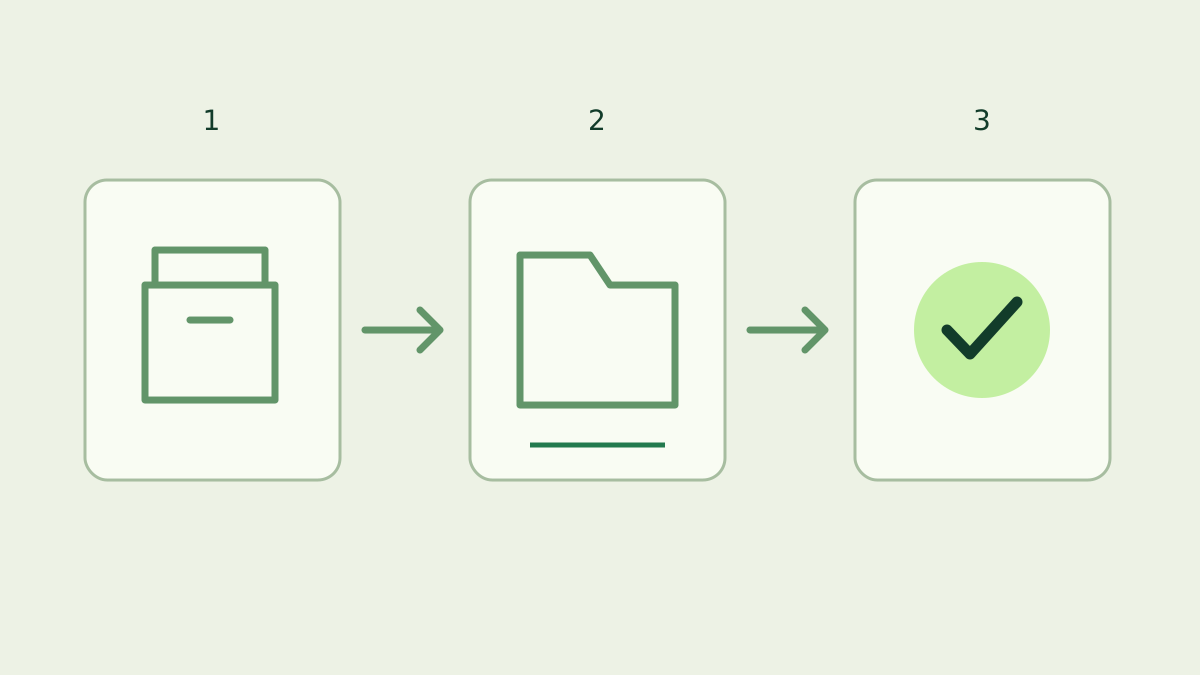
운영체제에 맞는 공식 압축 파일을 받아 검증하고, 프로그램을 중지한 뒤 데이터 디렉터리를 보존하고 앱 파일을 교체합니다. 같은 작업 디렉터리와 인자로 재시작하세요. 다른 기기를 업데이트하기 전에 버전, 지급 주소, 풀 연결과 승인된 셰어를 확인합니다.
현재 버전은 어떻게 확인하나요?
실제로 사용하는 실행 파일에 버전 명령을 실행하세요. 다른 폴더의 오래된 복사본은 바로가기나 서비스가 실행하는 것과 다를 수 있습니다. 반복 가능한 절차를 위해 실행 경로, 작업 디렉터리와 인자를 함께 기록합니다. Windows에서는 현재 채굴 프로그램 폴더에서 PowerShell을 여세요.
.\seine.exe --versionLinux나 macOS에서는 해당 폴더에서 터미널을 여세요.
./seine --version결과를 공식 릴리스와 비교하세요. seine는 시작 시와 12시간마다 확인하고 대시보드와 로그에 알립니다. 알림은 다운로드 링크를 제공하며 설치 시점은 직접 선택합니다. 플랫폼, 런타임과 시작 옵션 관련 릴리스 노트를 읽으세요.
어떤 설정을 보존해야 하나요?
기본적으로 ./seine-data/seine.config.json을 읽습니다. ./는 현재 작업 디렉터리이므로 프로그램을 옮겨 다른 곳에서 실행하면 설정 검색 위치도 바뀔 수 있습니다. --data-dir를 사용한다면 같은 디렉터리를 유지하세요. 절대 경로는 바로가기, 스크립트나 서비스가 작업 디렉터리를 선택할 때 위치를 명확히 합니다.
설정에는 채굴 모드, 지급 주소, 풀 URL과 기기 이름 등이 저장됩니다. 튜닝 파일을 포함한 데이터 디렉터리 전체를 보존하세요. 시작 명령, 스크립트나 서비스 정의도 저장합니다. --backend와 --threads는 저장된 연결 필드와 별개입니다. 둘 다 보존해야 재시작 후 의도한 설정이 유지됩니다.
새 파일 다운로드 및 검증
다운로드 페이지나 공식 릴리스에서 운영체제와 CPU 아키텍처에 맞는 압축 파일을 선택하세요. 같은 릴리스의 별도 SHA256SUMS.txt도 받습니다. 체크섬을 비교한 뒤 별도 폴더에 풉니다. 검증 가이드는 Windows 절차와 다운로드 경고 처리를 설명합니다.
패키지의 파일을 함께 유지하세요. Windows 패키지는 seine.exe 옆에 NVIDIA 런타임 라이브러리를 포함하므로 실행 파일만 복사하면 버전이 섞일 수 있습니다. NVIDIA 가이드는 런타임 설정을 다룹니다. v0.2.36 설정 문서는 여기서 설명하는 저장 설정과 시작 동작을 문서화합니다.
중지, 백업 및 교체
q 또는 Ctrl+C로 종료하고 프로세스가 끝날 때까지 기다립니다. 서비스는 관리자를 사용하고 파일 교체 전 자동 재시작 정책을 고려하세요. 중지 상태에서 앱과 데이터 폴더를 로컬에 백업합니다. 새로 푼 파일과 분리해 두 버전을 구별하세요.
원래 데이터를 보존하며 새 앱 파일을 설치 위치에 놓습니다. 버전별 폴더를 쓴다면 바로가기나 서비스의 실행 경로를 갱신하고 작업 디렉터리와 데이터 경로를 명시적으로 유지하세요. 같은 옵션으로 하나의 인스턴스를 시작합니다. 여러 기기는 먼저 한 대의 검증을 완료하세요.
업데이트 성공을 어떻게 확인하나요?
설치한 실행 파일의 버전을 다시 확인해 받은 릴리스와 비교합니다. 실행 후 지급 대상, 풀, 기기 이름과 원하는 CPU/GPU 백엔드를 확인하세요. 호환되는 튜닝 기록은 재사용될 수 있습니다. 해시레이트 평가 전 시작 튜닝 완료를 기다리세요. 대시보드 가이드가 각 패널을 설명합니다.
승인된 셰어를 확인하고 같은 주소의 My Stats를 여세요. 풀 추정치는 셰어와 안정화 시간이 필요하므로 즉각적인 해시레이트 차이만으로 업데이트 문제를 판단할 수 없습니다. 새 프로세스는 새 로컬 세션도 시작합니다. 단기 카운터보다 주소, 기기와 활동을 먼저 비교하세요.
초기 설정 질문이 다시 나타나면?
작업 디렉터리와 --data-dir부터 확인하세요. 새 폴더에는 기본 상대 경로에 기존 설정이 없을 수 있습니다. 해당 인스턴스를 중지하고 원래 데이터를 지정하세요. 오류가 설정 파일을 지목하면 파일과 정확한 메시지를 보존합니다. 공개 이미지나 보고서에 시드 문구, 개인 키나 제어 API 토큰을 넣지 마세요.
시작 실패 시 버전, 운영체제, 실행 경로와 정확한 오류를 기록하고 해당 플랫폼 가이드를 따르세요. 백업은 이전 앱과 설정을 함께 보존합니다. 복원 전 새 릴리스 노트의 호환성 조건을 확인하세요. 알려진 설정으로 재개하고 셰어를 다시 검증하세요. 채굴 프로그램 교체만을 위해 지갑을 새로 만들 필요는 없습니다.
자주 묻는 질문
seine는 업데이트를 자동 설치하나요?
버전 확인 기능은 새 릴리스를 대시보드와 로그에 알립니다. 설치 시점은 사용자가 정합니다. 공식 압축 파일을 받아 검증하고, 채굴 프로그램을 중지한 뒤 앱 파일을 교체하고 같은 데이터 디렉터리와 시작 옵션으로 다시 실행하세요.
어떤 파일이 설정을 보관하나요?
기본 설정은 실행 디렉터리 기준 seine-data/seine.config.json에 있습니다. data-dir로 위치를 바꿀 수 있습니다. 데이터 디렉터리와 시작 스크립트 또는 서비스 정의를 보존하세요. 명령줄의 백엔드와 스레드 옵션은 저장된 연결 정보와 별개입니다.
업데이트 후 주소를 다시 묻는 이유는 무엇인가요?
작업 디렉터리와 data-dir를 확인하세요. 새로 푼 폴더에서 실행하면 다른 위치에서 설정을 찾을 수 있습니다. 해당 프로세스를 중지하고 원래 데이터를 찾아 올바른 경로로 재시작하세요. 채굴을 재개하기 전에 주소와 풀을 확인하세요.