
Seine mina Blocknet con tu GPU NVIDIA junto con la CPU. Esta guía explica la configuración en Windows y Linux, la selección de tarjetas, los shares aceptados y una comparación medida con una RTX 5090. Los comandos corresponden a seine v0.2.26 y a la red Argon2id actual en octubre de 2026.
¿Cómo empezar a minar Blocknet con una GPU NVIDIA?
Descarga el archivo de seine para Windows x86_64 o Linux x86_64, prepara el controlador NVIDIA y las bibliotecas de ejecución para tu plataforma e inicia el minero. Introduce tu dirección de pago y acepta el pool predeterminado. Seine selecciona automáticamente la CPU y las tarjetas NVIDIA detectadas, y prepara y ajusta cada backend GPU.
Elige tu archivo en la sección de descargas: seine-windows-x86_64.zip para Windows o seine-linux-x86_64.tar.gz para Linux x86_64. La guía general de minería explica cómo obtener una dirección de pago y conectarte por primera vez.
Empieza con los valores predeterminados. Deja sin configurar el kernel, el límite de registros, el número de lanes GPU y los hilos de CPU para que seine elija la configuración. El panel Devices muestra qué backends contribuyen al terminar la inicialización.
Preparar el entorno NVIDIA en Windows o Linux
| Plataforma | Qué preparar | Comando de inicio |
|---|---|---|
| Windows x86_64 | Controlador de pantalla NVIDIA; DLL de ejecución incluidas junto al ejecutable | .\seine.exe |
| Linux x86_64 | Controlador NVIDIA y bibliotecas de ejecución NVRTC compatibles | ./seine |
En Windows, extrae todo el ZIP en una carpeta con permisos de escritura. Conserva nvrtc64_120_0.dll y nvrtc-builtins64_128.dll junto a seine.exe. La versión empaquetada usa estas bibliotecas incluidas; no requiere instalar CUDA Toolkit por separado.

Instala el controlador de tu tarjeta y sistema operativo desde la página de controladores NVIDIA. La guía de Windows detalla la descarga, la suma de comprobación y la extracción.
En Linux, instala el controlador NVIDIA y los paquetes NVRTC compatibles con tu distribución. NVRTC compila los kernels CUDA de seine durante la ejecución. La documentación de NVRTC describe el compilador y su biblioteca builtins; los requisitos NVIDIA de seine documentan lo que necesita el minero.
Ejecuta el binario desde su carpeta. Reutiliza el mismo directorio de trabajo para conservar los ajustes guardados en seine-data. En el primer inicio, introduce tu dirección de recepción y acepta stratum+tcp://bntpool.com:3333 como pool.
¿Puedes seleccionar una tarjeta NVIDIA y mantener la minería con CPU?
Selecciona ambos backends y el índice del dispositivo. En PowerShell, esto mantiene la CPU y selecciona el dispositivo NVIDIA 0:
.\seine.exe --backend cpu,nvidia --nvidia-devices 0Usa las mismas opciones con el ejecutable de Linux:
./seine --backend cpu,nvidia --nvidia-devices 0Estos comandos usan la dirección y el pool guardados o los solicitan al iniciar. Para indicar la conexión explícitamente, añade tu dirección pública de recepción con --address y la URL del pool con --pool-url.
El índice identifica una GPU enumerada por el entorno NVIDIA. Confirma la lista de dispositivos tras iniciar. --nvidia-devices 0,1 selecciona esas dos tarjetas; omitir el selector usa todas las GPU NVIDIA detectadas.
Para minar solo con GPU, selecciona nvidia:
./seine --backend nvidiaEn PowerShell, usa .\seine.exe --backend nvidia. Incluye cpu en la lista de backends si quieres ambos tipos de hardware. Reinicia seine con el comando deseado al cambiar esta selección.
¿Cómo confirmar que la GPU está minando?
Busca las filas de backends NVIDIA en Devices y comprueba sus hashrates actuales y medios. Durante la inicialización, una fila puede mostrar el progreso mientras se preparan los kernels CUDA. Cuando empiece a calcular hashes, busca eventos de shares de ese backend en el registro y shares aceptados en el panel Mining.
Los backends NVIDIA aparecen como nvidia#1, nvidia#2, etc.; la CPU tiene su propia fila. El hashrate total incluye todos los backends activos. La guía del panel explica los demás paneles y etiquetas del registro.
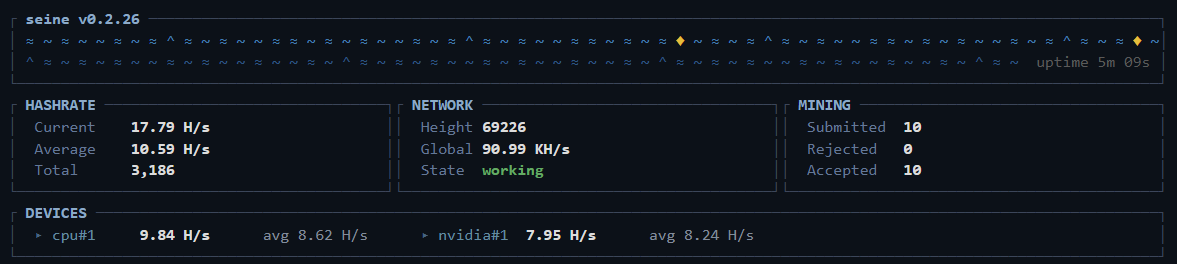
Esta captura muestra una sesión real en el pool con la RTX 5090. Las pruebas cronometradas de abajo se realizaron por separado. El hashrate de un dispositivo mide actividad local; un share aceptado confirma que el pool acreditó el trabajo enviado. Consulta ese trabajo con la guía de seguimiento del minero.
El primer inicio prepara y ajusta los kernels GPU. Seine guarda los resultados del ajuste NVIDIA en seine-data/seine.nvidia-autotune.json. Reutiliza ese directorio para cargar resultados guardados compatibles en futuros inicios, o elige uno explícitamente con --data-dir.
¿Qué velocidad alcanzó la RTX 5090 en nuestra prueba?
Probamos el 25 de octubre de 2026 con Windows 11, una NVIDIA GeForce RTX 5090, un AMD Ryzen 9 9950X3D, 125,4 GiB de RAM utilizable, seine v0.2.26 y el controlador NVIDIA 610.88. Ejecutamos tres pares intercalados con --bench-kind backend. Cada ejecución tuvo un calentamiento de 20 segundos y tres rondas medidas de 20 segundos, con 20 segundos entre ejecuciones. Los ajustes de kernel, límite de registros, lanes e hilos fueron automáticos.
| Modo | Media en H/s |
|---|---|
| Solo RTX 5090 | 7,3 |
| RTX 5090 + Ryzen 9 9950X3D | 12,9 |
La tabla promedia tres ejecuciones por modo en este escritorio con sus aplicaciones habituales abiertas. Ambos modos usaron la GPU 0 y la misma caché de ajuste automático de NVIDIA. Son tasas de pruebas locales; los shares aceptados confirman el crédito del pool. Las notas de medición recogen los ajustes y resultados individuales.
¿Qué comprobar si falta una fila NVIDIA?
Comprueba primero el ejecutable extraído y las bibliotecas de ejecución. En Windows, conserva las DLL NVRTC incluidas junto a seine.exe. En Linux, instala el controlador y las bibliotecas NVRTC en el entorno donde ejecutas el minero.
Revisa después el comando. --backend cpu selecciona solo la CPU. Usa el comando predeterminado o --backend cpu,nvidia para ambos. Si indicas --nvidia-devices, verifica que los índices existan en tu equipo.
Lee el registro de inicio de ese backend: distingue una preparación en curso de un error de inicialización. Corrige el problema de entorno o selección indicado y reinicia. La guía NVIDIA también cubre los requisitos para compilar desde el código fuente.
En la carga Argon2id actual, cada lane GPU activo necesita un área de 2 GiB más la memoria adicional de ejecución. Seine dimensiona el trabajo GPU según la memoria disponible y las comprobaciones de asignación. Deja los lanes sin modificar; la VRAM anunciada por sí sola no determina cuántos están disponibles durante una sesión de escritorio.
Si el dispositivo calcula hashes pero el pool muestra cero, sigue la lista de comprobación del hashrate del pool para revisar dirección, conexión y shares aceptados.
¿Windows bloqueó tu minero? Verifica la descarga
Preguntas frecuentes
¿Puede seine usar la CPU y la GPU NVIDIA a la vez?
Sí. Seine selecciona automáticamente la CPU y las GPU NVIDIA detectadas si no indicas la opción de backend. El panel Devices muestra cada backend por separado. Para elegir una tarjeta y mantener la minería con CPU, selecciona cpu y nvidia e indica el índice del dispositivo NVIDIA.
¿Necesito CUDA Toolkit en Windows?
El archivo oficial de Windows incluye las bibliotecas NVRTC que seine utiliza para compilar sus kernels de GPU. Instala un controlador de pantalla NVIDIA compatible y conserva las DLL extraídas junto a seine.exe. Esa versión empaquetada para Windows no requiere instalar CUDA Toolkit por separado.
¿Cómo mino con una GPU NVIDIA sin usar la CPU?
Inicia seine con la opción backend establecida en nvidia. Creará un backend NVIDIA por cada tarjeta detectada. Añade la opción nvidia-devices para seleccionar índices concretos. Comprueba el panel Devices tras iniciar para confirmar que las GPU elegidas aparecen y están calculando hashes.
¿Dónde puedo ver si se aceptan los shares de mi GPU?
El panel de minería muestra los shares enviados, rechazados y aceptados, y el registro identifica el backend de cada evento. Comprueba el hashrate local en la fila NVIDIA y busca mensajes de shares aceptados de ese backend. Usa la guía de seguimiento del pool para consultar el trabajo acreditado.