
seine mina Blocknet sulla tua GPU NVIDIA insieme alla CPU. Questa guida tratta la configurazione su Windows e Linux, la selezione delle schede, gli share accettati e un confronto misurato con RTX 5090. I comandi si riferiscono a seine v0.2.26 e alla rete Argon2id attuale a ottobre 2026.
Come iniziare a minare Blocknet con una GPU NVIDIA?
Scarica l’archivio seine per Windows x86_64 o Linux x86_64, prepara il driver NVIDIA e le librerie runtime per la tua piattaforma, quindi avvia il miner. Inserisci il tuo indirizzo di pagamento e accetta il pool predefinito. seine seleziona automaticamente la CPU e le schede NVIDIA rilevate, poi prepara e ottimizza ogni backend GPU.
Scegli il tuo archivio nella sezione download: seine-windows-x86_64.zip per Windows oppure seine-linux-x86_64.tar.gz per Linux x86_64. La guida generale al mining spiega come ottenere un indirizzo di pagamento ed effettuare la prima connessione.
Parti dalle impostazioni predefinite. Non impostare kernel, limite dei registri, numero di lane GPU e numero di thread CPU, così seine può scegliere la configurazione. Il pannello Devices mostra quali backend contribuiscono al termine dell’inizializzazione.
Preparare il runtime NVIDIA su Windows o Linux
| Piattaforma | Cosa preparare | Comando di avvio |
|---|---|---|
| Windows x86_64 | Driver grafico NVIDIA; DLL runtime incluse accanto all’eseguibile | .\seine.exe |
| Linux x86_64 | Driver NVIDIA e librerie runtime NVRTC compatibili | ./seine |
Su Windows, estrai l’intero ZIP in una cartella scrivibile. Lascia nvrtc64_120_0.dll e nvrtc-builtins64_128.dll accanto a seine.exe. La versione distribuita utilizza queste librerie incluse; non serve installare separatamente il CUDA Toolkit.

Installa il driver per la tua scheda e il tuo sistema operativo dalla pagina dei driver NVIDIA. La guida per Windows illustra download, checksum ed estrazione.
Su Linux, installa il driver NVIDIA e i pacchetti NVRTC compatibili con la tua distribuzione. NVRTC compila i kernel CUDA di seine durante l’esecuzione. La documentazione NVRTC di NVIDIA descrive il compilatore e la relativa libreria builtins; i requisiti NVIDIA di seine documentano l’ambiente runtime richiesto dal miner.
Avvia il binario dalla sua cartella. Riutilizza la stessa directory di lavoro per mantenere le impostazioni salvate in seine-data. Al primo avvio, inserisci il tuo indirizzo di ricezione e accetta stratum+tcp://bntpool.com:3333 come pool.
Puoi selezionare una scheda NVIDIA e continuare a minare con la CPU?
Seleziona entrambi i backend e l’indice del dispositivo. In PowerShell, questo comando mantiene il mining con CPU e seleziona il dispositivo NVIDIA 0:
.\seine.exe --backend cpu,nvidia --nvidia-devices 0Usa le stesse opzioni con l’eseguibile Linux:
./seine --backend cpu,nvidia --nvidia-devices 0Questi comandi usano l’indirizzo e il pool salvati oppure li richiedono all’avvio. Per specificare esplicitamente la connessione, aggiungi il tuo indirizzo pubblico di ricezione con --address e l’URL del pool con --pool-url.
L’indice identifica una GPU enumerata dal runtime NVIDIA. Conferma l’elenco dei dispositivi dopo l’avvio. --nvidia-devices 0,1 seleziona quelle due schede; omettendo il selettore vengono usati tutti i dispositivi NVIDIA rilevati.
Per minare solo con GPU, seleziona nvidia:
./seine --backend nvidiaIn PowerShell, usa .\seine.exe --backend nvidia. Includi cpu nell’elenco dei backend quando vuoi entrambi i tipi di hardware. Riavvia seine con il comando desiderato quando cambi questa selezione.
Come verificare che la GPU stia minando?
Nel pannello Devices, cerca le righe dei backend NVIDIA e i relativi hashrate attuali e medi. Durante l’inizializzazione, una riga può mostrare l’avanzamento dell’avvio mentre vengono preparati i kernel CUDA. Quando inizia il calcolo degli hash, controlla nel registro gli eventi degli share di quel backend e nel pannello Mining gli share accettati.
I backend NVIDIA appaiono come nvidia#1, nvidia#2 e così via; la CPU ha una propria riga. L’hashrate complessivo include tutti i backend attivi. La guida alla dashboard spiega gli altri pannelli e le etichette del registro.
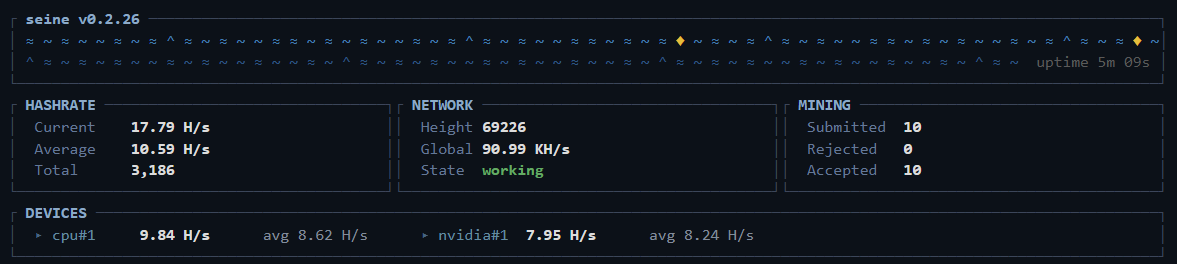
Questa schermata mostra una sessione reale sul pool con la RTX 5090. I benchmark a tempo riportati sotto sono stati eseguiti separatamente. L’hashrate di un dispositivo misura l’attività locale; uno share accettato conferma che il pool ha accreditato il lavoro inviato. Segui il lavoro accreditato con la guida al monitoraggio del miner.
Il primo avvio prepara e ottimizza i kernel GPU. seine salva i risultati dell’ottimizzazione automatica NVIDIA in seine-data/seine.nvidia-autotune.json. Riutilizza questa directory dei dati affinché gli avvii successivi carichino risultati salvati compatibili, oppure seleziona esplicitamente una directory con --data-dir.
Quanto è stata veloce la RTX 5090 nel nostro test?
Abbiamo eseguito i test il 25 ottobre 2026 usando Windows 11, una NVIDIA GeForce RTX 5090, un AMD Ryzen 9 9950X3D, 125,4 GiB di RAM utilizzabile, seine v0.2.26 e il driver NVIDIA 610.88. Abbiamo eseguito tre coppie alternate con --bench-kind backend. Ogni esecuzione comprendeva un riscaldamento di 20 secondi e tre cicli misurati di 20 secondi, con 20 secondi tra le esecuzioni. Le impostazioni di kernel, limite dei registri, lane e thread erano automatiche.
| Modalità | H/s medi |
|---|---|
| Solo RTX 5090 | 7,3 |
| RTX 5090 + Ryzen 9 9950X3D | 12,9 |
La tabella riporta la media di tre esecuzioni per modalità su questo desktop, lasciando aperte le applicazioni già in uso. Entrambe le modalità usavano la GPU 0 e la stessa cache di ottimizzazione automatica NVIDIA. Sono hashrate di benchmark locali; gli share accettati confermano l’accredito da parte del pool. Le note delle misurazioni documentano le impostazioni e i singoli risultati.
Cosa controllare se manca una riga NVIDIA?
Controlla prima l’eseguibile estratto e le librerie runtime. Su Windows, lascia le DLL NVRTC incluse accanto a seine.exe. Su Linux, installa il driver e le librerie NVRTC nell’ambiente in cui avvii il miner.
Poi controlla il comando. --backend cpu seleziona solo la CPU. Usa il comando predefinito oppure --backend cpu,nvidia per entrambi. Se imposti --nvidia-devices, verifica che gli indici esistano sul tuo computer.
Leggi il registro di avvio di quel backend: distingue una preparazione in corso da un errore di inizializzazione. Correggi il problema di runtime o di selezione indicato e riavvia. La guida NVIDIA tratta anche i requisiti per compilare dai sorgenti.
Per il carico Argon2id attuale, ogni lane GPU attiva richiede un’area di 2 GiB più la memoria aggiuntiva del runtime. seine dimensiona il lavoro GPU in base alla memoria disponibile e alle verifiche di allocazione. Non impostare modifiche manuali alle lane; la sola VRAM dichiarata non determina quante lane siano disponibili durante una sessione desktop.
Se il dispositivo calcola hash ma il pool mostra zero, segui la lista di controllo dell’hashrate del pool per verificare indirizzo, connessione e share accettati.
Windows blocca il miner? Verifica il download
Domande frequenti
seine può usare insieme CPU e GPU NVIDIA?
Sì. seine seleziona automaticamente la CPU e le GPU NVIDIA rilevate se non imposti l'opzione backend. Il pannello Devices mostra ogni backend separatamente. Per scegliere una scheda mantenendo il mining con CPU, seleziona cpu e nvidia, quindi specifica l'indice del dispositivo NVIDIA.
Serve il CUDA Toolkit su Windows?
L'archivio ufficiale per Windows include le librerie runtime NVRTC usate da seine per compilare i kernel GPU. Installa un driver grafico NVIDIA compatibile e lascia le DLL estratte accanto a seine.exe. Questa versione Windows già confezionata non richiede un'installazione separata del CUDA Toolkit.
Come minare con una GPU NVIDIA senza usare la CPU?
Avvia seine con l'opzione backend impostata su nvidia. Crea un backend NVIDIA per ogni scheda rilevata. Aggiungi l'opzione nvidia-devices per selezionare indici specifici. Dopo l'avvio, verifica nel pannello Devices che le GPU desiderate siano presenti e stiano calcolando hash.
Dove vedo se gli share della mia GPU vengono accettati?
La dashboard di mining mostra gli share inviati, rifiutati e accettati, e il registro identifica il backend di ogni evento relativo agli share. Controlla l'hashrate locale nella riga NVIDIA, poi cerca i messaggi di share accettati da quel backend. Usa la guida al monitoraggio del pool per verificare il lavoro accreditato.