
seine은 CPU와 함께 NVIDIA GPU로 Blocknet을 채굴합니다. 이 가이드는 Windows와 Linux 설정, 카드 선택, 승인된 셰어 확인, RTX 5090 실측 비교를 다룹니다. 명령은 seine v0.2.26과 2026년 10월 기준 현재 Argon2id 네트워크를 대상으로 합니다.
NVIDIA GPU로 Blocknet 채굴을 시작하려면 어떻게 하나요?
Windows x86_64 또는 Linux x86_64용 seine 압축 파일을 내려받고, 플랫폼에 맞는 NVIDIA 드라이버와 런타임 라이브러리를 준비한 뒤 채굴기를 실행하세요. 지급받을 주소를 입력하고 기본 풀을 선택하세요. seine은 CPU와 감지된 NVIDIA 카드를 자동으로 선택한 다음 각 GPU 백엔드를 준비하고 튜닝합니다.
다운로드 영역에서 Windows는 seine-windows-x86_64.zip, Linux x86_64는 seine-linux-x86_64.tar.gz를 선택하세요. 지급받을 주소를 준비하고 처음 연결하는 방법은 기본 채굴 가이드에서 설명합니다.
기본 설정으로 시작하세요. 커널, 레지스터 제한, GPU 레인 수, CPU 스레드 수를 지정하지 않으면 seine이 구성을 선택합니다. 초기화가 끝나면 Devices 패널에서 어떤 백엔드가 작업에 참여하고 있는지 확인할 수 있습니다.
Windows 또는 Linux에서 NVIDIA 런타임 설정하기
| 플랫폼 | 준비할 항목 | 시작 명령 |
|---|---|---|
| Windows x86_64 | NVIDIA 디스플레이 드라이버, 실행 파일과 같은 폴더에 둔 동봉 런타임 DLL | .\seine.exe |
| Linux x86_64 | NVIDIA 드라이버와 호환되는 NVRTC 런타임 라이브러리 | ./seine |
Windows에서는 쓰기 가능한 폴더에 ZIP 전체를 압축 해제하세요. nvrtc64_120_0.dll과 nvrtc-builtins64_128.dll은 seine.exe와 같은 폴더에 두세요. 배포판은 이 동봉 라이브러리를 사용하므로 CUDA Toolkit을 별도로 설치할 필요가 없습니다.

NVIDIA 드라이버 페이지에서 카드와 운영체제에 맞는 드라이버를 설치하세요. Windows 설정 가이드에서 다운로드, 체크섬 확인, 압축 해제 과정을 안내합니다.
Linux에서는 배포판에 맞는 NVIDIA 드라이버와 호환 NVRTC 패키지를 설치하세요. NVRTC는 실행 중에 seine의 CUDA 커널을 컴파일합니다. NVIDIA의 NVRTC 문서는 컴파일러와 이에 맞는 builtins 라이브러리를 설명하며, seine NVIDIA 요구 사항은 채굴기에 필요한 런타임 환경을 안내합니다.
실행 파일이 있는 폴더에서 프로그램을 시작하세요. 같은 작업 디렉터리를 계속 사용하면 seine-data에 저장된 설정을 유지할 수 있습니다. 처음 시작할 때 수신 주소를 입력하고 풀 주소로 stratum+tcp://bntpool.com:3333을 선택하세요.
NVIDIA 카드 하나를 선택하면서 CPU 채굴도 유지할 수 있나요?
두 백엔드와 장치 인덱스를 선택하세요. PowerShell에서 다음 명령은 CPU 채굴을 유지하면서 NVIDIA 장치 0을 선택합니다.
.\seine.exe --backend cpu,nvidia --nvidia-devices 0Linux 실행 파일에도 같은 옵션을 사용하세요.
./seine --backend cpu,nvidia --nvidia-devices 0이 명령은 저장된 주소와 풀을 사용하거나 시작할 때 입력을 요청합니다. 연결 정보를 명시하려면 --address로 공개 수신 주소를, --pool-url로 풀 URL을 추가하세요.
인덱스는 NVIDIA 런타임이 열거한 GPU를 식별합니다. 시작한 뒤 장치 목록을 확인하세요. --nvidia-devices 0,1은 해당 두 카드를 선택합니다. 이 선택 옵션을 생략하면 감지된 모든 NVIDIA 장치를 사용합니다.
GPU만으로 채굴하려면 nvidia를 선택하세요.
./seine --backend nvidiaPowerShell에서는 .\seine.exe --backend nvidia를 사용하세요. 두 종류의 하드웨어를 모두 사용하려면 백엔드 목록에 cpu를 포함하세요. 선택을 바꿀 때는 원하는 명령으로 seine을 다시 시작하세요.
GPU가 채굴 중인지 어떻게 확인하나요?
Devices 패널에서 NVIDIA 백엔드 행과 현재 및 평균 해시레이트를 확인하세요. 초기화 중에는 CUDA 커널이 준비되는 동안 해당 행에 시작 진행 상황이 표시될 수 있습니다. 해시 계산이 시작되면 로그에서 해당 백엔드의 셰어 이벤트를 확인하고 Mining 패널에서 승인된 셰어를 확인하세요.
NVIDIA 백엔드는 nvidia#1, nvidia#2 등으로 표시되며 CPU에는 별도 행이 있습니다. 전체 해시레이트에는 활성화된 모든 백엔드가 포함됩니다. 대시보드 가이드는 나머지 패널과 로그 항목을 설명합니다.
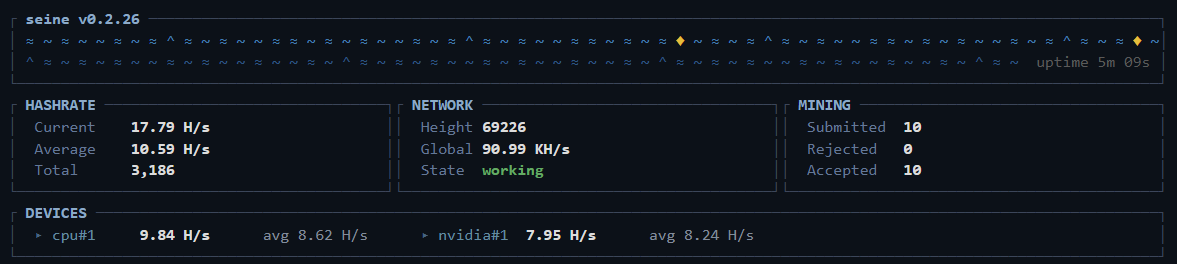
이 화면은 RTX 5090으로 실제 풀에 연결한 세션을 보여 줍니다. 아래의 시간 지정 벤치마크는 별도로 실행했습니다. 장치 해시레이트는 로컬 활동을 측정하고, 승인된 셰어는 제출한 작업을 풀이 인정했음을 확인해 줍니다. 인정된 작업은 채굴기 추적 가이드를 따라 확인하세요.
첫 실행에서는 GPU 커널을 준비하고 튜닝합니다. seine은 NVIDIA 자동 튜닝 결과를 seine-data/seine.nvidia-autotune.json에 저장합니다. 이 데이터 디렉터리를 다시 사용하면 이후 실행에서 호환되는 저장 결과를 불러올 수 있습니다. --data-dir로 디렉터리를 명시적으로 선택할 수도 있습니다.
테스트에서 RTX 5090의 속도는 얼마였나요?
2026년 10월 25일 Windows 11, NVIDIA GeForce RTX 5090, AMD Ryzen 9 9950X3D, 사용 가능한 RAM 125.4 GiB, seine v0.2.26, NVIDIA 드라이버 610.88을 사용해 테스트했습니다. --bench-kind backend로 두 모드를 번갈아 실행하는 비교를 세 쌍 진행했습니다. 각 실행에는 20초 예열 한 번과 20초 측정 라운드 세 번이 포함되었으며, 실행 사이에는 20초 간격을 두었습니다. 커널, 레지스터 제한, 레인 및 스레드 설정은 자동이었습니다.
| 모드 | 평균 H/s |
|---|---|
| RTX 5090만 사용 | 7.3 |
| RTX 5090 + Ryzen 9 9950X3D | 12.9 |
표는 기존 앱을 열어 둔 이 데스크톱에서 모드별로 세 번 실행한 평균값입니다. 두 모드 모두 GPU 0을 사용하고 동일한 NVIDIA 자동 튜닝 캐시를 공유했습니다. 이는 로컬 벤치마크 속도이며, 풀이 작업을 인정했는지는 승인된 셰어로 확인합니다. 측정 기록에 설정과 개별 결과가 정리되어 있습니다.
NVIDIA 행이 보이지 않으면 무엇을 확인해야 하나요?
먼저 압축을 푼 실행 파일과 런타임 라이브러리를 확인하세요. Windows에서는 동봉된 NVRTC DLL을 seine.exe와 같은 폴더에 두세요. Linux에서는 채굴기를 실행하는 환경에 드라이버와 NVRTC 라이브러리를 설치하세요.
그다음 명령을 확인하세요. --backend cpu는 CPU만 선택합니다. 둘 다 사용하려면 기본 명령이나 --backend cpu,nvidia를 사용하세요. --nvidia-devices를 지정했다면 해당 인덱스가 컴퓨터에 존재하는지 확인하세요.
해당 백엔드의 시작 로그를 읽어 보세요. 준비가 진행 중인지 초기화 오류가 발생했는지 구분할 수 있습니다. 보고된 런타임 또는 장치 선택 문제를 해결하고 다시 시작하세요. NVIDIA 가이드는 소스에서 빌드할 때 필요한 요구 사항도 설명합니다.
현재 Argon2id 작업에서는 활성 GPU 레인마다 2 GiB 메모리 영역과 추가 런타임 메모리가 필요합니다. seine은 사용 가능한 장치 메모리와 메모리 할당 검사 결과로 GPU 작업 규모를 결정합니다. 레인 수는 수동으로 지정하지 마세요. 명시된 VRAM 용량만으로는 데스크톱을 사용하는 동안 이용할 수 있는 레인 수가 정해지지 않습니다.
장치가 해시를 계산하는데 풀에서 0으로 표시된다면, 풀 해시레이트 점검 목록에 따라 주소, 연결, 승인된 셰어를 확인하세요.
자주 묻는 질문
seine은 CPU와 NVIDIA GPU를 함께 사용할 수 있나요?
네. backend 옵션을 지정하지 않으면 seine은 CPU와 감지된 NVIDIA GPU를 자동으로 선택합니다. Devices 패널에는 각 백엔드가 별도로 표시됩니다. CPU 채굴을 유지하면서 특정 카드를 선택하려면 cpu와 nvidia를 모두 선택한 다음 NVIDIA 장치 인덱스를 지정하세요.
Windows에서 CUDA Toolkit이 필요한가요?
공식 Windows 압축 파일에는 seine이 GPU 커널을 컴파일할 때 사용하는 NVRTC 런타임 라이브러리가 포함되어 있습니다. 호환되는 NVIDIA 디스플레이 드라이버를 설치하고, 압축을 푼 DLL을 seine.exe와 같은 폴더에 두세요. 이 Windows 배포판은 CUDA Toolkit을 별도로 설치할 필요가 없습니다.
CPU를 사용하지 않고 NVIDIA GPU로만 채굴하려면 어떻게 하나요?
backend 옵션을 nvidia로 설정해 seine을 시작하세요. 감지된 카드마다 NVIDIA 백엔드가 생성됩니다. 특정 장치 인덱스를 선택하려면 nvidia-devices 옵션을 추가하세요. 시작한 뒤 Devices 패널에서 원하는 GPU가 표시되고 해시를 계산하는지 확인하세요.
GPU의 셰어가 승인되었는지는 어디서 확인하나요?
채굴 대시보드에는 제출, 거부, 승인된 셰어가 표시되며, 로그에는 셰어 이벤트가 발생한 백엔드가 표시됩니다. NVIDIA 장치 행에서 로컬 해시레이트를 확인한 다음 해당 백엔드의 셰어 승인 메시지를 찾아보세요. 풀에 인정된 작업은 풀 추적 가이드를 따라 확인할 수 있습니다.