
O seine minera Blocknet na sua GPU NVIDIA junto com a CPU. Este guia aborda a configuração no Windows e no Linux, a seleção de placas, os shares aceitos e uma comparação medida com a RTX 5090. Os comandos correspondem ao seine v0.2.26 e à rede Argon2id atual em outubro de 2026.
Como começar a minerar Blocknet com uma GPU NVIDIA?
Baixe o arquivo do seine para Windows x86_64 ou Linux x86_64, prepare o driver NVIDIA e as bibliotecas de execução da sua plataforma e inicie o minerador. Informe seu endereço de pagamento e aceite o pool padrão. O seine seleciona automaticamente a CPU e as placas NVIDIA detectadas, depois prepara e ajusta cada backend de GPU.
Escolha seu arquivo na seção de downloads: seine-windows-x86_64.zip para Windows ou seine-linux-x86_64.tar.gz para Linux x86_64. O guia geral de mineração explica como obter um endereço de pagamento e fazer a primeira conexão.
Comece com as configurações padrão. Deixe sem definir o kernel, o limite de registradores, a quantidade de lanes da GPU e de threads da CPU para que o seine escolha a configuração. O painel Devices mostra quais backends estão contribuindo quando a inicialização termina.
Preparar o ambiente NVIDIA no Windows ou no Linux
| Plataforma | O que preparar | Comando para iniciar |
|---|---|---|
| Windows x86_64 | Driver de vídeo NVIDIA; DLLs de execução incluídas ao lado do executável | .\seine.exe |
| Linux x86_64 | Driver NVIDIA e bibliotecas de execução NVRTC compatíveis | ./seine |
No Windows, extraia todo o ZIP para uma pasta com permissão de gravação. Mantenha nvrtc64_120_0.dll e nvrtc-builtins64_128.dll ao lado de seine.exe. A versão empacotada usa essas bibliotecas incluídas; não é necessário instalar o CUDA Toolkit separadamente.

Instale o driver da sua placa e sistema operacional pela página de drivers da NVIDIA. O guia de configuração do Windows detalha o download, a soma de verificação e a extração.
No Linux, instale o driver NVIDIA e os pacotes NVRTC compatíveis com sua distribuição. O NVRTC compila os kernels CUDA do seine durante a execução. A documentação do NVRTC da NVIDIA descreve o compilador e a biblioteca builtins correspondente; os requisitos NVIDIA do seine documentam o ambiente de execução esperado pelo minerador.
Execute o binário a partir da pasta dele. Reutilize o mesmo diretório de trabalho para manter as configurações salvas em seine-data. Na primeira execução, informe seu endereço de recebimento e aceite stratum+tcp://bntpool.com:3333 como pool.
É possível selecionar uma placa NVIDIA e manter a mineração por CPU?
Selecione os dois backends e o índice do dispositivo. No PowerShell, este comando mantém a mineração por CPU e seleciona o dispositivo NVIDIA 0:
.\seine.exe --backend cpu,nvidia --nvidia-devices 0Use as mesmas opções com o executável do Linux:
./seine --backend cpu,nvidia --nvidia-devices 0Esses comandos usam seu endereço e pool salvos ou pedem esses dados na inicialização. Para informar a conexão explicitamente, adicione seu endereço público de recebimento com --address e a URL do pool com --pool-url.
O índice identifica uma GPU enumerada pelo ambiente NVIDIA. Confirme a lista de dispositivos após iniciar. --nvidia-devices 0,1 seleciona essas duas placas; omitir o seletor usa todos os dispositivos NVIDIA detectados.
Para minerar apenas com GPU, selecione nvidia:
./seine --backend nvidiaNo PowerShell, use .\seine.exe --backend nvidia. Inclua cpu na lista de backends quando quiser os dois tipos de hardware. Reinicie o seine com o comando desejado ao mudar essa seleção.
Como confirmar que a GPU está minerando?
Procure as linhas dos backends NVIDIA no painel Devices e confira seus hashrates atuais e médios. Durante a inicialização, uma linha pode mostrar o progresso enquanto os kernels CUDA são preparados. Quando o cálculo de hashes começar, procure eventos de shares desse backend no log e shares aceitos no painel Mining.
Os backends NVIDIA aparecem como nvidia#1, nvidia#2 e assim por diante; a CPU tem sua própria linha. O hashrate total inclui todos os backends ativos. O guia do painel explica os demais painéis e rótulos do log.
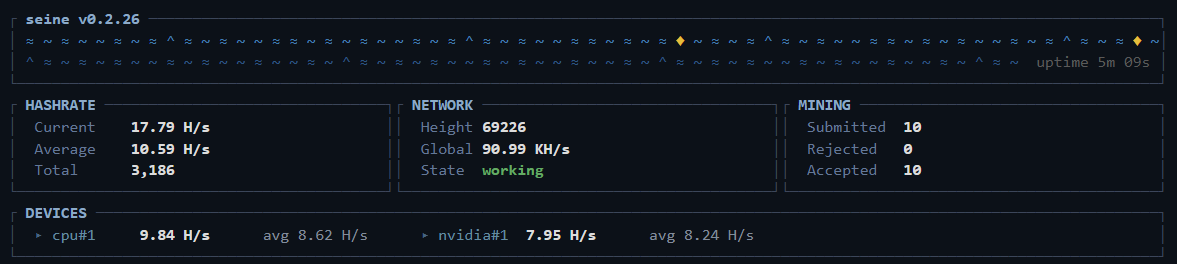
Esta captura mostra uma sessão real no pool com a RTX 5090. Os benchmarks cronometrados abaixo foram executados separadamente. O hashrate de um dispositivo mede a atividade local; um share aceito confirma que o pool creditou o trabalho enviado. Acompanhe esse trabalho com o guia de acompanhamento do minerador.
A primeira execução prepara e ajusta os kernels da GPU. O seine salva os resultados do ajuste automático NVIDIA em seine-data/seine.nvidia-autotune.json. Reutilize esse diretório de dados para carregar resultados salvos compatíveis nas próximas execuções, ou selecione um diretório explicitamente com --data-dir.
Qual foi a velocidade da RTX 5090 no nosso teste?
Testamos em 25 de outubro de 2026 usando Windows 11, uma NVIDIA GeForce RTX 5090, um AMD Ryzen 9 9950X3D, 125,4 GiB de RAM utilizável, seine v0.2.26 e o driver NVIDIA 610.88. Executamos três pares intercalados com --bench-kind backend. Cada execução usou um aquecimento de 20 segundos e três rodadas medidas de 20 segundos, com 20 segundos entre as execuções. As configurações de kernel, limite de registradores, lanes e threads foram automáticas.
| Modo | Média em H/s |
|---|---|
| Apenas RTX 5090 | 7,3 |
| RTX 5090 + Ryzen 9 9950X3D | 12,9 |
A tabela mostra a média de três execuções por modo neste computador, mantendo abertos os aplicativos que já estavam em uso. Ambos os modos usaram a GPU 0 e o mesmo cache de ajuste automático da NVIDIA. Esses são hashrates de benchmark local; os shares aceitos confirmam o crédito no pool. As notas de medição registram as configurações e os resultados individuais.
O que verificar se uma linha NVIDIA não aparecer?
Confira primeiro o executável extraído e as bibliotecas de execução. No Windows, mantenha as DLLs NVRTC incluídas ao lado de seine.exe. No Linux, instale o driver e as bibliotecas NVRTC no ambiente em que você inicia o minerador.
Depois confira seu comando. --backend cpu seleciona apenas a CPU. Use o comando padrão ou --backend cpu,nvidia para ambos. Se definir --nvidia-devices, verifique se os índices existem no seu computador.
Leia o log de inicialização desse backend: ele distingue uma preparação em andamento de um erro de inicialização. Corrija o problema de ambiente ou de seleção informado e reinicie. O guia NVIDIA também aborda os requisitos para compilar a partir do código-fonte.
Na carga Argon2id atual, cada lane de GPU ativo precisa de uma área de 2 GiB mais a memória adicional de execução. O seine dimensiona o trabalho da GPU usando a memória disponível e as verificações de alocação. Deixe os ajustes manuais de lanes sem definir; a VRAM anunciada, sozinha, não determina quantos lanes estão disponíveis durante uma sessão de desktop.
Se o dispositivo calcula hashes, mas o pool mostra zero, siga a lista de verificação do hashrate do pool para conferir endereço, conexão e shares aceitos.
Windows bloqueou seu minerador? Verifique o download
Perguntas frequentes
O seine pode usar a CPU e a GPU NVIDIA juntas?
Sim. O seine seleciona automaticamente a CPU e as GPUs NVIDIA detectadas quando você não define a opção de backend. O painel Devices mostra cada backend separadamente. Para escolher uma placa e manter a mineração por CPU, selecione cpu e nvidia e informe o índice do dispositivo NVIDIA.
Preciso do CUDA Toolkit no Windows?
O arquivo oficial do Windows inclui as bibliotecas de execução NVRTC que o seine usa para compilar seus kernels de GPU. Instale um driver de vídeo NVIDIA compatível e mantenha as DLLs extraídas ao lado de seine.exe. Essa versão empacotada para Windows não exige uma instalação separada do CUDA Toolkit.
Como minerar com uma GPU NVIDIA sem usar a CPU?
Inicie o seine com a opção backend definida como nvidia. Ele cria um backend NVIDIA para cada placa detectada. Adicione a opção nvidia-devices para selecionar índices específicos. Confira o painel Devices após iniciar para confirmar que as GPUs desejadas aparecem e estão calculando hashes.
Onde vejo se os shares da minha GPU foram aceitos?
O painel de mineração mostra os shares enviados, rejeitados e aceitos, e o log identifica o backend de cada evento de share. Confira o hashrate local na linha NVIDIA e procure mensagens de shares aceitos desse backend. Use o guia de acompanhamento do pool para consultar o trabalho creditado.