
Το seine εξορύσσει Blocknet στη GPU NVIDIA μαζί με τη CPU. Αυτός ο οδηγός καλύπτει τη ρύθμιση σε Windows και Linux, την επιλογή καρτών, τα αποδεκτά shares και μια σύγκριση με μετρήσεις σε RTX 5090. Οι εντολές αφορούν το seine v0.2.26 και το τρέχον δίκτυο Argon2id τον Οκτώβριο του 2026.
Πώς ξεκινάτε την εξόρυξη Blocknet με GPU NVIDIA;
Κατεβάστε το αρχείο seine για Windows x86_64 ή Linux x86_64, προετοιμάστε το πρόγραμμα οδήγησης NVIDIA και τις βιβλιοθήκες εκτέλεσης για την πλατφόρμα σας και εκτελέστε το miner. Εισαγάγετε τη διεύθυνση πληρωμών σας και αποδεχτείτε το προεπιλεγμένο pool. Το seine επιλέγει αυτόματα τη CPU και τις κάρτες NVIDIA που εντοπίζει και έπειτα προετοιμάζει και ρυθμίζει κάθε backend GPU.
Επιλέξτε το αρχείο σας στην ενότητα λήψεων: seine-windows-x86_64.zip για Windows ή seine-linux-x86_64.tar.gz για Linux x86_64. Ο γενικός οδηγός εξόρυξης εξηγεί πώς να αποκτήσετε διεύθυνση πληρωμών και να συνδεθείτε για πρώτη φορά.
Ξεκινήστε με τις προεπιλογές. Μην ορίσετε υπολογιστικό πυρήνα, όριο καταχωρητών, αριθμό διαδρόμων GPU ή νημάτων CPU, ώστε το seine να επιλέξει τη διαμόρφωση. Το πλαίσιο Devices δείχνει ποια backends συνεισφέρουν όταν ολοκληρωθεί η αρχικοποίηση.
Ρυθμίστε το περιβάλλον εκτέλεσης NVIDIA σε Windows ή Linux
| Πλατφόρμα | Τι να προετοιμάσετε | Εντολή εκκίνησης |
|---|---|---|
| Windows x86_64 | Πρόγραμμα οδήγησης NVIDIA· τα συνοδευτικά DLL εκτέλεσης δίπλα στο εκτελέσιμο | .\seine.exe |
| Linux x86_64 | Πρόγραμμα οδήγησης NVIDIA και συμβατές βιβλιοθήκες εκτέλεσης NVRTC | ./seine |
Στα Windows, αποσυμπιέστε ολόκληρο το ZIP σε έναν φάκελο με δικαίωμα εγγραφής. Κρατήστε τα nvrtc64_120_0.dll και nvrtc-builtins64_128.dll δίπλα στο seine.exe. Η έτοιμη έκδοση χρησιμοποιεί αυτές τις συνοδευτικές βιβλιοθήκες· δεν απαιτείται ξεχωριστή εγκατάσταση του CUDA Toolkit.

Εγκαταστήστε το πρόγραμμα οδήγησης για την κάρτα και το λειτουργικό σας από τη σελίδα προγραμμάτων οδήγησης NVIDIA. Ο οδηγός ρύθμισης Windows σας καθοδηγεί στη λήψη, στον έλεγχο αθροίσματος και στην αποσυμπίεση.
Στο Linux, εγκαταστήστε το πρόγραμμα οδήγησης NVIDIA και συμβατά πακέτα NVRTC για τη διανομή σας. Το NVRTC μεταγλωττίζει τους πυρήνες CUDA του seine κατά την εκτέλεση. Η τεκμηρίωση NVRTC της NVIDIA περιγράφει τον μεταγλωττιστή και την αντίστοιχη βιβλιοθήκη builtins· οι απαιτήσεις NVIDIA του seine περιγράφουν το περιβάλλον εκτέλεσης που χρειάζεται το miner.
Εκκινήστε το εκτελέσιμο από τον φάκελό του. Χρησιμοποιείτε τον ίδιο φάκελο εργασίας για να διατηρείτε τις αποθηκευμένες ρυθμίσεις στο seine-data. Στην πρώτη εκκίνηση, εισαγάγετε τη διεύθυνση λήψης σας και αποδεχτείτε το stratum+tcp://bntpool.com:3333 για το pool.
Μπορείτε να επιλέξετε μία κάρτα NVIDIA και να διατηρήσετε την εξόρυξη στη CPU;
Επιλέξτε και τα δύο backends και τον δείκτη συσκευής. Στο PowerShell, η παρακάτω εντολή διατηρεί την εξόρυξη στη CPU και επιλέγει τη συσκευή NVIDIA 0:
.\seine.exe --backend cpu,nvidia --nvidia-devices 0Χρησιμοποιήστε τις ίδιες επιλογές με το εκτελέσιμο Linux:
./seine --backend cpu,nvidia --nvidia-devices 0Αυτές οι εντολές χρησιμοποιούν την αποθηκευμένη διεύθυνση και το pool σας ή τα ζητούν κατά την εκκίνηση. Για να ορίσετε ρητά τη σύνδεση, προσθέστε τη δημόσια διεύθυνση λήψης με --address και το URL του pool με --pool-url.
Ο δείκτης προσδιορίζει μία GPU από όσες απαριθμεί το περιβάλλον NVIDIA. Επιβεβαιώστε τη λίστα συσκευών μετά την εκκίνηση. Το --nvidia-devices 0,1 επιλέγει αυτές τις δύο κάρτες· αν παραλείψετε την επιλογή, χρησιμοποιούνται όλες οι συσκευές NVIDIA που εντοπίζονται.
Για εξόρυξη μόνο με GPU, επιλέξτε nvidia:
./seine --backend nvidiaΣτο PowerShell, χρησιμοποιήστε .\seine.exe --backend nvidia. Συμπεριλάβετε το cpu στη λίστα των backends όταν θέλετε και τους δύο τύπους υλικού. Επανεκκινήστε το seine με την επιθυμητή εντολή όταν αλλάζετε αυτή την επιλογή.
Πώς επιβεβαιώνετε ότι η GPU κάνει εξόρυξη;
Στο πλαίσιο Devices, αναζητήστε τις γραμμές των backends NVIDIA και το τρέχον και μέσο hashrate τους. Κατά την αρχικοποίηση, μια γραμμή μπορεί να δείχνει την πρόοδο εκκίνησης ενώ προετοιμάζονται οι πυρήνες CUDA. Όταν αρχίσει ο υπολογισμός hashes, ελέγξτε το αρχείο καταγραφής για συμβάντα shares από αυτό το backend και το πλαίσιο Mining για αποδεκτά shares.
Τα backends NVIDIA εμφανίζονται ως nvidia#1, nvidia#2 και ούτω καθεξής· η CPU έχει δική της γραμμή. Το συνολικό hashrate περιλαμβάνει όλα τα ενεργά backends. Ο οδηγός πίνακα ελέγχου εξηγεί τα υπόλοιπα πλαίσια και τις ετικέτες του αρχείου καταγραφής.
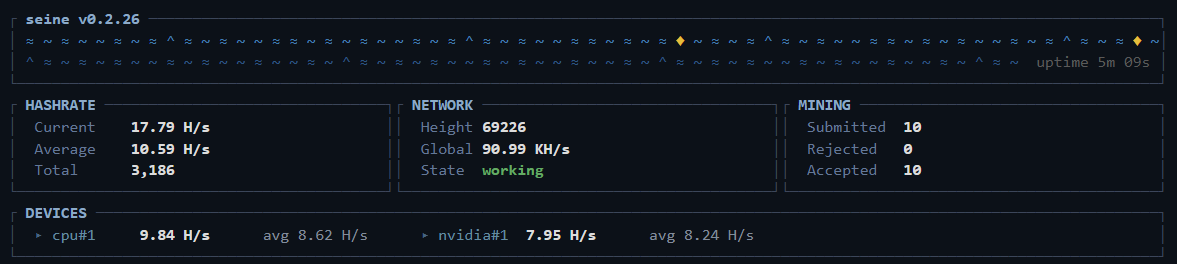
Αυτό το στιγμιότυπο δείχνει μια πραγματική συνεδρία στο pool με RTX 5090. Οι χρονομετρημένες δοκιμές παρακάτω έγιναν ξεχωριστά. Το hashrate μιας συσκευής μετρά την τοπική δραστηριότητα· ένα αποδεκτό share επιβεβαιώνει ότι το pool πίστωσε την υποβληθείσα εργασία. Παρακολουθήστε την πιστωμένη εργασία με τον οδηγό παρακολούθησης του miner.
Η πρώτη εκκίνηση προετοιμάζει και ρυθμίζει τους πυρήνες GPU. Το seine αποθηκεύει τα αποτελέσματα αυτόματης ρύθμισης NVIDIA στο seine-data/seine.nvidia-autotune.json. Επαναχρησιμοποιήστε αυτόν τον φάκελο δεδομένων, ώστε οι επόμενες εκκινήσεις να φορτώνουν συμβατά αποθηκευμένα αποτελέσματα, ή επιλέξτε ρητά έναν φάκελο με --data-dir.
Πόσο γρήγορη ήταν η RTX 5090 στη δοκιμή μας;
Κάναμε τη δοκιμή στις 25 Οκτωβρίου 2026, με Windows 11, NVIDIA GeForce RTX 5090, AMD Ryzen 9 9950X3D, 125,4 GiB χρησιμοποιήσιμης RAM, seine v0.2.26 και πρόγραμμα οδήγησης NVIDIA 610.88. Εκτελέσαμε τρία ζεύγη δοκιμών εναλλάσσοντας τις λειτουργίες, με --bench-kind backend. Κάθε εκτέλεση περιλάμβανε μία προθέρμανση 20 δευτερολέπτων και τρεις γύρους μέτρησης 20 δευτερολέπτων, με 20 δευτερόλεπτα μεταξύ των εκτελέσεων. Οι ρυθμίσεις υπολογιστικού πυρήνα, ορίου καταχωρητών, διαδρόμων και νημάτων ήταν αυτόματες.
| Λειτουργία | Μέσο H/s |
|---|---|
| Μόνο RTX 5090 | 7,3 |
| RTX 5090 + Ryzen 9 9950X3D | 12,9 |
Ο πίνακας δίνει τον μέσο όρο τριών εκτελέσεων ανά λειτουργία σε αυτόν τον υπολογιστή, με τις υπάρχουσες εφαρμογές ανοιχτές. Και οι δύο λειτουργίες χρησιμοποίησαν τη GPU 0 και την ίδια προσωρινή μνήμη αυτόματης ρύθμισης NVIDIA. Αυτά είναι αποτελέσματα τοπικού benchmark· τα αποδεκτά shares επιβεβαιώνουν την πίστωση εργασίας από το pool. Οι σημειώσεις μετρήσεων καταγράφουν τις ρυθμίσεις και τα επιμέρους αποτελέσματα.
Τι να ελέγξετε αν λείπει μια γραμμή NVIDIA;
Ελέγξτε πρώτα το αποσυμπιεσμένο εκτελέσιμο και τις βιβλιοθήκες εκτέλεσης. Στα Windows, κρατήστε τα συνοδευτικά DLL του NVRTC δίπλα στο seine.exe. Στο Linux, εγκαταστήστε το πρόγραμμα οδήγησης και τις βιβλιοθήκες NVRTC στο περιβάλλον από το οποίο εκκινείτε το miner.
Έπειτα ελέγξτε την εντολή σας. Το --backend cpu επιλέγει μόνο τη CPU. Χρησιμοποιήστε την προεπιλεγμένη εντολή ή το --backend cpu,nvidia και για τα δύο. Αν ορίσετε --nvidia-devices, βεβαιωθείτε ότι οι δείκτες υπάρχουν στον υπολογιστή σας.
Διαβάστε το αρχείο καταγραφής εκκίνησης για εκείνο το backend: διακρίνει την προετοιμασία που βρίσκεται σε εξέλιξη από ένα σφάλμα αρχικοποίησης. Διορθώστε το αναφερόμενο πρόβλημα περιβάλλοντος εκτέλεσης ή επιλογής και επανεκκινήστε. Ο οδηγός NVIDIA καλύπτει επίσης τις απαιτήσεις μεταγλώττισης από τον πηγαίο κώδικα.
Για το τρέχον φορτίο Argon2id, κάθε ενεργός διάδρομος GPU χρειάζεται μια περιοχή μνήμης 2 GiB συν την επιπλέον μνήμη του περιβάλλοντος εκτέλεσης. Το seine καθορίζει το μέγεθος της εργασίας GPU βάσει της διαθέσιμης μνήμης της συσκευής και ελέγχων δέσμευσης. Μην ορίζετε χειροκίνητα τον αριθμό διαδρόμων· η ονομαστική VRAM από μόνη της δεν καθορίζει πόσοι διάδρομοι είναι διαθέσιμοι κατά τη χρήση του υπολογιστή.
Αν η συσκευή υπολογίζει hashes αλλά το pool δείχνει μηδέν, ακολουθήστε τη λίστα ελέγχου hashrate του pool για ελέγχους διεύθυνσης, σύνδεσης και αποδεκτών shares.
Τα Windows μπλόκαραν τον miner; Ελέγξτε τη λήψη
Συχνές ερωτήσεις
Μπορεί το seine να χρησιμοποιεί CPU και GPU NVIDIA μαζί;
Ναι. Το seine επιλέγει αυτόματα τη CPU και τις GPU NVIDIA που εντοπίζει, όταν δεν ορίζετε την επιλογή backend. Το πλαίσιο Devices δείχνει κάθε backend ξεχωριστά. Για να επιλέξετε συγκεκριμένη κάρτα διατηρώντας την εξόρυξη στη CPU, επιλέξτε cpu και nvidia και έπειτα ορίστε τον δείκτη της συσκευής NVIDIA.
Χρειάζομαι το CUDA Toolkit στα Windows;
Το επίσημο αρχείο για Windows περιλαμβάνει τις βιβλιοθήκες NVRTC που χρησιμοποιεί το seine για τη μεταγλώττιση των υπολογιστικών πυρήνων της GPU. Εγκαταστήστε συμβατό πρόγραμμα οδήγησης NVIDIA και κρατήστε τα αποσυμπιεσμένα DLL δίπλα στο seine.exe. Αυτή η έτοιμη έκδοση Windows δεν χρειάζεται ξεχωριστή εγκατάσταση του CUDA Toolkit.
Πώς κάνω εξόρυξη σε GPU NVIDIA χωρίς τη CPU;
Ξεκινήστε το seine με την επιλογή backend ορισμένη σε nvidia. Δημιουργεί ένα backend NVIDIA για κάθε κάρτα που εντοπίζει. Προσθέστε την επιλογή nvidia-devices για να επιλέξετε συγκεκριμένους δείκτες συσκευών. Μετά την εκκίνηση, ελέγξτε το πλαίσιο Devices για να βεβαιωθείτε ότι εμφανίζονται οι επιθυμητές GPU και υπολογίζουν hashes.
Πού βλέπω αν γίνονται δεκτά τα shares της GPU μου;
Ο πίνακας εξόρυξης δείχνει τα υποβληθέντα, απορριφθέντα και αποδεκτά shares, ενώ το αρχείο καταγραφής προσδιορίζει το backend για κάθε συμβάν share. Ελέγξτε το τοπικό hashrate στη γραμμή NVIDIA και αναζητήστε μηνύματα αποδεκτών shares από αυτό το backend. Χρησιμοποιήστε τον οδηγό παρακολούθησης στο pool για να ελέγξετε την πιστωμένη εργασία.