
seine minet Blocknet op je NVIDIA-GPU samen met de CPU. Deze handleiding behandelt de installatie op Windows en Linux, kaartselectie, geaccepteerde shares en een gemeten vergelijking met de RTX 5090. De opdrachten gelden voor seine v0.2.26 en het huidige Argon2id-netwerk in oktober 2026.
Hoe begin je Blocknet te minen met een NVIDIA-GPU?
Download het seine-archief voor Windows x86_64 of Linux x86_64, bereid de NVIDIA-driver en runtimebibliotheken voor je platform voor en start de miner. Voer je uitbetalingsadres in en accepteer de standaardpool. seine selecteert automatisch de CPU en gedetecteerde NVIDIA-kaarten, bereidt vervolgens elke GPU-backend voor en stemt deze af.
Kies je archief in de downloadsectie: seine-windows-x86_64.zip voor Windows of seine-linux-x86_64.tar.gz voor Linux x86_64. De algemene mininghandleiding legt uit hoe je een uitbetalingsadres krijgt en voor het eerst verbinding maakt.
Begin met de standaardinstellingen. Laat de kernel, het registermaximum, het aantal GPU-lanes en het aantal CPU-threads oningesteld, zodat seine de configuratie kan kiezen. Het paneel Devices toont na de initialisatie welke backends bijdragen.
De NVIDIA-runtime instellen op Windows of Linux
| Platform | Wat je moet voorbereiden | Startopdracht |
|---|---|---|
| Windows x86_64 | NVIDIA-beeldschermdriver; meegeleverde runtime-DLL’s naast het uitvoerbare bestand | .\seine.exe |
| Linux x86_64 | NVIDIA-driver en compatibele NVRTC-runtimebibliotheken | ./seine |
Pak op Windows de volledige ZIP uit in een beschrijfbare map. Houd nvrtc64_120_0.dll en nvrtc-builtins64_128.dll naast seine.exe. De verpakte versie gebruikt deze meegeleverde bibliotheken; een aparte installatie van de CUDA Toolkit is niet nodig.

Installeer de driver voor je kaart en besturingssysteem via de NVIDIA-driverpagina. De Windows-handleiding behandelt het downloaden, de controlesom en het uitpakken.
Installeer op Linux de NVIDIA-driver en compatibele NVRTC-pakketten voor je distributie. NVRTC compileert de CUDA-kernels van seine tijdens het uitvoeren. De NVRTC-documentatie van NVIDIA beschrijft de compiler en bijbehorende builtins-bibliotheek; de NVIDIA-vereisten van seine beschrijven de runtimevereisten van de miner.
Start het uitvoerbare bestand vanuit zijn map. Gebruik steeds dezelfde werkmap om je opgeslagen instellingen in seine-data te behouden. Voer bij de eerste start je ontvangstadres in en accepteer stratum+tcp://bntpool.com:3333 als pool.
Kun je één NVIDIA-kaart kiezen en met de CPU blijven minen?
Selecteer beide backends en de apparaatindex. In PowerShell behoudt deze opdracht CPU-mining en selecteert NVIDIA-apparaat 0:
.\seine.exe --backend cpu,nvidia --nvidia-devices 0Gebruik dezelfde opties met het Linux-programma:
./seine --backend cpu,nvidia --nvidia-devices 0Deze opdrachten gebruiken je opgeslagen adres en pool, of vragen ernaar bij het opstarten. Om de verbinding expliciet op te geven, voeg je je openbare ontvangstadres toe met --address en de pool-URL met --pool-url.
De index verwijst naar een GPU die door de NVIDIA-runtime is opgesomd. Controleer de apparatenlijst na het opstarten. --nvidia-devices 0,1 selecteert die twee kaarten; zonder deze selectie worden alle gedetecteerde NVIDIA-apparaten gebruikt.
Selecteer nvidia om alleen met de GPU te minen:
./seine --backend nvidiaGebruik in PowerShell .\seine.exe --backend nvidia. Neem cpu op in de backendlijst wanneer je beide soorten hardware wilt gebruiken. Herstart seine met de gewenste opdracht wanneer je deze selectie wijzigt.
Hoe controleer je of de GPU minet?
Zoek in het paneel Devices naar de NVIDIA-backendrijen met hun huidige en gemiddelde hashrates. Tijdens de initialisatie kan een rij de opstartvoortgang tonen terwijl de CUDA-kernels worden voorbereid. Zodra het berekenen van hashes begint, controleer je het log op sharegebeurtenissen van die backend en het paneel Mining op geaccepteerde shares.
NVIDIA-backends verschijnen als nvidia#1, nvidia#2 enzovoort; de CPU heeft een eigen rij. De totale hashrate omvat alle actieve backends. De dashboardhandleiding legt de overige panelen en loglabels uit.
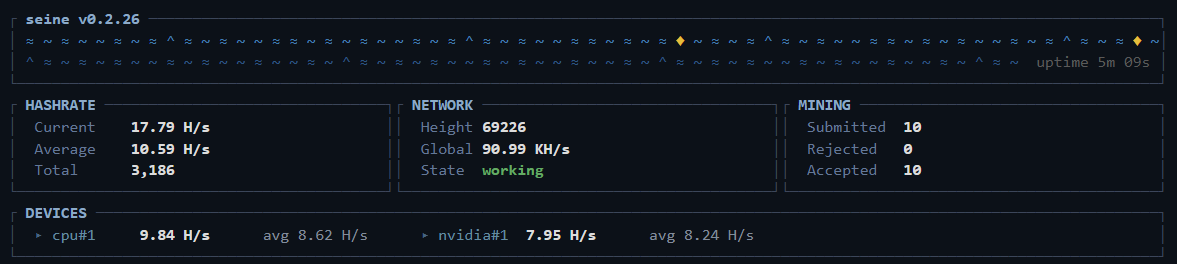
Deze opname toont een live poolsessie op de RTX 5090. De getimede benchmarks hieronder zijn afzonderlijk uitgevoerd. De hashrate van een apparaat meet lokale activiteit; een geaccepteerde share bevestigt dat de pool ingediend werk heeft bijgeschreven. Volg dit werk met de handleiding voor het volgen van je miner.
De eerste start bereidt de GPU-kernels voor en stemt ze af. seine slaat de resultaten van NVIDIA-autotuning op in seine-data/seine.nvidia-autotune.json. Gebruik die gegevensmap opnieuw, zodat volgende starts compatibele opgeslagen resultaten kunnen laden, of kies expliciet een map met --data-dir.
Hoe snel was de RTX 5090 in onze test?
We testten op 25 oktober 2026 met Windows 11, een NVIDIA GeForce RTX 5090, een AMD Ryzen 9 9950X3D, 125,4 GiB bruikbaar RAM, seine v0.2.26 en NVIDIA-driver 610.88. We voerden drie afwisselende paren uit met --bench-kind backend. Elke run bestond uit één opwarmronde van 20 seconden en drie gemeten rondes van 20 seconden, met 20 seconden tussen de runs. De instellingen voor kernel, registermaximum, lanes en threads waren automatisch.
| Modus | Gemiddelde H/s |
|---|---|
| Alleen RTX 5090 | 7,3 |
| RTX 5090 + Ryzen 9 9950X3D | 12,9 |
De tabel toont het gemiddelde van drie runs per modus op deze desktop, terwijl de bestaande apps open bleven. Beide modi gebruikten GPU 0 en dezelfde NVIDIA-autotunecache. Dit zijn lokale benchmarkhashrates; geaccepteerde shares bevestigen dat de pool het werk bijschrijft. De meetnotities bevatten de instellingen en afzonderlijke resultaten.
Wat moet je controleren als een NVIDIA-rij ontbreekt?
Controleer eerst het uitgepakte programma en de runtimebibliotheken. Houd op Windows de meegeleverde NVRTC-DLL’s naast seine.exe. Installeer op Linux de driver en NVRTC-bibliotheken in de omgeving waarin je de miner start.
Controleer daarna je opdracht. --backend cpu selecteert alleen de CPU. Gebruik de standaardopdracht of --backend cpu,nvidia voor beide. Als je --nvidia-devices instelt, controleer dan of de indices op je computer bestaan.
Lees het opstartlog van die backend: het maakt onderscheid tussen voorbereiding die nog bezig is en een initialisatiefout. Verhelp het gemelde runtime- of selectieprobleem en start opnieuw. De NVIDIA-handleiding behandelt ook de vereisten om vanuit broncode te bouwen.
Voor de huidige Argon2id-berekening heeft elke actieve GPU-lane een geheugengebied van 2 GiB plus runtime-overhead nodig. seine bepaalt de omvang van het GPU-werk op basis van het beschikbare apparaatgeheugen en toewijzingscontroles. Laat handmatige lane-instellingen oningesteld; de geadverteerde VRAM bepaalt op zichzelf niet hoeveel lanes tijdens een desktopsessie beschikbaar zijn.
Als het apparaat hashes berekent maar de pool nul toont, volg dan de checklist voor de poolhashrate om adres, verbinding en geaccepteerde shares te controleren.
Windows blokkeert je miner? Controleer de download
Veelgestelde vragen
Kan seine de CPU en NVIDIA-GPU tegelijk gebruiken?
Ja. seine selecteert automatisch de CPU en gedetecteerde NVIDIA-GPU's wanneer je de backendoptie niet instelt. Het paneel Devices toont elke backend apart. Om een specifieke kaart te kiezen en met de CPU te blijven minen, selecteer je cpu en nvidia en geef je de NVIDIA-apparaatindex op.
Heb ik op Windows de CUDA Toolkit nodig?
Het officiële Windows-archief bevat de NVRTC-runtimebibliotheken waarmee seine zijn GPU-kernels compileert. Installeer een compatibele NVIDIA-beeldschermdriver en houd de uitgepakte DLL's naast seine.exe. Voor deze verpakte Windows-versie hoef je de CUDA Toolkit niet apart te installeren.
Hoe mine ik met een NVIDIA-GPU zonder de CPU te gebruiken?
Start seine met de backendoptie ingesteld op nvidia. Het maakt voor elke gedetecteerde kaart een NVIDIA-backend. Voeg de optie nvidia-devices toe om specifieke apparaatindices te selecteren. Controleer na het opstarten in het paneel Devices of de gewenste GPU's aanwezig zijn en hashes berekenen.
Waar zie ik of de shares van mijn GPU zijn geaccepteerd?
Het miningdashboard toont ingediende, geweigerde en geaccepteerde shares, en het log vermeldt de backend bij sharegebeurtenissen. Controleer de lokale hashrate in de NVIDIA-apparaatrij en zoek vervolgens naar meldingen over geaccepteerde shares van die backend. Gebruik de handleiding voor pooltracking om het bijgeschreven werk te bekijken.