
seine ขุด Blocknet ด้วย GPU NVIDIA ควบคู่กับ CPU คู่มือนี้ครอบคลุมการตั้งค่า Windows และ Linux การเลือกการ์ด แชร์ที่ได้รับการยอมรับ และการเปรียบเทียบจากการวัดด้วย RTX 5090 คำสั่งต่าง ๆ อ้างอิง seine v0.2.26 และเครือข่าย Argon2id ปัจจุบัน ณ เดือนตุลาคม ค.ศ. 2026
จะเริ่มขุด Blocknet ด้วย GPU NVIDIA ได้อย่างไร?
ดาวน์โหลดไฟล์บีบอัด seine สำหรับ Windows x86_64 หรือ Linux x86_64 เตรียมไดรเวอร์ NVIDIA และไลบรารีรันไทม์สำหรับแพลตฟอร์มของคุณ แล้วเปิดโปรแกรมขุด ป้อนที่อยู่รับเงินและยอมรับพูลเริ่มต้น seine จะเลือก CPU และการ์ด NVIDIA ที่ตรวจพบโดยอัตโนมัติ จากนั้นเตรียมและปรับแต่งแบ็กเอนด์ GPU แต่ละตัว
เลือกไฟล์ในส่วนดาวน์โหลด: seine-windows-x86_64.zip สำหรับ Windows หรือ seine-linux-x86_64.tar.gz สำหรับ Linux x86_64 คู่มือการขุดทั่วไป อธิบายการเตรียมที่อยู่รับเงินและการเชื่อมต่อครั้งแรก
เริ่มจากค่าเริ่มต้น โดยไม่กำหนดเคอร์เนล เพดานรีจิสเตอร์ จำนวนเลน GPU และจำนวนเธรด CPU เพื่อให้ seine เลือกการตั้งค่าเอง แผง Devices จะแสดงว่าแบ็กเอนด์ใดกำลังช่วยขุดเมื่อการเตรียมเริ่มต้นเสร็จสมบูรณ์
เตรียมรันไทม์ NVIDIA บน Windows หรือ Linux
| แพลตฟอร์ม | สิ่งที่ต้องเตรียม | คำสั่งเริ่มทำงาน |
|---|---|---|
| Windows x86_64 | ไดรเวอร์จอแสดงผล NVIDIA และไฟล์ DLL รันไทม์ที่ให้มา วางไว้ข้างไฟล์โปรแกรม | .\seine.exe |
| Linux x86_64 | ไดรเวอร์ NVIDIA และไลบรารีรันไทม์ NVRTC ที่เข้ากันได้ | ./seine |
บน Windows ให้แตกไฟล์ ZIP ทั้งหมดลงในโฟลเดอร์ที่เขียนข้อมูลได้ เก็บ nvrtc64_120_0.dll และ nvrtc-builtins64_128.dll ไว้ข้าง seine.exe รุ่นที่จัดชุดมาให้ใช้ไลบรารีเหล่านี้ จึงไม่จำเป็นต้องติดตั้ง CUDA Toolkit แยกต่างหาก

ติดตั้งไดรเวอร์ที่ตรงกับการ์ดและระบบปฏิบัติการของคุณจากหน้าดาวน์โหลดไดรเวอร์ NVIDIA คู่มือตั้งค่า Windows อธิบายขั้นตอนดาวน์โหลด ตรวจสอบเช็กซัม และแตกไฟล์
บน Linux ให้ติดตั้งไดรเวอร์ NVIDIA และแพ็กเกจ NVRTC ที่เข้ากันได้กับดิสทริบิวชันของคุณ NVRTC คอมไพล์เคอร์เนล CUDA ของ seine ขณะโปรแกรมทำงาน เอกสาร NVRTC ของ NVIDIA อธิบายคอมไพเลอร์และไลบรารี builtins ที่ตรงกัน ส่วนข้อกำหนด NVIDIA ของ seine ระบุสภาพแวดล้อมรันไทม์ที่โปรแกรมขุดต้องใช้
เปิดไฟล์โปรแกรมจากโฟลเดอร์ของมัน ใช้ไดเรกทอรีทำงานเดิมเพื่อเก็บการตั้งค่าที่บันทึกไว้ใน seine-data เมื่อเปิดครั้งแรก ให้ป้อนที่อยู่รับเงินและยอมรับ stratum+tcp://bntpool.com:3333 เป็นพูล
เลือกการ์ด NVIDIA ใบเดียวและยังขุดด้วย CPU ได้หรือไม่?
เลือกแบ็กเอนด์ทั้งสองแบบและดัชนีอุปกรณ์ ใน PowerShell คำสั่งนี้จะคงการขุดด้วย CPU และเลือกอุปกรณ์ NVIDIA 0:
.\seine.exe --backend cpu,nvidia --nvidia-devices 0ใช้ตัวเลือกเดียวกันกับไฟล์โปรแกรม Linux:
./seine --backend cpu,nvidia --nvidia-devices 0คำสั่งเหล่านี้ใช้ที่อยู่และพูลที่บันทึกไว้ หรือขอให้ป้อนเมื่อเริ่มทำงาน หากต้องการระบุการเชื่อมต่อโดยตรง ให้เพิ่มที่อยู่รับเงินสาธารณะด้วย --address และ URL ของพูลด้วย --pool-url
ดัชนีระบุ GPU ในรายการที่รันไทม์ NVIDIA ตรวจพบ ตรวจสอบรายการอุปกรณ์หลังเริ่มทำงาน --nvidia-devices 0,1 เลือกการ์ดสองใบนั้น หากไม่ระบุตัวเลือกนี้ โปรแกรมจะใช้อุปกรณ์ NVIDIA ทั้งหมดที่ตรวจพบ
หากต้องการขุดด้วย GPU เท่านั้น ให้เลือก nvidia:
./seine --backend nvidiaใน PowerShell ให้ใช้ .\seine.exe --backend nvidia เพิ่ม cpu ในรายการแบ็กเอนด์เมื่อต้องการใช้ฮาร์ดแวร์ทั้งสองประเภท เมื่อเปลี่ยนการเลือกนี้ ให้เริ่ม seine ใหม่ด้วยคำสั่งที่ต้องการ
จะยืนยันได้อย่างไรว่า GPU กำลังขุด?
มองหาแถวแบ็กเอนด์ NVIDIA ในแผง Devices แล้วตรวจสอบแฮชเรตปัจจุบันและค่าเฉลี่ย ระหว่างการเตรียมเริ่มต้น แถวนั้นอาจแสดงความคืบหน้าขณะเตรียมเคอร์เนล CUDA เมื่อเริ่มคำนวณแฮชแล้ว ให้ตรวจสอบบันทึกเหตุการณ์เกี่ยวกับแชร์จากแบ็กเอนด์นั้น และดูแชร์ที่ได้รับการยอมรับในแผง Mining
แบ็กเอนด์ NVIDIA ปรากฏเป็น nvidia#1, nvidia#2 และต่อไปตามลำดับ ส่วน CPU มีแถวของตัวเอง แฮชเรตรวมครอบคลุมแบ็กเอนด์ทั้งหมดที่กำลังทำงาน คู่มือแดชบอร์ด อธิบายแผงอื่น ๆ และป้ายกำกับในบันทึกเหตุการณ์
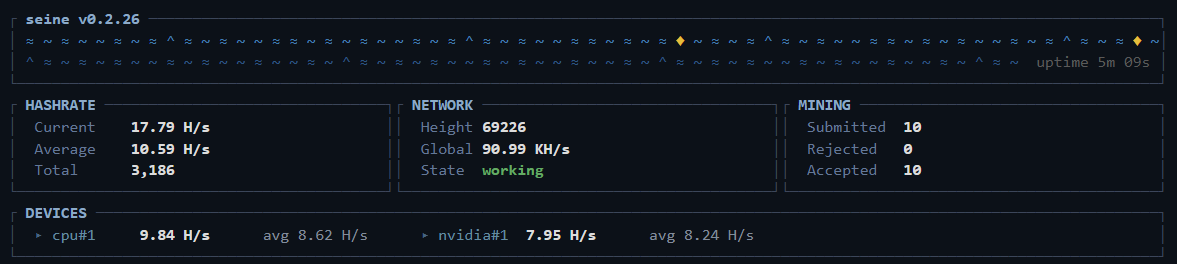
ภาพนี้แสดงเซสชันที่เชื่อมต่อพูลจริงบน RTX 5090 ส่วนการทดสอบประสิทธิภาพแบบกำหนดเวลาด้านล่างทำแยกกัน แฮชเรตของอุปกรณ์วัดการทำงานในเครื่อง ขณะที่แชร์ที่ได้รับการยอมรับยืนยันว่าพูลนับงานที่ส่งไปแล้ว ติดตามงานที่พูลนับให้ได้ด้วยคู่มือติดตามเครื่องขุด
การเปิดครั้งแรกจะเตรียมและปรับแต่งเคอร์เนล GPU โดย seine บันทึกผลการปรับแต่ง NVIDIA อัตโนมัติไว้ใน seine-data/seine.nvidia-autotune.json ใช้ไดเรกทอรีข้อมูลนี้ซ้ำ เพื่อให้การเปิดครั้งต่อไปโหลดผลที่บันทึกไว้และยังเข้ากันได้ หรือเลือกไดเรกทอรีโดยตรงด้วย --data-dir
RTX 5090 ทำความเร็วได้เท่าไรในการทดสอบของเรา?
เราทดสอบเมื่อวันที่ 25 ตุลาคม ค.ศ. 2026 โดยใช้ Windows 11, NVIDIA GeForce RTX 5090, AMD Ryzen 9 9950X3D, RAM ที่ใช้งานได้ 125.4 GiB, seine v0.2.26 และไดรเวอร์ NVIDIA 610.88 เราทดสอบสามคู่โดยสลับโหมดกันด้วย --bench-kind backend การทดสอบแต่ละครั้งมีการอุ่นเครื่องหนึ่งรอบนาน 20 วินาที และรอบวัดผลสามรอบ รอบละ 20 วินาที โดยเว้นระยะ 20 วินาทีระหว่างการทดสอบแต่ละครั้ง การตั้งค่าเคอร์เนล เพดานรีจิสเตอร์ เลน และเธรดเป็นแบบอัตโนมัติ
| โหมด | H/s เฉลี่ย |
|---|---|
| RTX 5090 เท่านั้น | 7.3 |
| RTX 5090 + Ryzen 9 9950X3D | 12.9 |
ตารางแสดงค่าเฉลี่ยจากการทดสอบสามครั้งต่อโหมดบนเดสก์ท็อปเครื่องนี้ โดยยังเปิดแอปที่ใช้อยู่ ทั้งสองโหมดใช้ GPU 0 และแคชการปรับแต่งอัตโนมัติของ NVIDIA ชุดเดียวกัน ค่านี้เป็นอัตราจากการทดสอบในเครื่อง ส่วนแชร์ที่ได้รับการยอมรับยืนยันว่าพูลนับงานให้แล้ว บันทึกการวัดผล ระบุการตั้งค่าและผลแต่ละครั้งไว้
ควรตรวจสอบอะไรหากแถว NVIDIA ไม่ปรากฏ?
ตรวจสอบไฟล์โปรแกรมที่แตกออกมาและไลบรารีรันไทม์ก่อน บน Windows ให้เก็บ DLL ของ NVRTC ที่ให้มาไว้ข้าง seine.exe บน Linux ให้ติดตั้งไดรเวอร์และไลบรารี NVRTC ในสภาพแวดล้อมที่ใช้เปิดโปรแกรมขุด
จากนั้นตรวจสอบคำสั่ง --backend cpu เลือกเฉพาะ CPU ใช้คำสั่งเริ่มต้นหรือ --backend cpu,nvidia เพื่อใช้ทั้งสองแบบ หากกำหนด --nvidia-devices ให้ตรวจสอบว่าดัชนีเหล่านั้นมีอยู่บนเครื่องของคุณ
อ่านบันทึกตอนเริ่มทำงานของแบ็กเอนด์นั้น เพื่อแยกว่าระบบยังเตรียมการอยู่หรือเกิดข้อผิดพลาดในการเริ่มต้น แก้ปัญหารันไทม์หรือการเลือกอุปกรณ์ตามที่รายงาน แล้วเริ่มใหม่ คู่มือ NVIDIA ยังอธิบายข้อกำหนดสำหรับการบิลด์จากซอร์สโค้ดด้วย
สำหรับงาน Argon2id ปัจจุบัน เลน GPU แต่ละเลนที่ทำงานต้องใช้พื้นที่หน่วยความจำ 2 GiB รวมกับหน่วยความจำเพิ่มเติมของรันไทม์ seine กำหนดขนาดงาน GPU จากหน่วยความจำอุปกรณ์ที่ว่างและการตรวจสอบการจัดสรรหน่วยความจำ ไม่ต้องกำหนดจำนวนเลนเอง เพราะความจุ VRAM ที่ระบุเพียงอย่างเดียวไม่ได้บอกจำนวนเลนที่ใช้งานได้ระหว่างใช้เดสก์ท็อป
หากอุปกรณ์กำลังคำนวณแฮชแต่พูลแสดงศูนย์ ให้ทำตามรายการตรวจสอบแฮชเรตของพูล เพื่อตรวจสอบที่อยู่ การเชื่อมต่อ และแชร์ที่ได้รับการยอมรับ
Windows บล็อกโปรแกรมขุด? ตรวจไฟล์
คำถามที่พบบ่อย
seine ใช้ CPU และ GPU NVIDIA พร้อมกันได้หรือไม่?
ได้ หากไม่กำหนดตัวเลือก backend โปรแกรม seine จะเลือก CPU และ GPU NVIDIA ที่ตรวจพบโดยอัตโนมัติ แผง Devices แสดงแบ็กเอนด์แต่ละตัวแยกกัน หากต้องการเลือกการ์ดเฉพาะใบโดยยังขุดด้วย CPU ให้เลือกทั้ง cpu และ nvidia แล้วระบุดัชนีอุปกรณ์ NVIDIA
ต้องติดตั้ง CUDA Toolkit บน Windows หรือไม่?
ไฟล์บีบอัด Windows อย่างเป็นทางการมีไลบรารีรันไทม์ NVRTC ที่ seine ใช้คอมไพล์เคอร์เนล GPU อยู่แล้ว ติดตั้งไดรเวอร์จอแสดงผล NVIDIA ที่เข้ากันได้ และเก็บไฟล์ DLL ที่แตกออกมาไว้ข้าง seine.exe สำหรับรุ่น Windows ที่จัดชุดมาให้นี้ ไม่จำเป็นต้องติดตั้ง CUDA Toolkit แยกต่างหาก
จะขุดด้วย GPU NVIDIA โดยไม่ใช้ CPU ได้อย่างไร?
เริ่ม seine โดยกำหนดตัวเลือก backend เป็น nvidia โปรแกรมจะสร้างแบ็กเอนด์ NVIDIA สำหรับการ์ดแต่ละใบที่ตรวจพบ เพิ่มตัวเลือก nvidia-devices เพื่อเลือกดัชนีอุปกรณ์ที่ต้องการ หลังเริ่มทำงาน ให้ตรวจสอบแผง Devices เพื่อยืนยันว่า GPU ที่ต้องการปรากฏอยู่และกำลังคำนวณแฮช
ดูได้ที่ไหนว่าแชร์จาก GPU ได้รับการยอมรับหรือไม่?
แดชบอร์ดการขุดแสดงแชร์ที่ส่ง ถูกปฏิเสธ และได้รับการยอมรับ ส่วนบันทึกเหตุการณ์ระบุแบ็กเอนด์ของเหตุการณ์เกี่ยวกับแชร์ ตรวจสอบแฮชเรตในเครื่องจากแถวอุปกรณ์ NVIDIA แล้วมองหาข้อความยอมรับแชร์จากแบ็กเอนด์นั้น ใช้คู่มือติดตามบนพูลเพื่อตรวจสอบงานที่พูลนับให้