
seine майнит Blocknet на GPU NVIDIA вместе с CPU. В этом руководстве описаны настройка Windows и Linux, выбор видеокарт, принятые шары и сравнение режимов на RTX 5090 по результатам измерений. Команды относятся к seine v0.2.26 и текущей сети Argon2id по состоянию на октябрь 2026 года.
Как начать майнить Blocknet на GPU NVIDIA?
Скачайте архив seine для Windows x86_64 или Linux x86_64, подготовьте драйвер NVIDIA и библиотеки среды выполнения для своей платформы и запустите майнер. Введите адрес для выплат и примите пул по умолчанию. seine автоматически выберет CPU и обнаруженные видеокарты NVIDIA, затем подготовит и настроит каждый бэкенд GPU.
Выберите архив в разделе загрузок: seine-windows-x86_64.zip для Windows или seine-linux-x86_64.tar.gz для Linux x86_64. В общем руководстве по майнингу описаны получение адреса для выплат и первое подключение.
Начните с настроек по умолчанию. Не задавайте вычислительное ядро, ограничение регистров, число линий GPU и потоков CPU: seine выберет конфигурацию самостоятельно. После инициализации панель Devices покажет, какие бэкенды участвуют в работе.
Подготовьте среду выполнения NVIDIA в Windows или Linux
| Платформа | Что подготовить | Команда запуска |
|---|---|---|
| Windows x86_64 | Драйвер NVIDIA; DLL среды выполнения из архива рядом с исполняемым файлом | .\seine.exe |
| Linux x86_64 | Драйвер NVIDIA и совместимые библиотеки NVRTC | ./seine |
В Windows извлеките весь ZIP в папку, доступную для записи. Оставьте nvrtc64_120_0.dll и nvrtc-builtins64_128.dll рядом с seine.exe. Готовая сборка использует эти библиотеки из архива; отдельно устанавливать CUDA Toolkit не требуется.

Установите драйвер для своей видеокарты и операционной системы со страницы драйверов NVIDIA. Руководство по настройке Windows пошагово описывает загрузку, проверку контрольной суммы и распаковку.
В Linux установите драйвер NVIDIA и совместимые пакеты NVRTC для своего дистрибутива. NVRTC компилирует ядра CUDA для seine во время выполнения. В документации NVRTC описаны компилятор и соответствующая библиотека builtins; требования seine для NVIDIA описывают необходимую майнеру среду выполнения.
Запускайте исполняемый файл из его папки. Используйте одну рабочую папку, чтобы сохранять настройки в seine-data. При первом запуске введите адрес получения и примите stratum+tcp://bntpool.com:3333 в качестве адреса пула.
Можно ли выбрать одну видеокарту NVIDIA и продолжить майнинг на CPU?
Выберите оба бэкенда и индекс устройства. В PowerShell следующая команда сохраняет майнинг на CPU и выбирает устройство NVIDIA 0:
.\seine.exe --backend cpu,nvidia --nvidia-devices 0В Linux используйте те же параметры с соответствующим исполняемым файлом:
./seine --backend cpu,nvidia --nvidia-devices 0Эти команды используют сохранённые адрес и пул или запрашивают их при запуске. Чтобы явно задать подключение, добавьте публичный адрес получения с помощью --address, а URL пула — с помощью --pool-url.
Индекс обозначает GPU в списке устройств среды выполнения NVIDIA. Проверьте список после запуска. --nvidia-devices 0,1 выбирает эти две видеокарты; если не указывать параметр выбора, используются все обнаруженные устройства NVIDIA.
Для майнинга только на GPU выберите nvidia:
./seine --backend nvidiaВ PowerShell используйте .\seine.exe --backend nvidia. Добавьте cpu в список бэкендов, если хотите использовать оба типа оборудования. При изменении выбора перезапустите seine с нужной командой.
Как убедиться, что GPU майнит?
Найдите строки бэкендов NVIDIA на панели Devices и проверьте их текущий и средний хешрейт. При инициализации строка может показывать ход запуска, пока подготавливаются ядра CUDA. Когда начнётся вычисление хешей, проверяйте журнал на наличие событий с шарами этого бэкенда, а панель Mining — на наличие принятых шар.
Бэкенды NVIDIA обозначаются как nvidia#1, nvidia#2 и так далее; CPU имеет собственную строку. Общий хешрейт включает все активные бэкенды. Руководство по панели майнера объясняет остальные панели и обозначения в журнале.
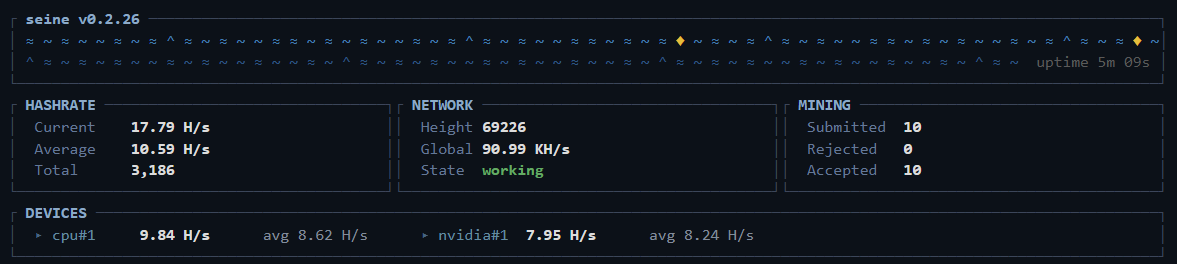
На снимке показан реальный сеанс работы с пулом на RTX 5090. Приведённые ниже тесты с замером времени выполнялись отдельно. Хешрейт устройства отражает локальную работу; принятая шара подтверждает, что пул зачёл отправленную работу. Для её отслеживания используйте руководство по наблюдению за майнером.
При первом запуске подготавливаются и настраиваются ядра GPU. seine сохраняет результаты автонастройки NVIDIA в seine-data/seine.nvidia-autotune.json. Используйте эту папку данных, чтобы при следующих запусках загружались совместимые сохранённые результаты, или явно выберите папку через --data-dir.
Какую скорость показала RTX 5090 в нашем тесте?
Мы провели тест 25 октября 2026 года на Windows 11 с NVIDIA GeForce RTX 5090, AMD Ryzen 9 9950X3D, 125,4 GiB доступной оперативной памяти, seine v0.2.26 и драйвером NVIDIA 610.88. Мы выполнили три пары запусков, чередуя режимы, с --bench-kind backend. Каждый запуск включал один 20-секундный прогрев и три измеряемых раунда по 20 секунд, с паузой 20 секунд между запусками. Настройки вычислительного ядра, ограничения регистров, линий и потоков выбирались автоматически.
| Режим | Среднее H/s |
|---|---|
| Только RTX 5090 | 7,3 |
| RTX 5090 + Ryzen 9 9950X3D | 12,9 |
Таблица показывает среднее по трём запускам каждого режима на этом компьютере с уже открытыми приложениями. Оба режима использовали GPU 0 и один кеш автонастройки NVIDIA. Это показатели локального теста; принятые шары подтверждают зачёт работы пулом. В заметках об измерениях записаны настройки и отдельные результаты.
Что проверить, если строка NVIDIA отсутствует?
Сначала проверьте извлечённый исполняемый файл и библиотеки среды выполнения. В Windows оставьте DLL NVRTC из архива рядом с seine.exe. В Linux установите драйвер и библиотеки NVRTC в среде, из которой запускаете майнер.
Затем проверьте команду. --backend cpu выбирает только CPU. Используйте команду по умолчанию или --backend cpu,nvidia для обоих типов оборудования. Если задан --nvidia-devices, убедитесь, что указанные индексы существуют на вашем компьютере.
Прочитайте журнал запуска этого бэкенда: он позволяет отличить продолжающуюся подготовку от ошибки инициализации. Устраните указанную проблему среды выполнения или выбора устройств и перезапустите майнер. Руководство по NVIDIA также описывает требования к сборке из исходного кода.
Для текущей нагрузки Argon2id каждой активной линии GPU нужна область памяти размером 2 GiB плюс накладные расходы среды выполнения. seine определяет объём работы GPU с учётом доступной памяти устройства и проверок выделения памяти. Не задавайте число линий вручную: один лишь заявленный объём VRAM не определяет, сколько линий доступно во время работы за компьютером.
Если устройство вычисляет хеши, но пул показывает ноль, пройдите проверки хешрейта пула, чтобы проверить адрес, подключение и принятые шары.
Windows блокирует майнер? Проверьте загрузку
Часто задаваемые вопросы
Может ли seine одновременно использовать CPU и GPU NVIDIA?
Да. Если параметр выбора бэкенда не задан, seine автоматически выбирает CPU и обнаруженные GPU NVIDIA. Панель Devices показывает каждый бэкенд отдельно. Чтобы выбрать определённую видеокарту и сохранить майнинг на CPU, выберите cpu и nvidia, а затем укажите индекс устройства NVIDIA.
Нужен ли CUDA Toolkit в Windows?
Официальный архив для Windows содержит библиотеки NVRTC, которые seine использует для компиляции вычислительных ядер GPU. Установите совместимый драйвер NVIDIA и оставьте извлечённые DLL рядом с seine.exe. Для этой готовой сборки Windows отдельная установка CUDA Toolkit не нужна.
Как майнить на GPU NVIDIA без использования CPU?
Запустите seine, установив для параметра backend значение nvidia. Программа создаст бэкенд NVIDIA для каждой обнаруженной видеокарты. Добавьте параметр nvidia-devices, чтобы выбрать конкретные индексы устройств. После запуска проверьте панель Devices: нужные GPU должны присутствовать в списке и вычислять хеши.
Где посмотреть, принимаются ли шары моей GPU?
Панель майнинга показывает отправленные, отклонённые и принятые шары, а журнал указывает бэкенд для событий, связанных с шарами. Проверьте локальный хешрейт в строке NVIDIA, затем найдите сообщения о принятых шарах этого бэкенда. Для проверки зачтённой работы воспользуйтесь руководством по отслеживанию майнера в пуле.