
Diese Anleitung führt dich vom Öffnen der Blocknet-Desktop-Wallet über den Zahlungsempfang und die Prüfung einer Sendung bis zum späteren Auffinden der Transaktion. Die Screenshots zeigen die veröffentlichte Oberfläche mit gekennzeichneten Demodaten. Adressen, Guthaben, Blockhöhen und Gebühren sind Beispiele; verwende beim Nachmachen die Werte deiner eigenen Wallet.
Wie beginne ich mit der Blocknet-Desktop-Wallet?
Lade die offizielle Desktop-Wallet für deinen Computer herunter, erstelle eine Wallet oder öffne eine vorhandene und sichere ihre Wiederherstellungsinformationen. Lass den Node synchronisieren und die Wallet scannen. Verwende dann Receive für deine Adresse, Send zur Zahlungsprüfung und History, um die Transaktion anschließend nachzusehen.
Lade die Desktop-Anwendung für deinen Computer herunter
Öffne die offiziellen Desktop-Wallet-Veröffentlichungen und wähle das Paket für dein Betriebssystem und deinen Prozessor. Die geprüfte Version bietet Windows- und Linux-Pakete für x86-64-Computer sowie getrennte macOS-Pakete für Macs mit Apple silicon und Intel-Prozessoren. Installiere und öffne die Anwendung auf dem vertrauenswürdigen Computer, auf dem du deine Wallet verwalten möchtest. Du kannst die Desktop-Oberfläche ohne Terminalbefehle verwenden.
Diese Anleitung bezieht sich auf die Desktop-Wallet v0.22.0. Die Aufnahmen zeigen die tatsächliche Oberfläche dieser Version mit kontrollierten Beispielantworten statt einer aktiven Wallet mit echtem Guthaben. Die Desktop-Anwendung startet ihren mitgelieferten Node; lass ihn verbinden und synchronisieren. Wenn du überlegst, welche Anwendung auf welchen Computer gehört, erklärt der Leitfaden zu Wallet, Node und Miner die jeweiligen Aufgaben.
Wie erstelle oder öffne ich eine Wallet?
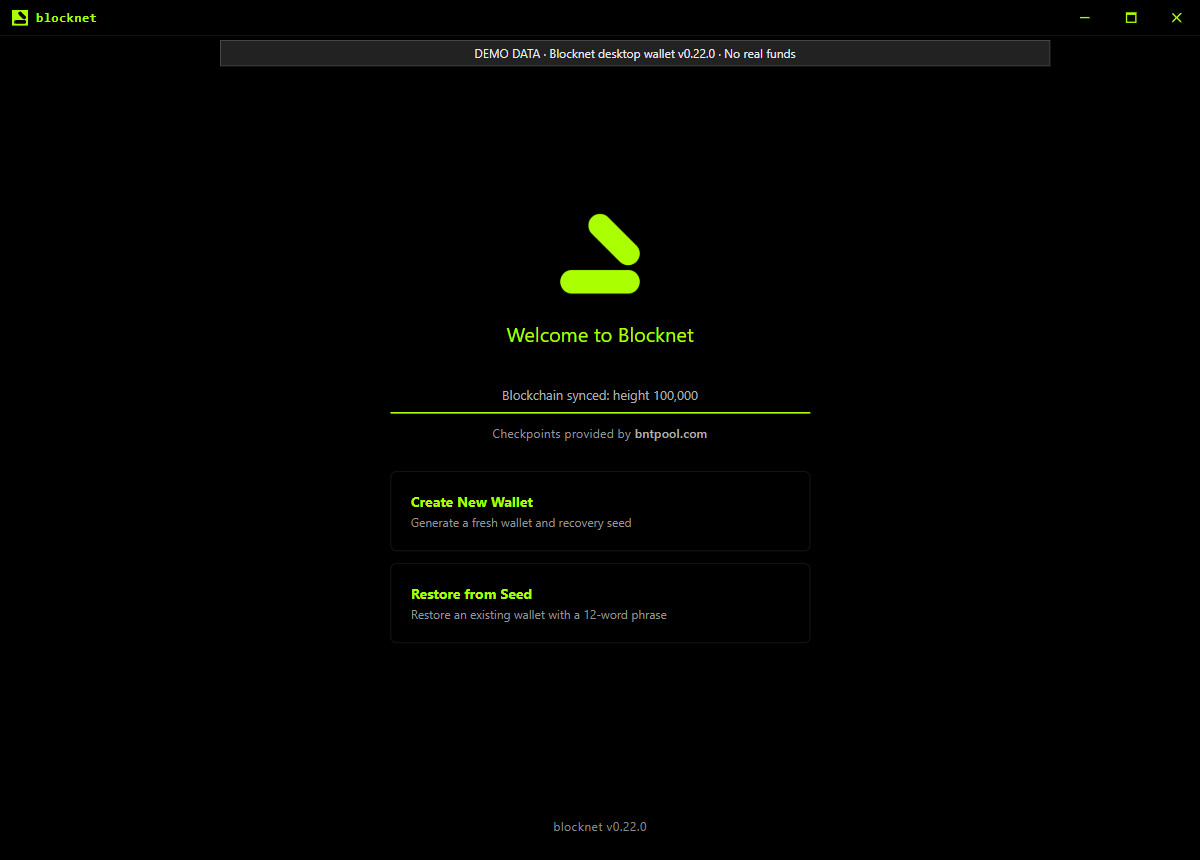
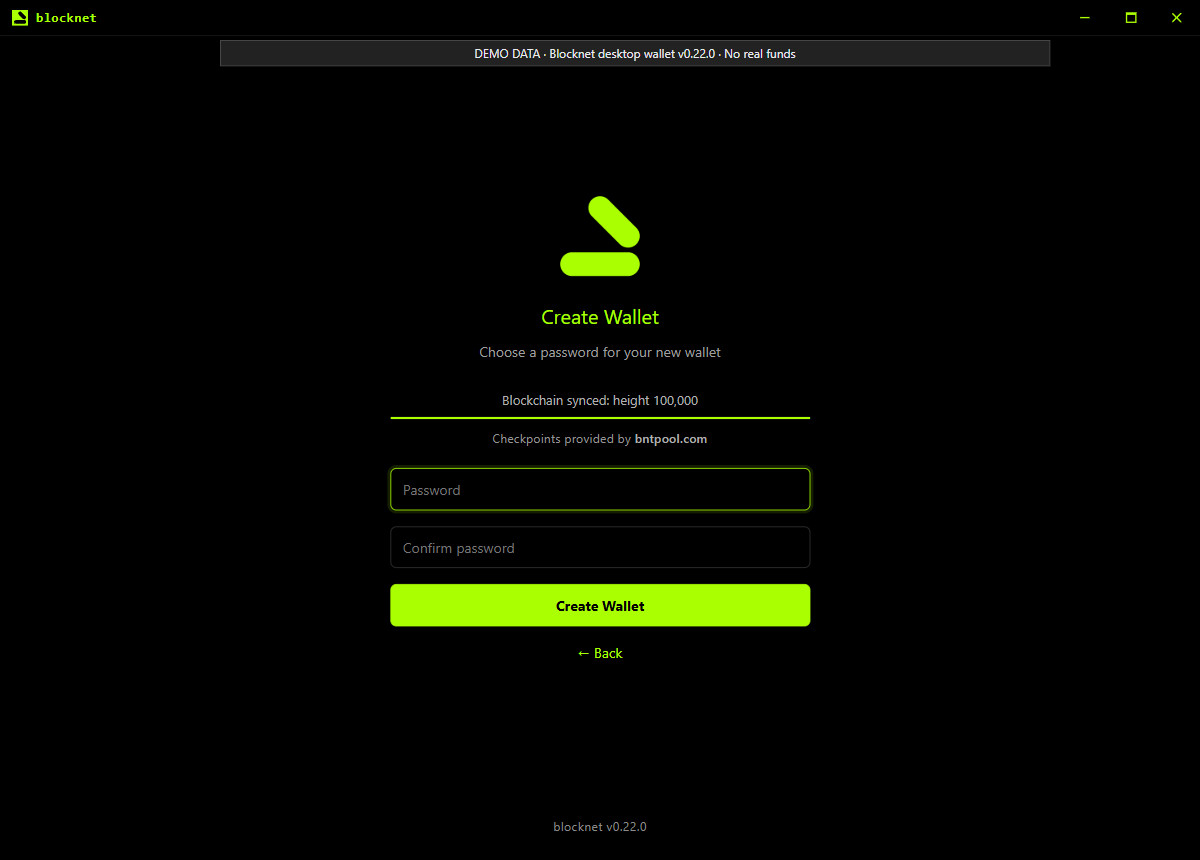
Wähle bei einer neuen Installation Create New Wallet. Gib ein neues Wallet-Passwort ein, wiederhole es im Bestätigungsfeld und wähle Create Wallet. Bewahre das Passwort geschützt und wiederauffindbar auf. Im nächsten Schritt speicherst und bestätigst du Wiederherstellungswörter. Schließe diesen Schritt ab, bevor du die Einrichtung als fertig betrachtest; Passwort und Wiederherstellungswörter erfüllen unterschiedliche Aufgaben.
Für eine bereits in der Anwendung aufgeführte Wallet wählst du die richtige aus und entsperrst sie mit ihrem Passwort. Der Entsperrbildschirm bietet außerdem Open Wallet File für eine vorhandene Datei und Restore from Seed für Wiederherstellungswörter. Eine neue Wallet erzeugt ein neues Ziel; wähle für frühere Guthaben den Weg über die vorhandene Wallet oder die Wiederherstellung. Lies vor einer Wiederherstellung den Leitfaden zu Sicherung und Wiederherstellung.
Sichere Wiederherstellungsinformationen vor der Nutzung
Bei einer neu erstellten Wallet zeigt die Einrichtung in der geprüften Version eine Wiederherstellungsphrase mit 12 Wörtern. Schreibe sie in der richtigen Reihenfolge auf und bewahre sie offline an einem geschützten Ort auf. Wähle I've written it down und gib die angeforderten Wörter ein, um deine Aufzeichnung zu bestätigen. Echte Wiederherstellungswörter gehören nicht in Screenshots, Supportnachrichten oder Mining-Konfigurationen. Wer dir bei einer Empfangsadresse hilft, benötigt diese Wörter nicht.
Das Passwort schützt den Zugriff auf die verschlüsselte Wallet-Datei; die Wiederherstellungsphrase kann die Wallet-Schlüssel wiederherstellen. Halte beides für dich verfügbar. Unter Settings speichert Backup Wallet File eine Kopie der aktuellen verschlüsselten .dat-Datei an einem Ort deiner Wahl. Schütze die Kopie und bewahre ihr Passwort auf. Der Leitfaden zu Wiederherstellungswörtern erklärt den Unterschied genauer. Dieser Artikel zeigt bewusst keine Wiederherstellungsphrase.
Prüfe Synchronisierung und verfügbares Guthaben
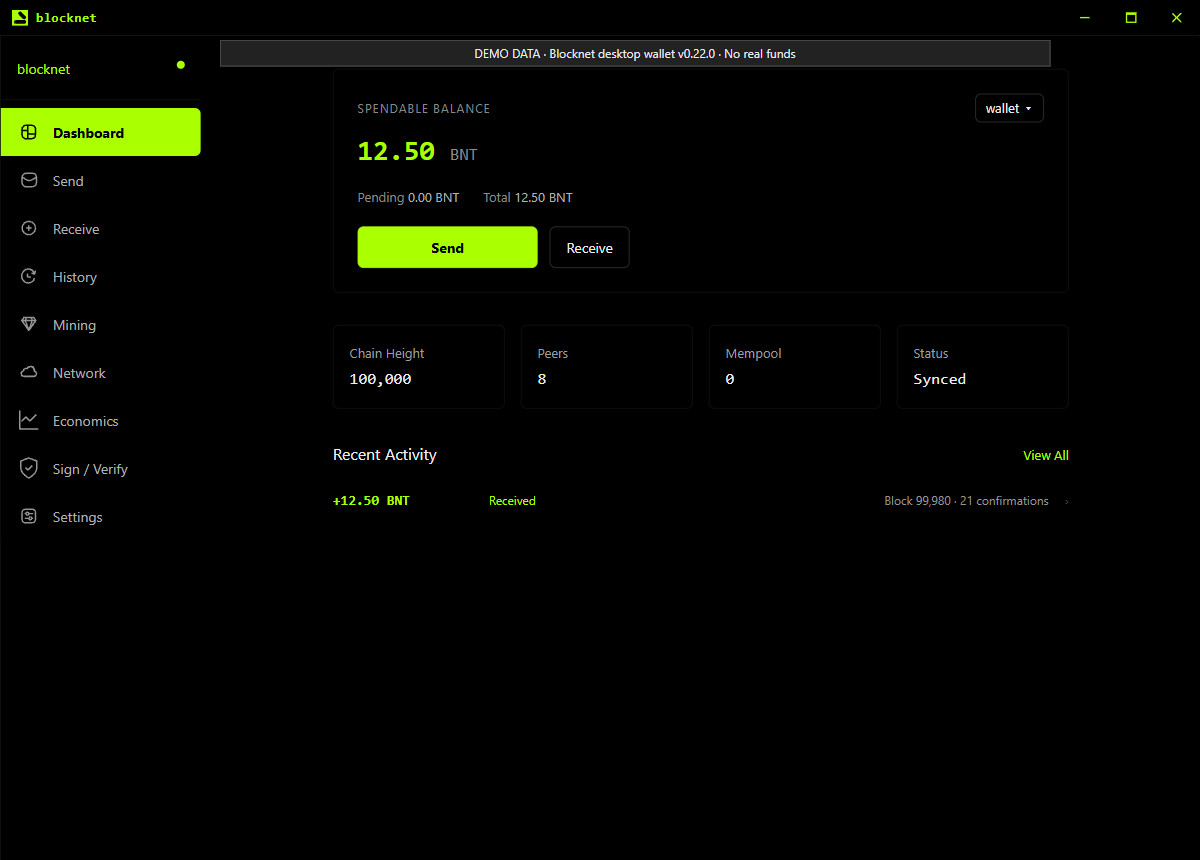
Öffne Dashboard und prüfe den Chain-Status. Syncing bedeutet, dass der Node die Blockchain noch aufholt. Die Wallet kann auch den Scan-Fortschritt anzeigen, während sie Blöcke nach deinen Ausgängen durchsucht. Lass beide Vorgänge abschließen, bevor du entscheidest, ob eine erwartete Zahlung fehlt. Der Leitfaden zur Wallet-Synchronisierung erklärt, welche Angaben du bei Fragen zum Fortschritt prüfen solltest.
Unterscheide bei einer bereiten Wallet zwischen Spendable Balance, Pending und Total. Bereite Zahlungen mit dem verfügbaren Betrag vor und berücksichtige die bei der Prüfung angezeigte Netzwerkgebühr. Eine neu erstellte Wallet beginnt ohne Guthaben; ihre Erstellung erzeugt keine Mittel. Das folgende Beispiel zeigt eine Muster-Wallet, nachdem eine empfangene Zahlung verfügbar geworden ist.
Wo finde ich die Adresse zum Empfang von Blocknet?
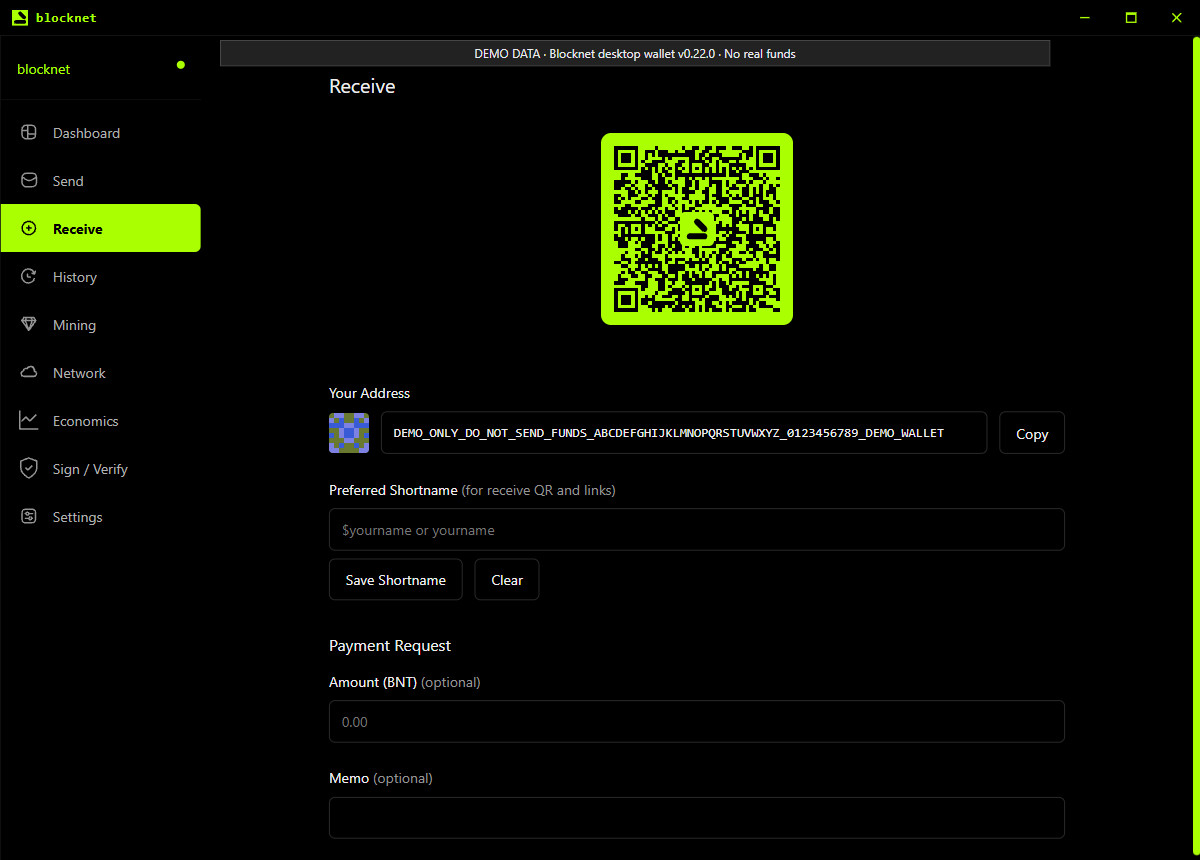
Wähle Receive in der Seitenleiste. Kopiere unter Your Address mit Copy die Empfangsadresse der aktuellen Wallet. Vergleiche den kopierten Wert vor dem Weitergeben mit der angezeigten Adresse. Der Bildschirm zeigt auch einen QR-Code für das Empfangsziel. Verwende deine eigene Adresse; Adresse und QR-Code in diesem Artikel sind bewusst nicht für Zahlungen geeignete Demowerte.
Für den ersten Empfang reicht es, die kopierte Adresse weiterzugeben. Die optionalen Felder für Kurznamen und Zahlungsanforderungen kannst du unverändert lassen. Der Absender benötigt dein öffentliches Ziel; Passwort, Wiederherstellungswörter und Wallet-Datei bleiben bei dir. Wenn du mehrere Wallets hast, prüfe vor dem Kopieren, welche geöffnet ist. Der Leitfaden zum Senden und Empfangen behandelt den umfassenderen Zahlungsablauf.
Prüfe die Zahlung vor Confirm Send
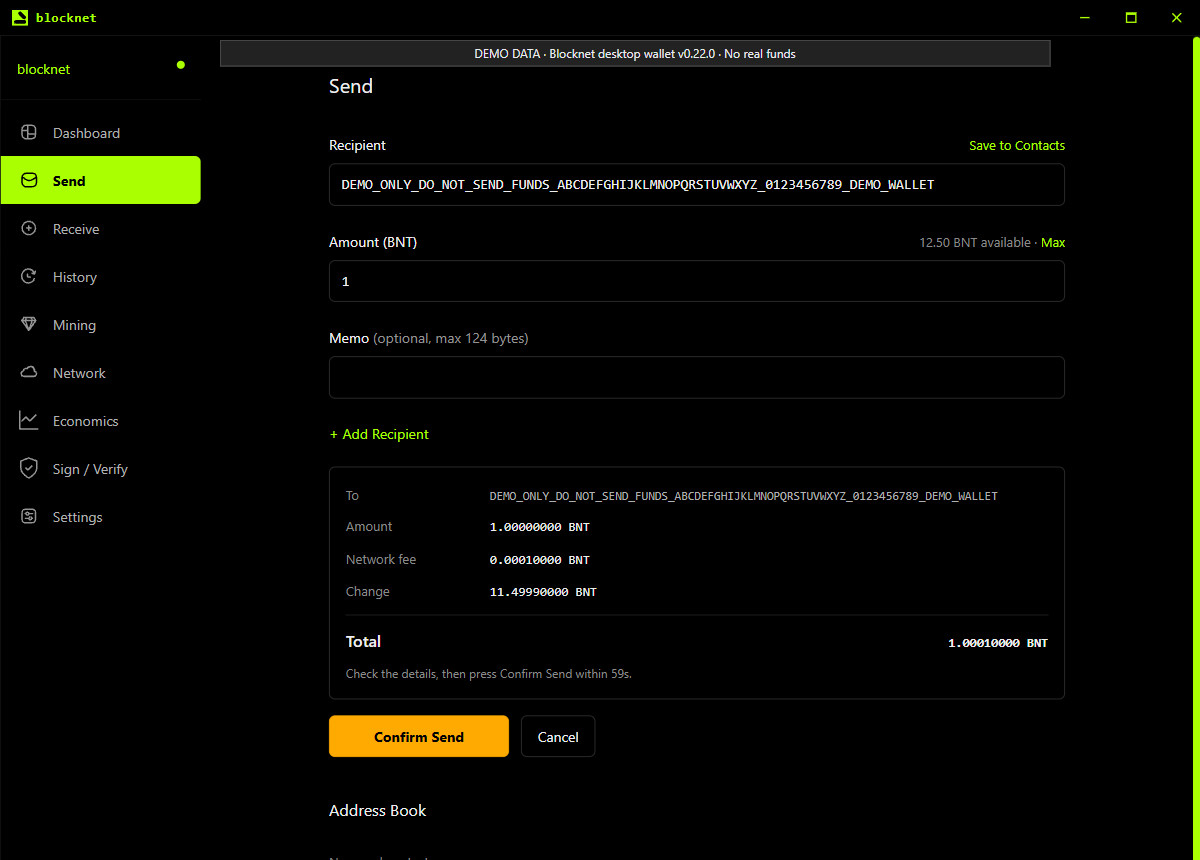
Wähle Send, füge das Ziel des Empfängers ein und gib den Betrag in BNT ein. Ein Memo ist optional. Wähle Send, um die Gebührenvorschau anzufordern und die Bestätigungskarte zu öffnen. In der geprüften Version bereitet dieser erste Schritt die Prüfung vor; danach heißt die Schaltfläche Confirm Send. Lies die vollständige Empfängeradresse, den Betrag, die Netzwerkgebühr und die Gesamtsumme, bevor du fortfährst.
Die angezeigte Gebühr gehört zu dieser Vorschau; die Gebühr im Screenshot dient als Beispiel. Die Berechnung erklärt der Artikel zu Blocknet-Transaktionsgebühren. Wähle Cancel, wenn du Angaben ändern möchtest. Die Bestätigung hat einen Timer; ist er abgelaufen, wähle erneut Send für eine neue Prüfung. Wähle Confirm Send erst, wenn du diese Zahlung autorisieren möchtest.
Finde die Zahlung in History
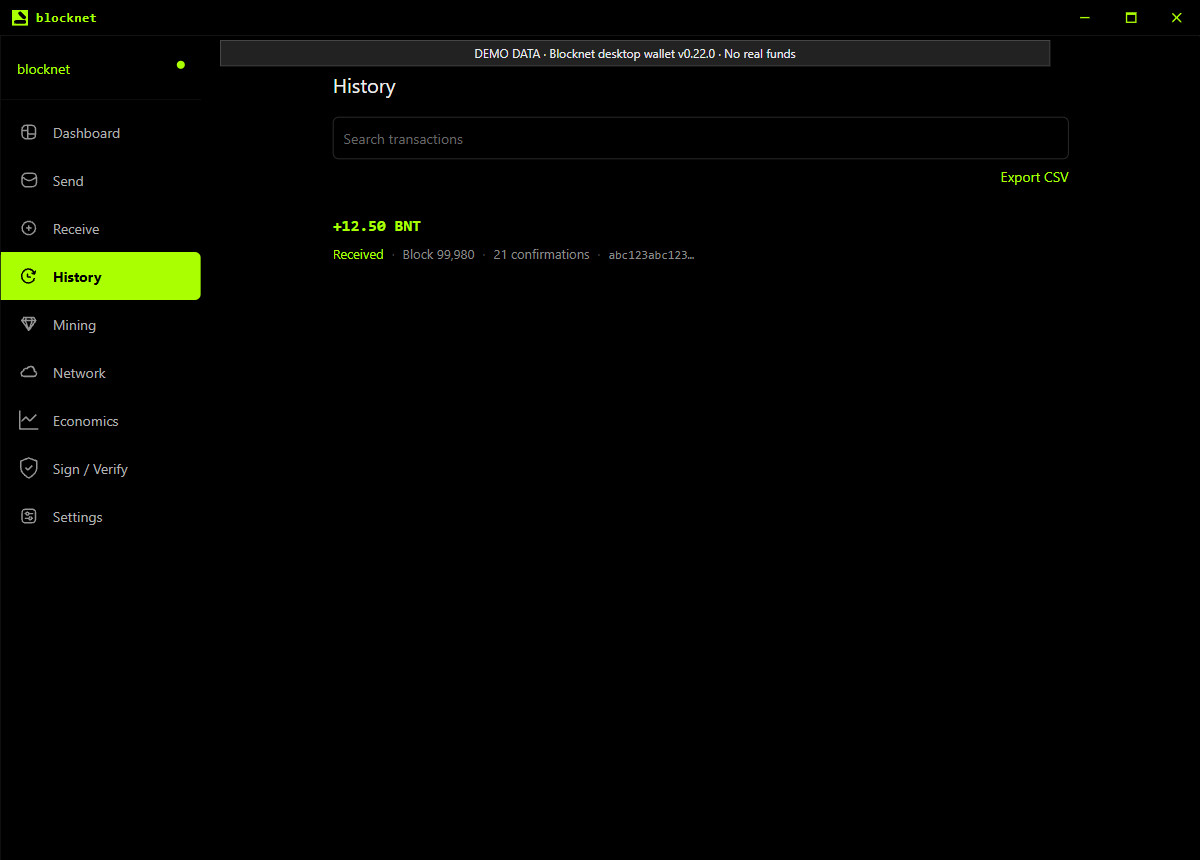
Öffne History, um empfangene und gesendete Transaktionen zu finden. Wähle einen Eintrag aus, um Transaktionshash, Status, Block und Bestätigungen zu prüfen. Nutze bei wachsender Liste das Suchfeld. Eine ausstehende und eine bestätigte Transaktion haben unterschiedliche Zustände; prüfe beim Nachverfolgen einer Zahlung den tatsächlichen Eintrag, statt aus Unsicherheit erneut zu senden.
Bewahre den Transaktionshash auf, wenn du eine Zahlung mit Absender oder Empfänger prüfst. Der Explorer-Leitfaden erklärt, was eine öffentliche Transaktionssuche zeigen kann; die Wallet liefert die zu deinen Schlüsseln gehörenden Details. Wenn Empfang und Sicherung vertraut sind, kannst du dasselbe öffentliche Ziel für Pool-Mining mit seine verwenden. Du kannst die Wallet auch weiterhin nur für Zahlungen nutzen, ohne Mining zu starten.
Häufig gestellte Fragen
Muss ich minen, um die Blocknet-Desktop-Wallet zu nutzen?
Du kannst eine Wallet erstellen, Blocknet empfangen und Zahlungen senden, ohne Mining zu starten. Die Desktop-Anwendung betreibt ihre Node-Verbindung für die Synchronisierung der Blockchain und den Wallet-Scan. Mining ist eine eigene Tätigkeit. Wenn du später Pool-Mining mit seine wählst, verwendest du deine öffentliche Empfangsadresse als Auszahlungsziel.
Wo finde ich meine Blocknet-Empfangsadresse?
Öffne die Wallet, auf der du empfangen möchtest, wähle Receive in der Seitenleiste und kopiere den Wert unter Your Address. Vergleiche das kopierte Ziel vor dem Weitergeben mit der Wallet. Die Adresse ist eine öffentliche Zahlungsinformation; für den Empfang musst du weder Wiederherstellungswörter noch Passwort oder Wallet-Datei weitergeben.
Warum aktualisiert sich mein Blocknet-Wallet-Guthaben noch?
Der Node synchronisiert möglicherweise noch die Blockchain, oder die Wallet durchsucht heruntergeladene Blöcke nach ihren eigenen Guthaben. Prüfe den Dashboard-Status und den Scan-Fortschritt, bevor du den Kontostand beurteilst. Ausstehende und verfügbare Mittel sind ebenfalls unterschiedliche Angaben; nutze beim Vorbereiten einer Zahlung das verfügbare Guthaben der Wallet.