
Цей посібник проведе вас від відкриття настільного гаманця Blocknet до отримання платежу, перевірки надсилання та пошуку транзакції після нього. Знімки використовують випущений настільний інтерфейс із позначеними демонстраційними даними. Адреси, баланси, висоти блоків і комісії на них — ілюстрації; виконуючи кроки, використовуйте значення власного гаманця.
Як почати користуватися настільним гаманцем Blocknet?
Завантажте офіційний настільний гаманець для свого комп’ютера, створіть гаманець або відкрийте наявний і захистіть відомості відновлення. Дочекайтеся синхронізації вузла та сканування гаманця, потім використовуйте Receive для адреси, Send для перевірки платежу та History для перегляду транзакції після надсилання.
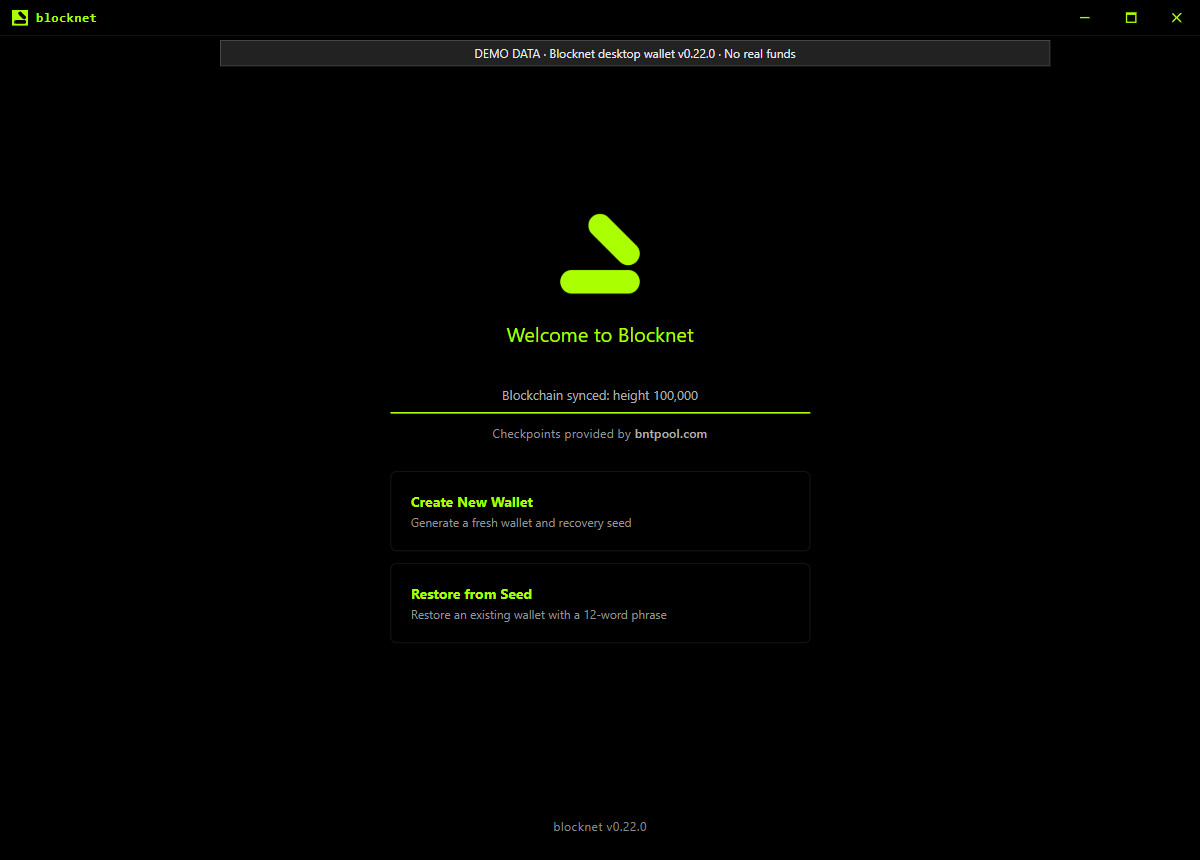
Завантажте настільний застосунок для свого комп’ютера
Відкрийте офіційні випуски настільного гаманця й оберіть пакет для своєї операційної системи та процесора. Перевірений випуск має пакети Windows і Linux для комп’ютерів x86-64, а також окремі пакети macOS для Apple silicon та Intel Mac. Встановіть і відкрийте застосунок на довіреному комп’ютері, де плануєте керувати гаманцем. Настільний інтерфейс можна використовувати без введення команд термінала.
Посібник відповідає настільному гаманцю v0.22.0. Знімки відтворюють справжній інтерфейс цього випуску з контрольованими зразками відповідей, а не активний гаманець із коштами. Застосунок запускає свій комплектний вузол; дозвольте йому підключитися та синхронізуватися. Якщо вирішуєте, який застосунок де встановити, посібник із гаманця, вузла й майнера пояснює їхні окремі завдання.
Як створити або відкрити гаманець?
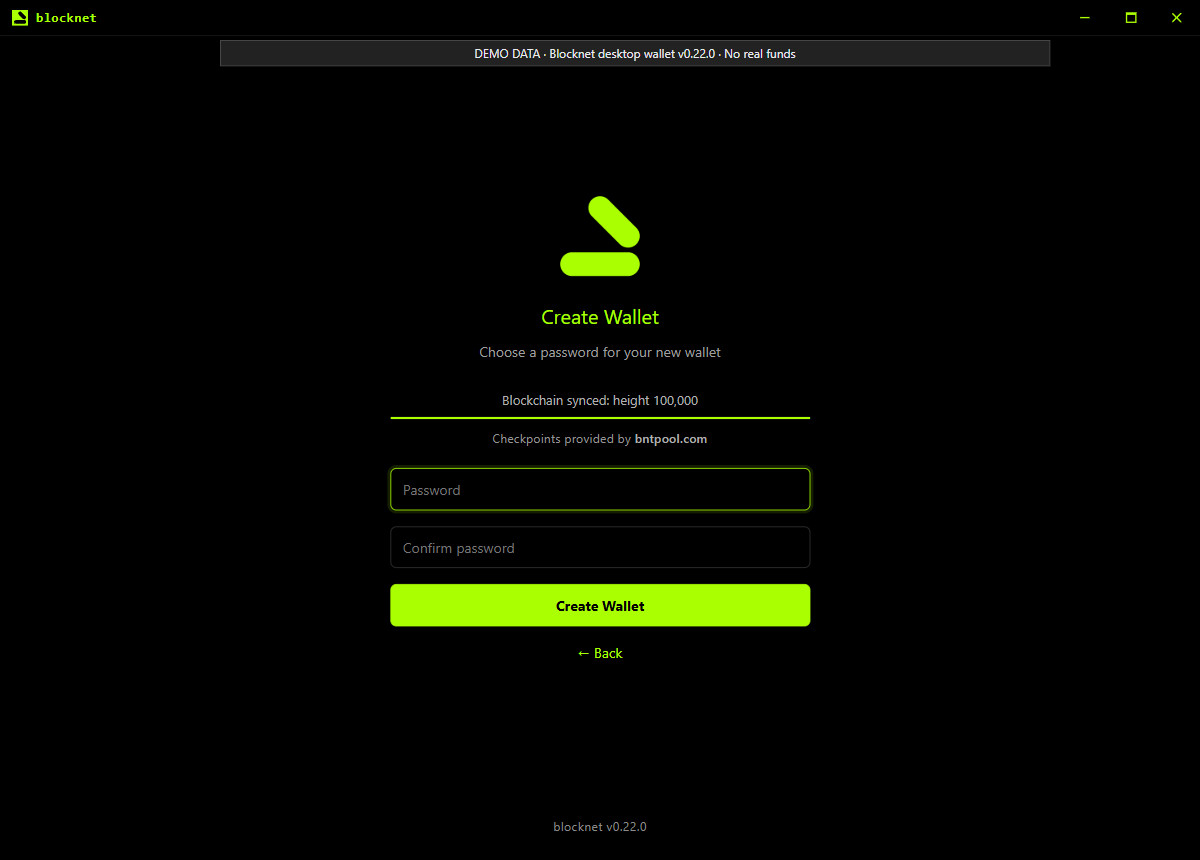
Після нового встановлення оберіть Create New Wallet. Введіть новий пароль гаманця, повторіть у полі підтвердження та оберіть Create Wallet. Зберігайте пароль у захищеному місці, звідки зможете його отримати. Наступний крок просить зберегти й підтвердити слова відновлення. Виконайте його, перш ніж вважати налаштування завершеним: пароль і слова відновлення мають різне призначення.
Для гаманця, уже зазначеного в застосунку, оберіть правильний і розблокуйте його паролем. Екран розблокування також пропонує Open Wallet File для наявного файлу та Restore from Seed для слів відновлення. Створення нового гаманця створює нову адресу призначення; для доступу до попередніх коштів використовуйте відкриття наявного гаманця або відновлення. Перед відновленням прочитайте посібник із резервних копій та відновлення.
Збережіть дані відновлення до використання гаманця
Під час створення гаманця в перевіреному випуску налаштування показує фразу відновлення з 12 слів. Запишіть слова по порядку й зберігайте офлайн у захищеному місці. Оберіть I've written it down, потім введіть запитані слова для перевірки запису. Не розміщуйте справжні слова відновлення на знімках екрана, у зверненнях до підтримки чи налаштуваннях майнінгу. Людині, яка допомагає з адресою отримання, ці слова не потрібні.
Пароль захищає доступ до зашифрованого файлу гаманця, а фраза відновлення може відтворити його ключі. Зберігайте доступ до обох. У Settings пункт Backup Wallet File зберігає копію поточного зашифрованого файлу .dat у вибраному місці. Захистіть копію та збережіть її пароль. Посібник зі слів відновлення докладніше пояснює різницю. Ця стаття навмисно не показує фрази відновлення.
Перевірте синхронізацію та доступний баланс
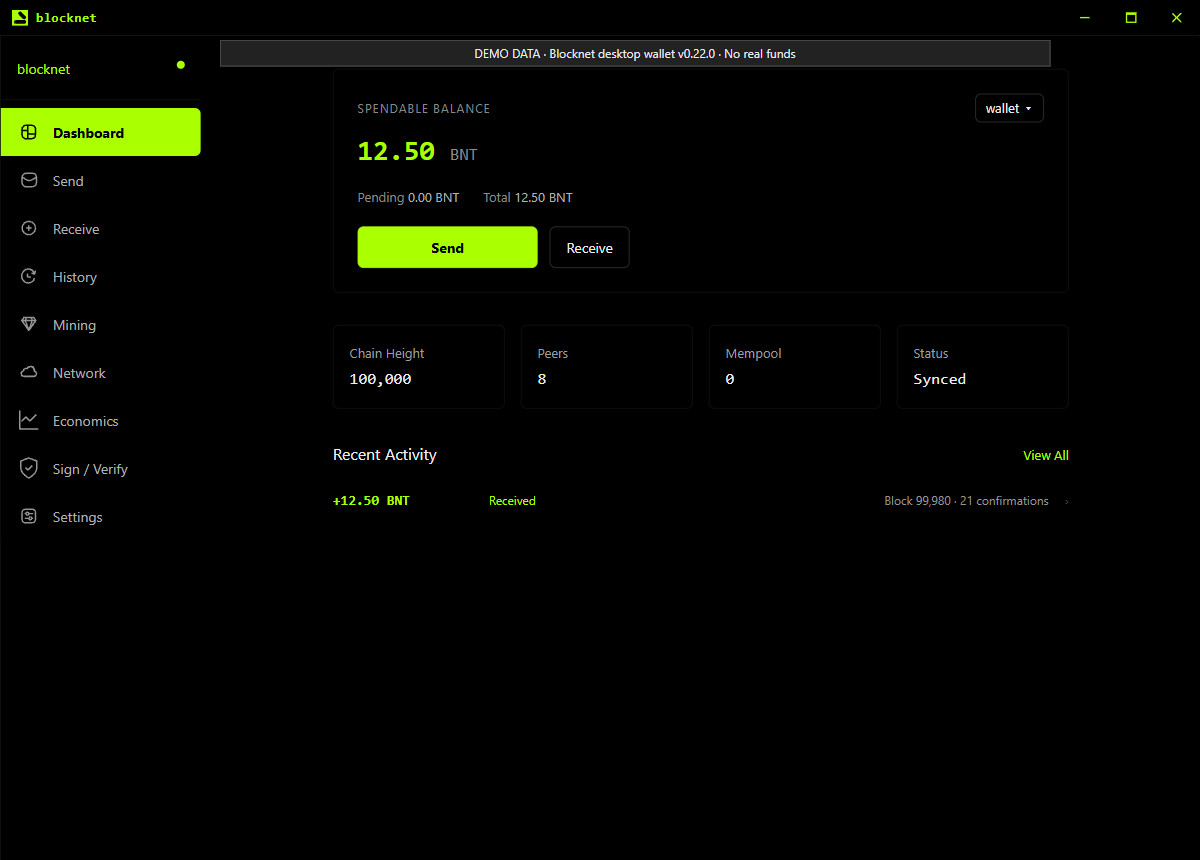
Відкрийте Dashboard і перевірте стан ланцюга. Syncing означає, що вузол ще наздоганяє блокчейн. Гаманець також може показувати поступ сканування, читаючи блоки в пошуках ваших виходів. Дочекайтеся завершення обох процесів, перш ніж вирішувати, що очікуваний платіж відсутній. Посібник із синхронізації гаманця пояснює, які показники дивитися, якщо поступ потребує уваги.
Коли гаманець готовий, розрізняйте Spendable Balance, Pending і Total. Готуйте платежі за доступною для витрачання сумою та залишайте кошти на мережеву комісію, показану під час перевірки. Новий гаманець починає без коштів; створення не генерує баланс. Приклад нижче показує зразок гаманця після того, як отриманий платіж став доступним для витрачання.
Де знайти адресу для отримання Blocknet?
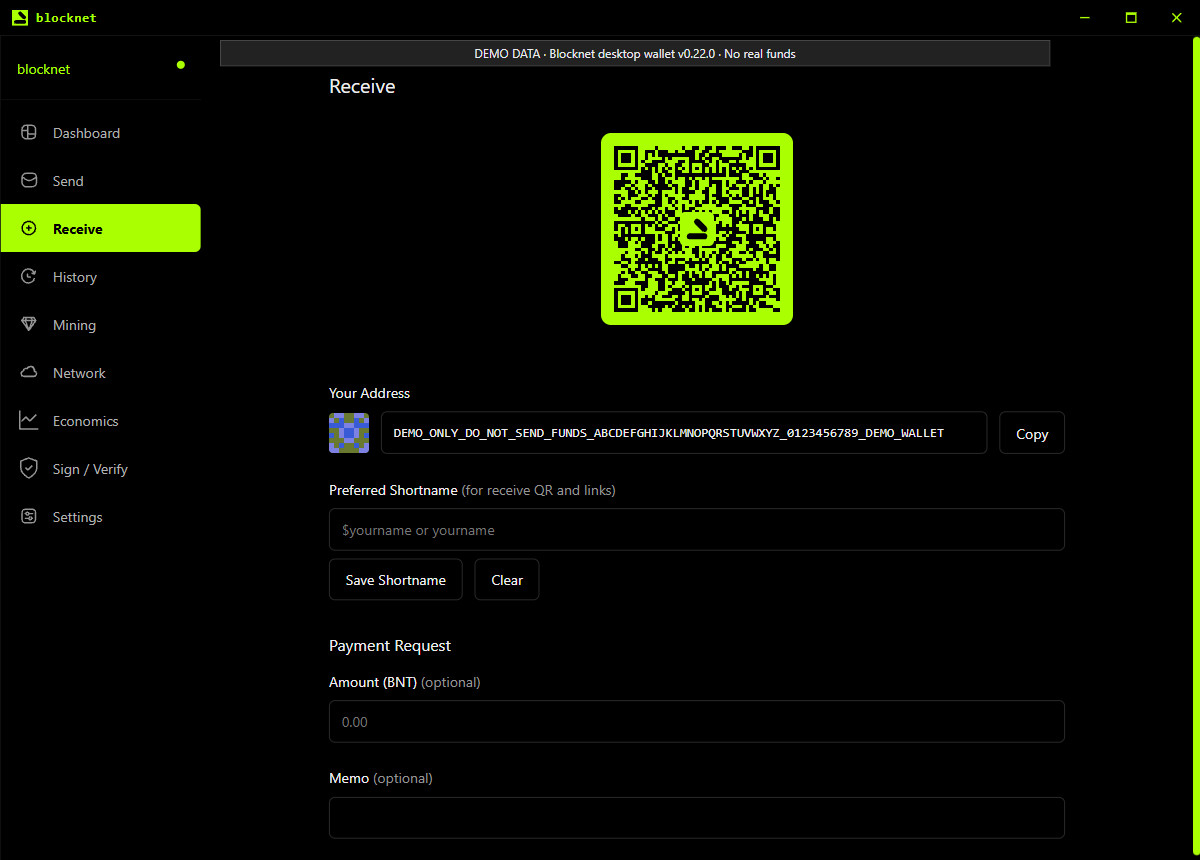
Оберіть Receive у бічній панелі. Під Your Address натисніть Copy, щоб скопіювати адресу отримання поточного гаманця. Перед передаванням порівняйте скопійоване значення з показаною адресою. Екран також містить QR-код адреси отримання. Використовуйте свою адресу: адреса та QR-код у статті навмисно мають демонстраційні значення не для платежів.
Для першого отримання достатньо передати скопійовану адресу. Необов’язкові поля короткого імені та запиту платежу можна не змінювати. Відправнику потрібна публічна адреса, а пароль, слова відновлення та файл гаманця залишаються у вас. Якщо гаманців кілька, перед копіюванням адреси перевірте, який відкритий. Посібник із надсилання й отримання охоплює ширший процес платежів.
Перевірте платіж перед вибором Confirm Send
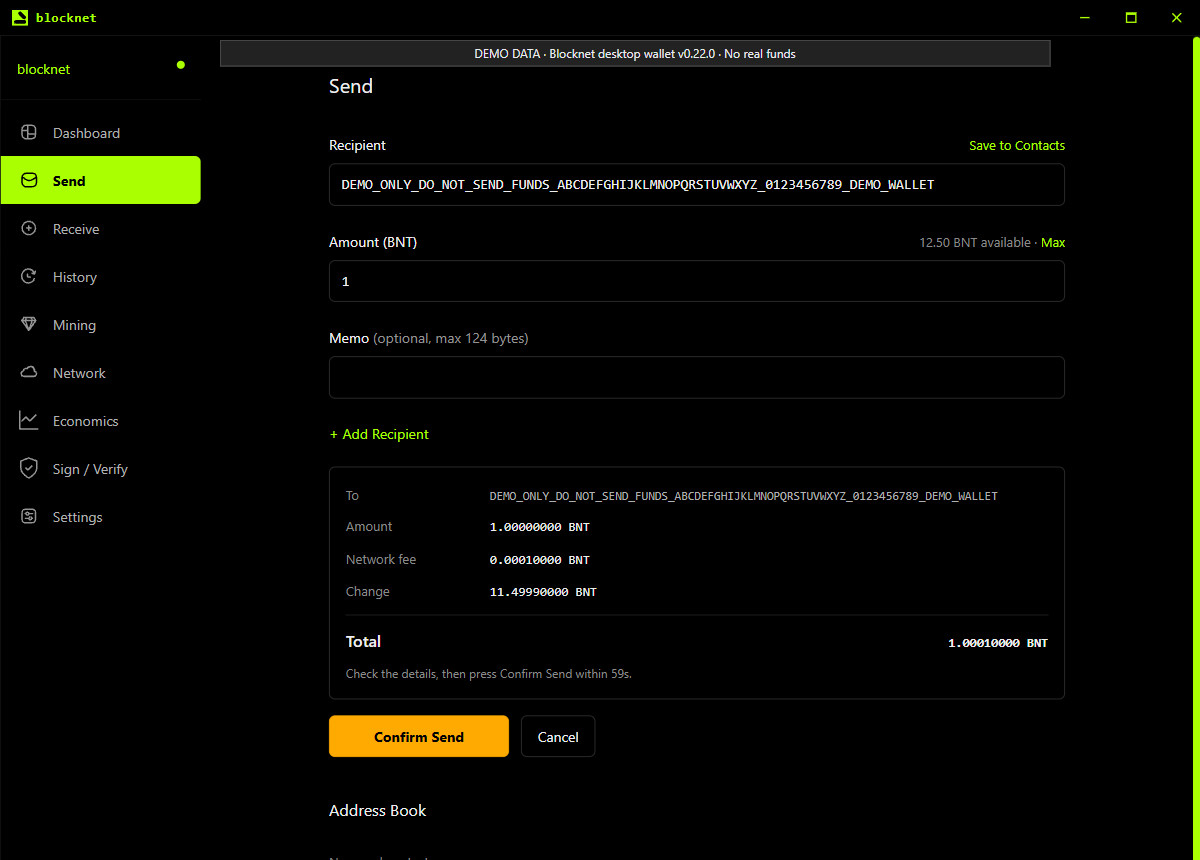
Оберіть Send, вставте адресу одержувача та введіть суму в BNT. Примітка необов’язкова. Оберіть Send, щоб запросити попередню комісію й відкрити картку підтвердження. У перевіреному випуску цей перший крок готує перевірку, після чого кнопка стає Confirm Send. Прочитайте повну адресу одержувача, суму, мережеву комісію та підсумок, перш ніж продовжувати.
Показана комісія стосується цього попереднього розрахунку, а комісія на знімку — ілюстративна. Про розрахунок читайте в статті про комісії транзакцій Blocknet. Якщо дані потрібно змінити, оберіть Cancel. Підтвердження має таймер; коли час сплине, знову оберіть Send для нової перевірки. Обирайте Confirm Send лише коли маєте намір дозволити саме цей платіж.
Знайдіть платіж у History
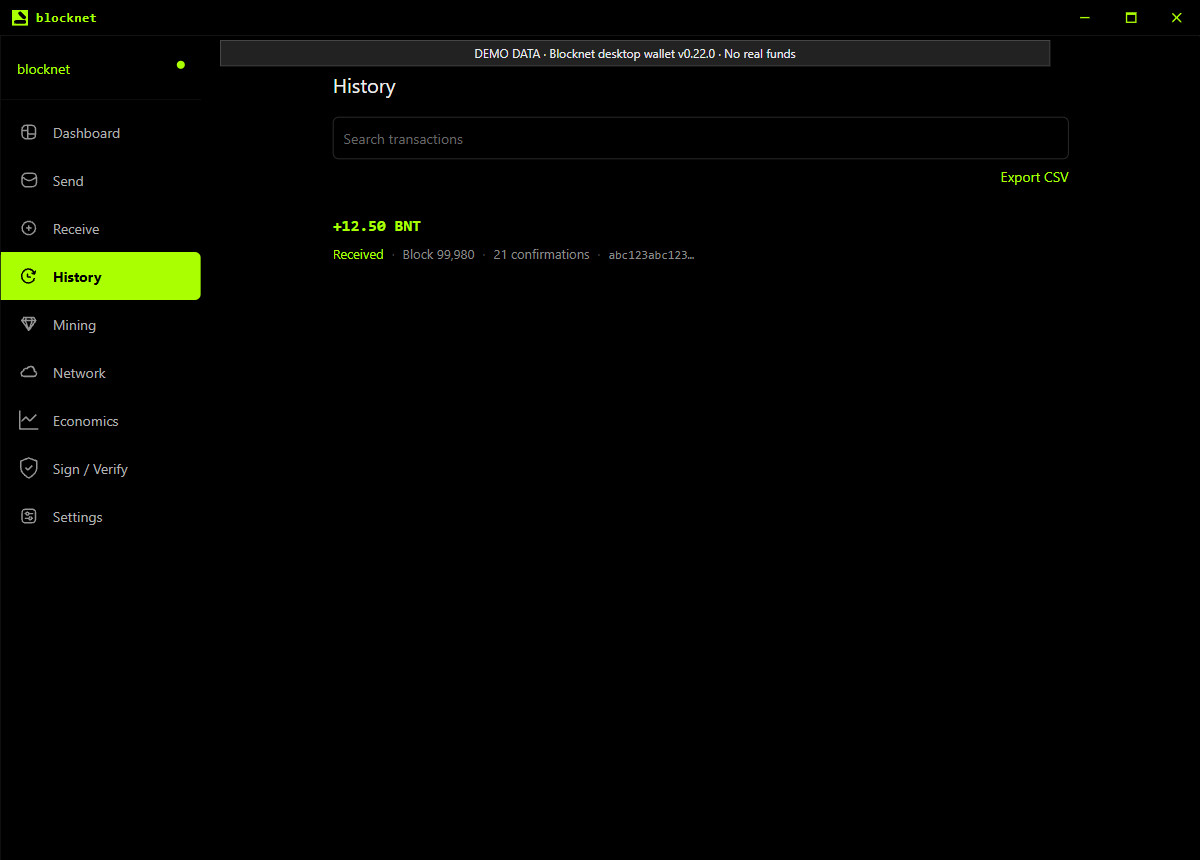
Відкрийте History, щоб знайти отримані й надіслані транзакції. Оберіть запис, щоб переглянути хеш, стан, блок і підтвердження. Зі зростанням списку використовуйте поле пошуку транзакцій. Очікувана й підтверджена транзакції — різні стани; перевіряючи платіж, дивіться фактичний запис, а не надсилайте його ще раз лише через невпевненість.
Збережіть хеш транзакції, коли перевіряєте платіж із відправником чи одержувачем. Посібник з оглядача пояснює, що може показати публічний пошук транзакцій, а гаманець надає подробиці, пов’язані з вашими ключами. Опанувавши отримання й резервне копіювання, можете використати ту саму публічну адресу для майнінгу в пулі із seine. Також можна далі користуватися гаманцем для платежів без майнінгу.
Поширені запитання
Чи треба майнити, щоб користуватися настільним гаманцем Blocknet?
Можна створити гаманець, отримувати Blocknet і надсилати платежі без запуску майнінгу. Настільний застосунок використовує з’єднання з вузлом для синхронізації блокчейну та сканування гаманця. Майнінг — окрема діяльність. Якщо згодом оберете майнінг у пулі із seine, використовуйте публічну адресу отримання як адресу виплат.
Де знайти адресу отримання Blocknet?
Відкрийте гаманець, у який хочете отримати кошти, оберіть Receive у бічній панелі та скопіюйте значення під Your Address. Перед передаванням звірте скопійовану адресу з гаманцем. Адреса — публічна платіжна інформація; отримання платежу не потребує передавання слів відновлення, пароля чи файлу гаманця.
Чому баланс гаманця Blocknet ще оновлюється?
Вузол може ще синхронізувати блокчейн, а гаманець — сканувати завантажені блоки в пошуках своїх коштів. Перед оцінкою балансу перевірте стан Dashboard і поступ сканування. Очікувані та доступні для витрачання кошти також показані окремо; готуйте платіж за доступним балансом.