
Esta guía te lleva desde abrir la cartera de escritorio de Blocknet hasta recibir un pago, revisar un envío y encontrar la transacción después. Las capturas muestran la interfaz publicada con datos de demostración identificados. Las direcciones, saldos, alturas de bloque y comisiones son ejemplos; sigue los pasos con los valores de tu propia cartera.
¿Cómo empiezo a usar la cartera de escritorio de Blocknet?
Descarga la cartera de escritorio oficial para tu equipo, crea una cartera o abre una existente y protege su información de recuperación. Deja que el nodo se sincronice y la cartera escanee; después usa Receive para obtener tu dirección, Send para revisar un pago e History para comprobar la transacción.
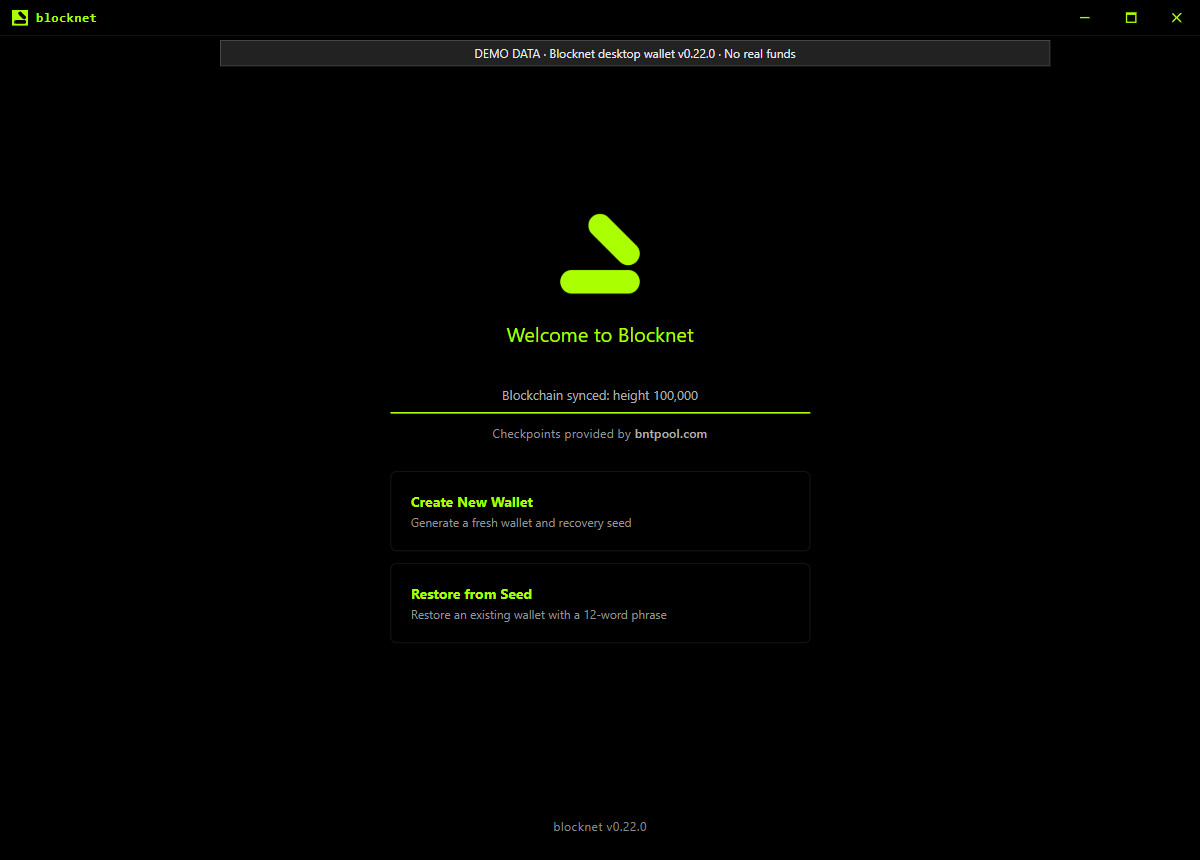
Descarga la aplicación de escritorio para tu equipo
Abre las versiones oficiales de la cartera de escritorio y elige el paquete para tu sistema operativo y procesador. La versión comprobada ofrece paquetes de Windows y Linux para equipos x86-64 y paquetes de macOS separados para Macs con Apple silicon e Intel. Instala y abre la aplicación en el equipo de confianza donde gestionarás tu cartera. Puedes usar la interfaz de escritorio sin introducir comandos de terminal.
Esta guía corresponde a la cartera de escritorio v0.22.0. Las capturas representan la interfaz real de esa versión con respuestas de ejemplo controladas, en lugar de una cartera activa con fondos. La aplicación de escritorio inicia su nodo incluido; deja que se conecte y sincronice. Si estás decidiendo qué aplicación usar en cada equipo, la guía de cartera, nodo y minero explica sus distintas funciones.
¿Cómo creo o abro una cartera?
En una instalación nueva, elige Create New Wallet. Introduce una contraseña nueva para la cartera, repítela en el campo de confirmación y selecciona Create Wallet. Conserva esa contraseña en un lugar protegido donde puedas recuperarla. El siguiente paso pide guardar y confirmar las palabras de recuperación. Completa ese paso antes de dar por terminada la configuración; la contraseña y las palabras de recuperación cumplen funciones diferentes.
Para una cartera que ya aparece en la aplicación, selecciona la correcta y usa su contraseña para desbloquearla. La pantalla de desbloqueo también ofrece Open Wallet File para un archivo existente y Restore from Seed para palabras de recuperación. Crear una cartera nueva genera un destino nuevo; usa la opción de cartera existente o de recuperación para acceder a tus fondos anteriores. Consulta la guía de copias de seguridad y restauración antes de recuperar una cartera.
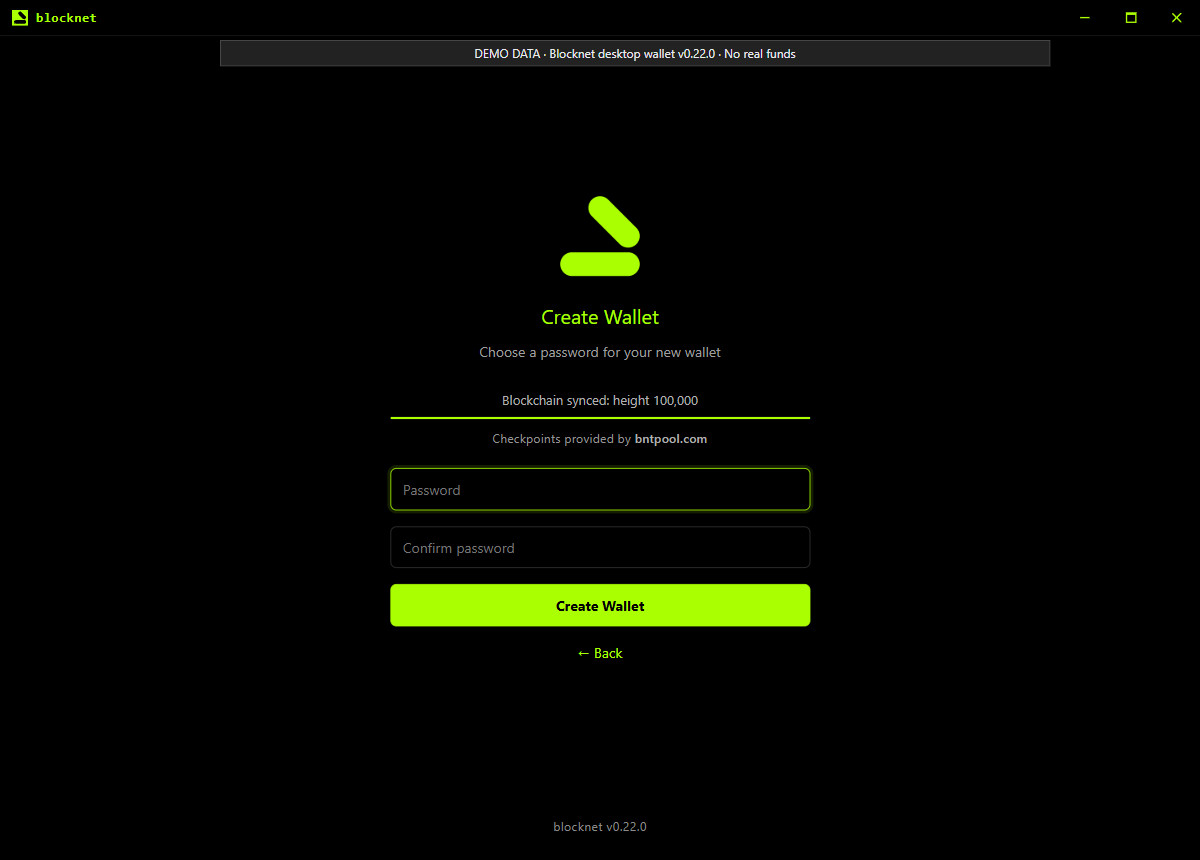
Guarda la información de recuperación antes de usar la cartera
Para una cartera recién creada en la versión comprobada, la configuración muestra una frase de recuperación de 12 palabras. Escríbelas en orden y guárdalas sin conexión en un lugar protegido. Selecciona I've written it down e introduce las palabras solicitadas para confirmar tu copia. No incluyas palabras de recuperación reales en capturas, mensajes de soporte ni configuraciones de minería. Quien te ayude con una dirección de recepción no necesita esas palabras.
La contraseña protege el acceso al archivo de cartera cifrado; la frase de recuperación puede recrear las claves de la cartera. Conserva ambas. En Settings, Backup Wallet File guarda una copia del archivo .dat cifrado actual en la ubicación que elijas. Protege esa copia y conserva su contraseña. La guía de palabras de recuperación explica la diferencia con más detalle. Este artículo no muestra ninguna frase de recuperación.
Comprueba la sincronización y el saldo disponible
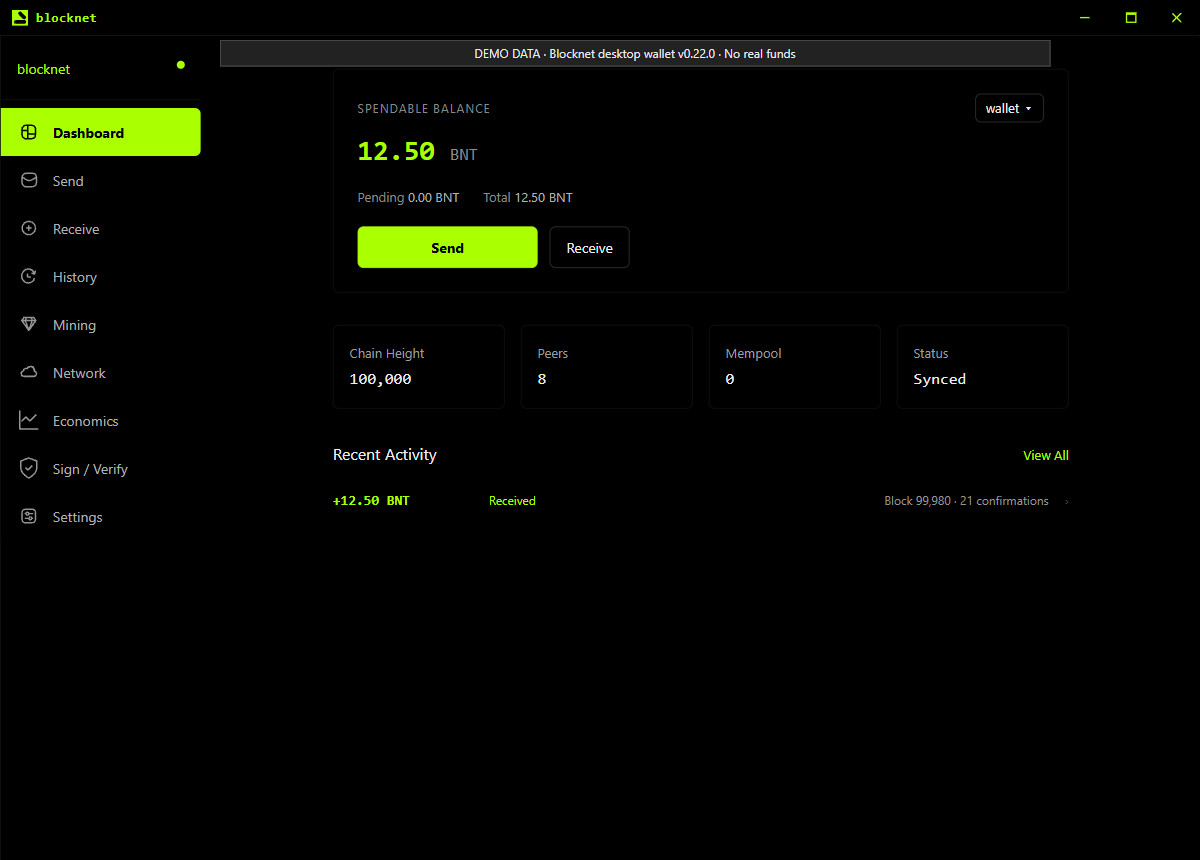
Abre Dashboard y comprueba el estado de la cadena. Syncing significa que el nodo sigue poniéndose al día con la cadena. La cartera también puede mostrar el progreso del escaneo mientras busca tus salidas en los bloques. Deja que ambos procesos terminen antes de decidir si falta un pago esperado. La guía de sincronización de la cartera explica qué valores revisar si el progreso necesita atención.
Cuando la cartera esté lista, distingue Spendable Balance de Pending y Total. Prepara los pagos con el importe disponible y deja margen para la comisión de red que se muestra al revisarlos. Una cartera nueva empieza sin fondos; crearla no genera saldo. El ejemplo siguiente muestra una cartera de prueba después de que un pago recibido haya pasado a estar disponible.
¿Dónde encuentro la dirección para recibir Blocknet?
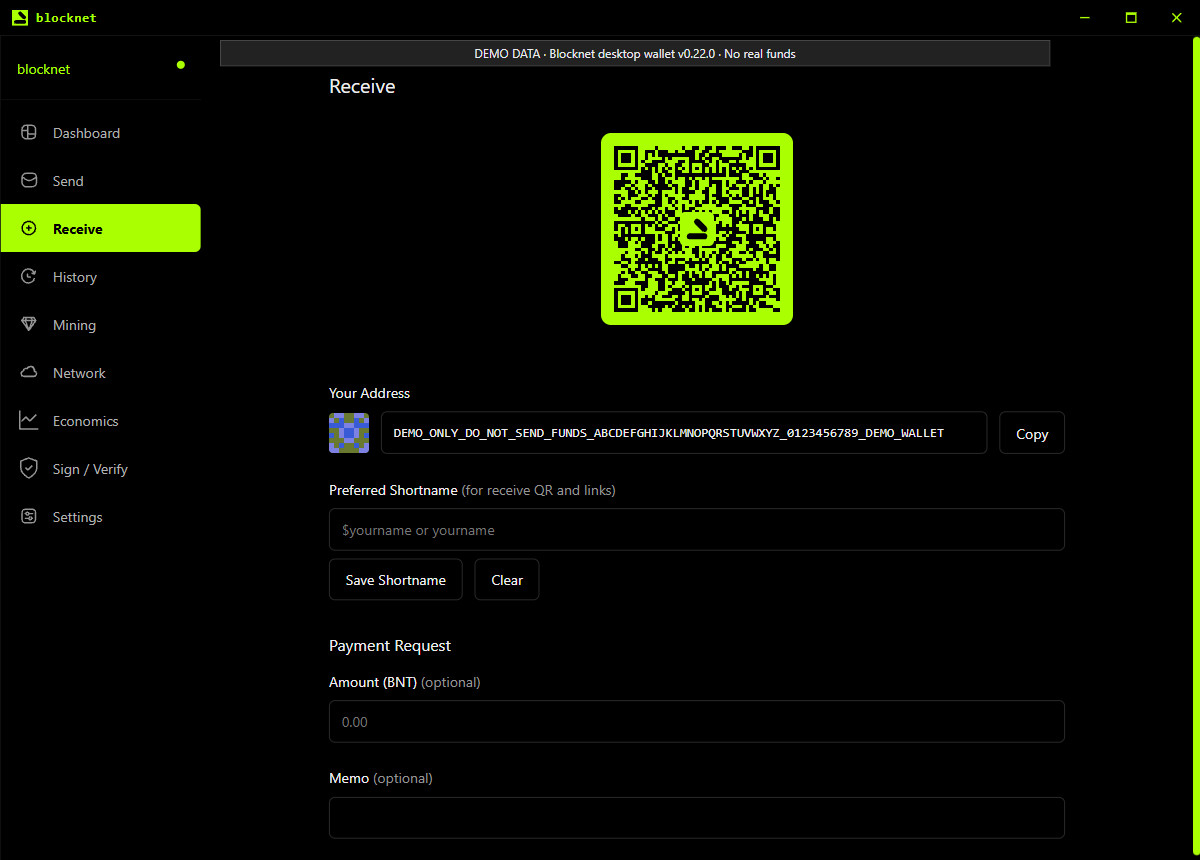
Selecciona Receive en la barra lateral. En Your Address, usa Copy para copiar la dirección de recepción de la cartera actual. Compara el valor copiado con la dirección mostrada antes de compartirlo. La pantalla también muestra un código QR del destino de recepción. Usa tu propia dirección; la dirección y el QR de este artículo son valores de demostración que deliberadamente no sirven para pagos.
Para recibir por primera vez, basta con compartir la dirección copiada. Puedes dejar vacíos los campos opcionales de nombre corto y solicitud de pago. El remitente necesita tu destino público; tu contraseña, palabras de recuperación y archivo de cartera se quedan contigo. Si tienes varias carteras, comprueba cuál está abierta antes de copiar su dirección. La guía para enviar y recibir explica el proceso de pago más amplio.
Revisa el pago antes de seleccionar Confirm Send
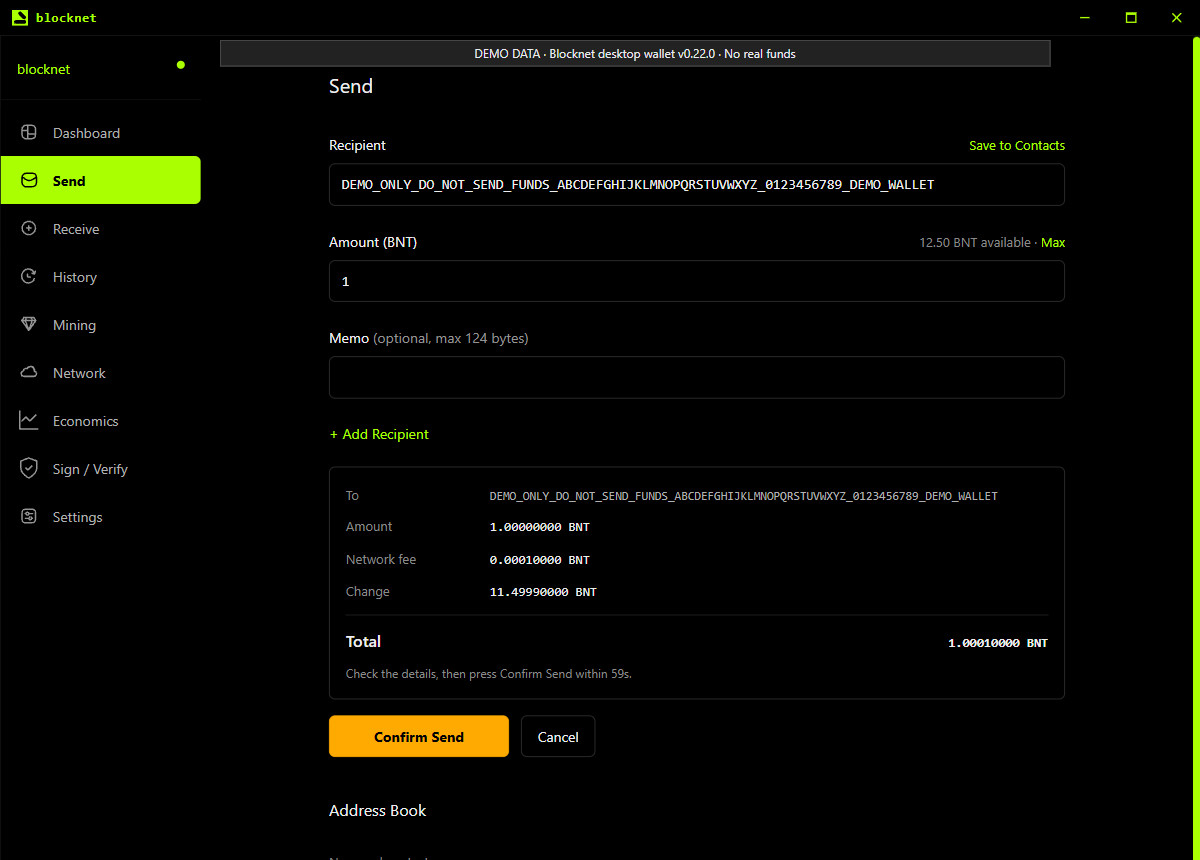
Selecciona Send, pega el destino del destinatario e introduce el importe en BNT. El memo es opcional. Selecciona Send para solicitar la estimación de comisión y abrir la tarjeta de confirmación. En esta versión comprobada, el primer paso prepara la revisión; después el botón pasa a ser Confirm Send. Lee la dirección completa, el importe, la comisión de red y el total antes de continuar.
La comisión mostrada corresponde a esa estimación y la de la captura es ilustrativa. Para conocer el cálculo, consulta las comisiones de transacción de Blocknet. Selecciona Cancel si necesitas cambiar los datos. La confirmación tiene un temporizador; si caduca, selecciona Send otra vez para obtener una nueva revisión. Selecciona Confirm Send solo cuando quieras autorizar ese pago.
Encuentra el pago en History
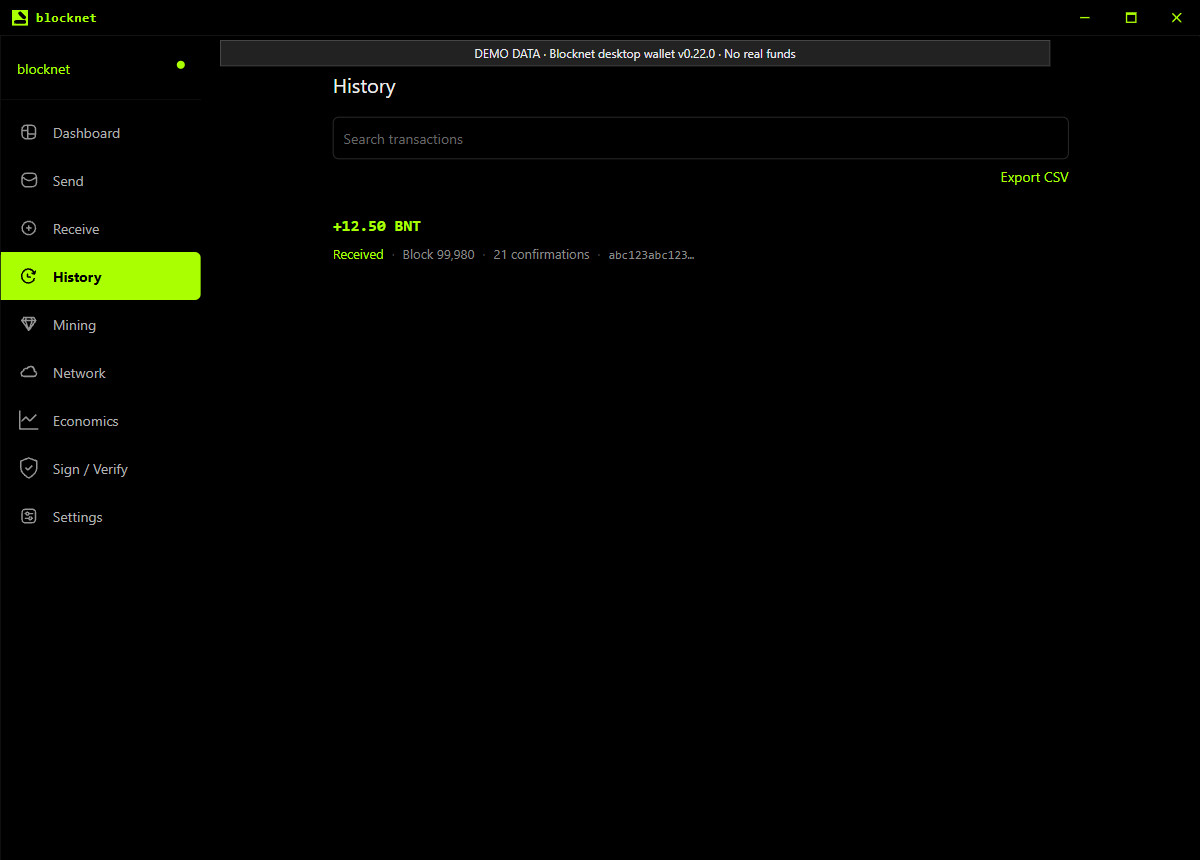
Abre History para encontrar las transacciones recibidas y enviadas. Selecciona una entrada para consultar su hash, estado, bloque y confirmaciones. Usa el campo de búsqueda para localizar una transacción cuando crezca la lista. Una transacción pendiente y una confirmada son estados distintos; comprueba el registro real al seguir un pago, en lugar de enviarlo otra vez porque tienes dudas.
Conserva el hash de la transacción cuando compruebes un pago con el remitente o destinatario. La guía del explorador explica qué muestra una consulta pública; la cartera aporta los detalles correspondientes a tus claves. Cuando te familiarices con la recepción y las copias de seguridad, puedes usar el mismo destino público para minar en un pool con seine. También puedes seguir usando la cartera para pagos sin iniciar la minería.
Preguntas frecuentes
¿Necesito minar para usar la cartera de escritorio de Blocknet?
Puedes crear una cartera, recibir Blocknet y enviar pagos sin iniciar la minería. La aplicación de escritorio ejecuta su conexión de nodo para sincronizar la cadena y escanear la cartera. Minar es una actividad independiente. Si después eliges minar en un pool con seine, utiliza tu dirección pública de recepción como destino de los pagos.
¿Dónde encuentro mi dirección de recepción de Blocknet?
Abre la cartera en la que quieres recibir, selecciona Receive en la barra lateral y copia el valor de Your Address. Compara el destino copiado con el de la cartera antes de compartirlo. La dirección es información pública para pagos; recibir un pago no requiere compartir palabras de recuperación, contraseña ni archivo de cartera.
¿Por qué sigue actualizándose el saldo de mi cartera de Blocknet?
El nodo puede estar sincronizando la cadena o la cartera puede seguir escaneando los bloques descargados para encontrar sus fondos. Comprueba el estado de Dashboard y el progreso del escaneo antes de evaluar el saldo. Los fondos pendientes y los disponibles también son valores distintos; usa el saldo disponible al preparar un pago.