
Αυτός ο οδηγός σάς οδηγεί από το άνοιγμα του πορτοφολιού Blocknet για υπολογιστή στη λήψη πληρωμής, την εξέταση αποστολής και την εύρεση της συναλλαγής μετά. Οι εικόνες χρησιμοποιούν τη δημοσιευμένη εφαρμογή με επισημασμένα δεδομένα επίδειξης. Διευθύνσεις, υπόλοιπα, ύψη μπλοκ και τέλη είναι παραδείγματα· ακολουθώντας τα βήματα χρησιμοποιήστε τις τιμές του δικού σας πορτοφολιού.
Πώς ξεκινώ με το πορτοφόλι Blocknet;
Κατεβάστε το επίσημο πορτοφόλι για τον υπολογιστή σας, δημιουργήστε ή ανοίξτε πορτοφόλι και προστατέψτε τις πληροφορίες ανάκτησης. Αφήστε τον κόμβο να συγχρονιστεί και το πορτοφόλι να σαρώσει, έπειτα χρησιμοποιήστε Receive για τη διεύθυνση, Send για εξέταση πληρωμής και History για έλεγχο της συναλλαγής μετά.
Κατεβάστε την εφαρμογή για τον υπολογιστή σας
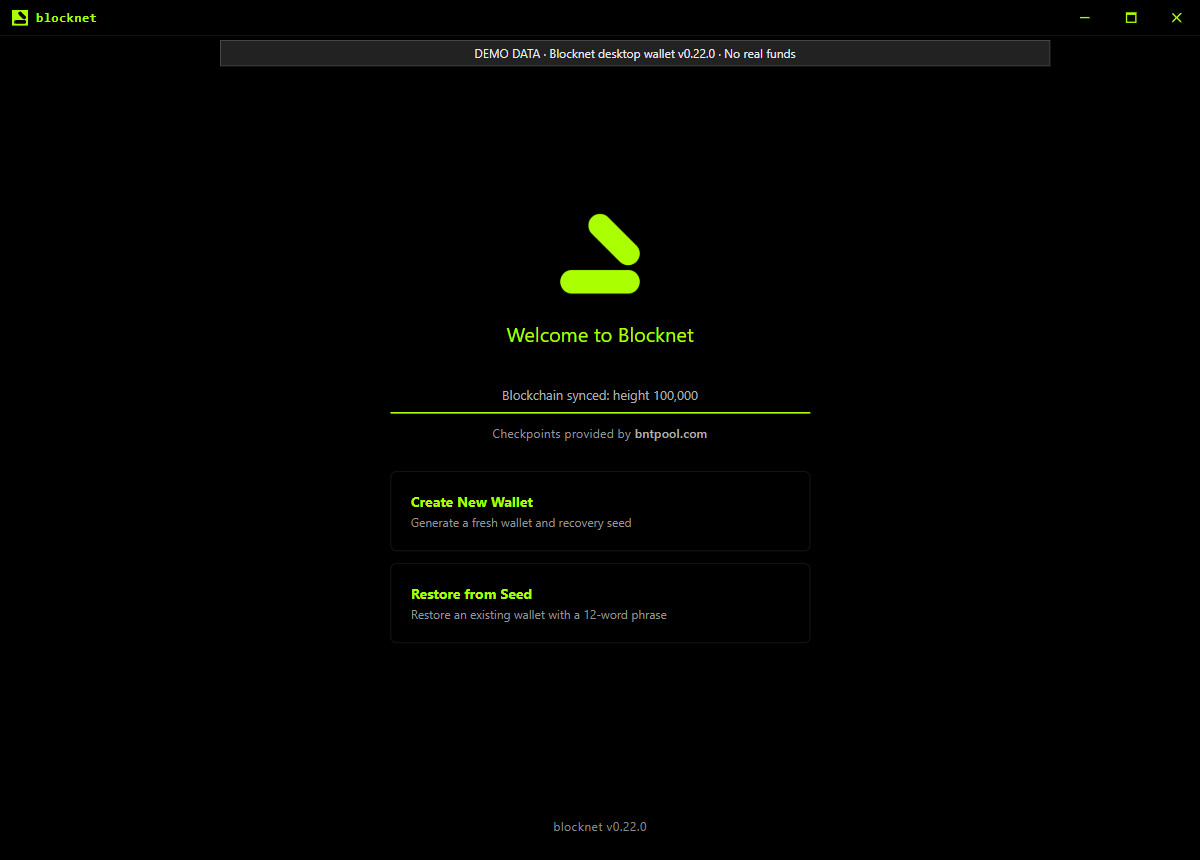
Ανοίξτε τις επίσημες εκδόσεις πορτοφολιού για υπολογιστή και επιλέξτε πακέτο για το λειτουργικό και τον επεξεργαστή σας. Η εξετασμένη έκδοση παρέχει πακέτα Windows και Linux για υπολογιστές x86-64, καθώς και χωριστά πακέτα macOS για Apple silicon και Intel Mac. Εγκαταστήστε και ανοίξτε την εφαρμογή στον έμπιστο υπολογιστή όπου θα διαχειρίζεστε το πορτοφόλι. Μπορείτε να χρησιμοποιήσετε τη διεπαφή χωρίς εντολές τερματικού.
Ο οδηγός ακολουθεί το πορτοφόλι v0.22.0. Οι εικόνες αποδίδουν την πραγματική διεπαφή αυτής της έκδοσης με ελεγχόμενες ενδεικτικές απαντήσεις και όχι ζωντανό πορτοφόλι με χρήματα. Η εφαρμογή ξεκινά τον ενσωματωμένο κόμβο της· αφήστε τον να συνδεθεί και να συγχρονιστεί. Αν αποφασίζετε ποια εφαρμογή ανήκει σε κάθε υπολογιστή, ο οδηγός πορτοφολιού, κόμβου και miner εξηγεί τις ξεχωριστές δουλειές τους.
Πώς δημιουργώ ή ανοίγω πορτοφόλι;
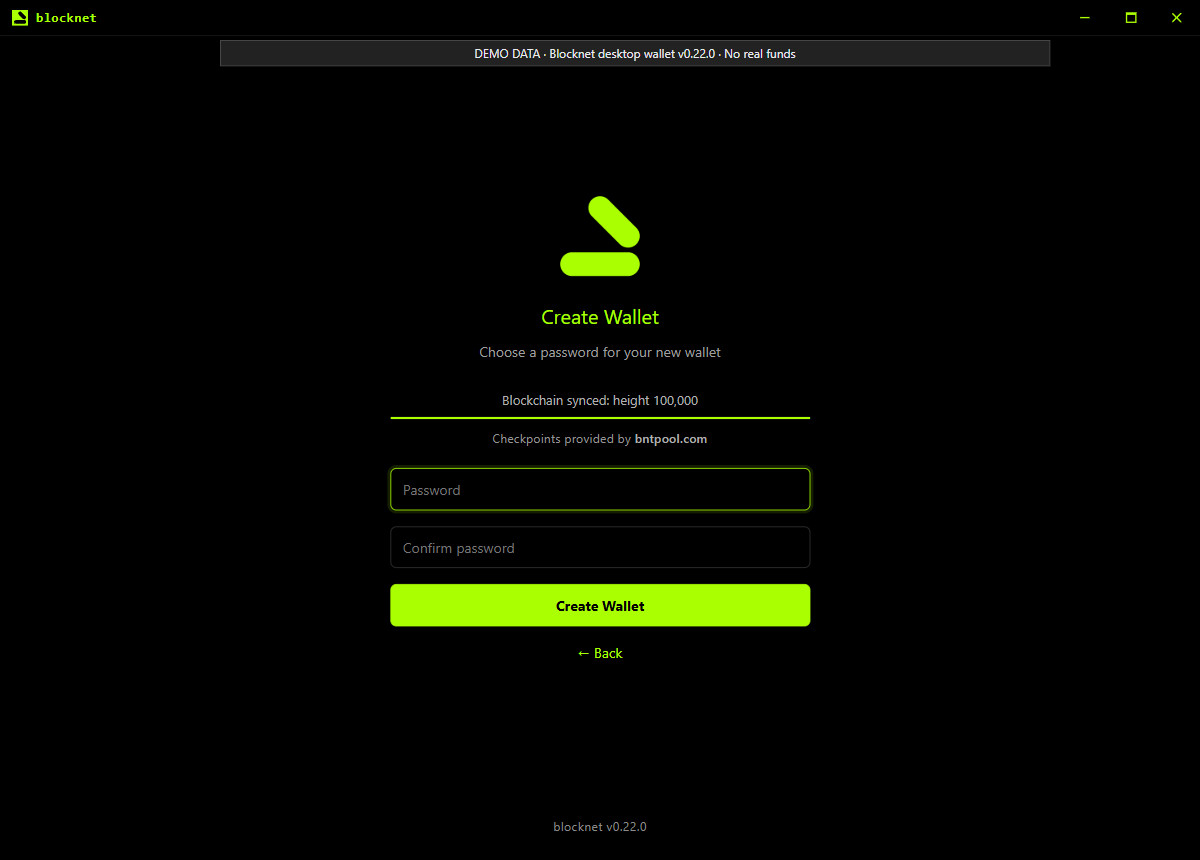
Σε νέα εγκατάσταση επιλέξτε Create New Wallet. Εισαγάγετε νέο κωδικό πορτοφολιού, επαναλάβετε στο πεδίο επιβεβαίωσης και επιλέξτε Create Wallet. Φυλάξτε τον κωδικό σε προστατευμένο σημείο όπου μπορείτε να τον βρείτε. Το επόμενο βήμα ζητά να αποθηκεύσετε και να επιβεβαιώσετε λέξεις ανάκτησης. Ολοκληρώστε το πριν θεωρήσετε έτοιμη τη ρύθμιση· ο κωδικός και οι λέξεις ανάκτησης εξυπηρετούν διαφορετικούς σκοπούς.
Για πορτοφόλι ήδη καταχωρισμένο στην εφαρμογή, επιλέξτε το σωστό και ξεκλειδώστε το με τον κωδικό του. Η οθόνη ξεκλειδώματος προσφέρει επίσης Open Wallet File για υπάρχον αρχείο και Restore from Seed για λέξεις ανάκτησης. Νέο πορτοφόλι δημιουργεί νέο προορισμό· χρησιμοποιήστε άνοιγμα υπάρχοντος ή ανάκτηση για πρόσβαση στα προηγούμενα χρήματά σας. Διαβάστε τον οδηγό αντιγράφων ασφαλείας και επαναφοράς πριν από ανάκτηση.
Φυλάξτε τα στοιχεία ανάκτησης πριν από τη χρήση
Για νέο πορτοφόλι στην εξετασμένη έκδοση, η ρύθμιση εμφανίζει φράση ανάκτησης 12 λέξεων. Γράψτε τις λέξεις με τη σειρά και φυλάξτε τις εκτός σύνδεσης σε προστατευμένο μέρος. Επιλέξτε I've written it down και εισαγάγετε τις ζητούμενες λέξεις για επιβεβαίωση. Μη βάζετε πραγματικές λέξεις ανάκτησης σε εικόνες, μηνύματα υποστήριξης ή ρυθμίσεις εξόρυξης. Όποιος βοηθά με διεύθυνση λήψης δεν χρειάζεται αυτές τις λέξεις.
Ο κωδικός προστατεύει την πρόσβαση στο κρυπτογραφημένο αρχείο πορτοφολιού· η φράση ανάκτησης μπορεί να αναδημιουργήσει τα κλειδιά του. Διατηρήστε πρόσβαση και στα δύο. Στο Settings, το Backup Wallet File αποθηκεύει αντίγραφο του τρέχοντος κρυπτογραφημένου αρχείου .dat σε θέση που επιλέγετε. Προστατέψτε το αντίγραφο και κρατήστε τον κωδικό του. Ο οδηγός λέξεων ανάκτησης εξηγεί λεπτομερέστερα τη διάκριση. Το άρθρο σκόπιμα δεν δείχνει φράση ανάκτησης.
Ελέγξτε συγχρονισμό και διαθέσιμο υπόλοιπο
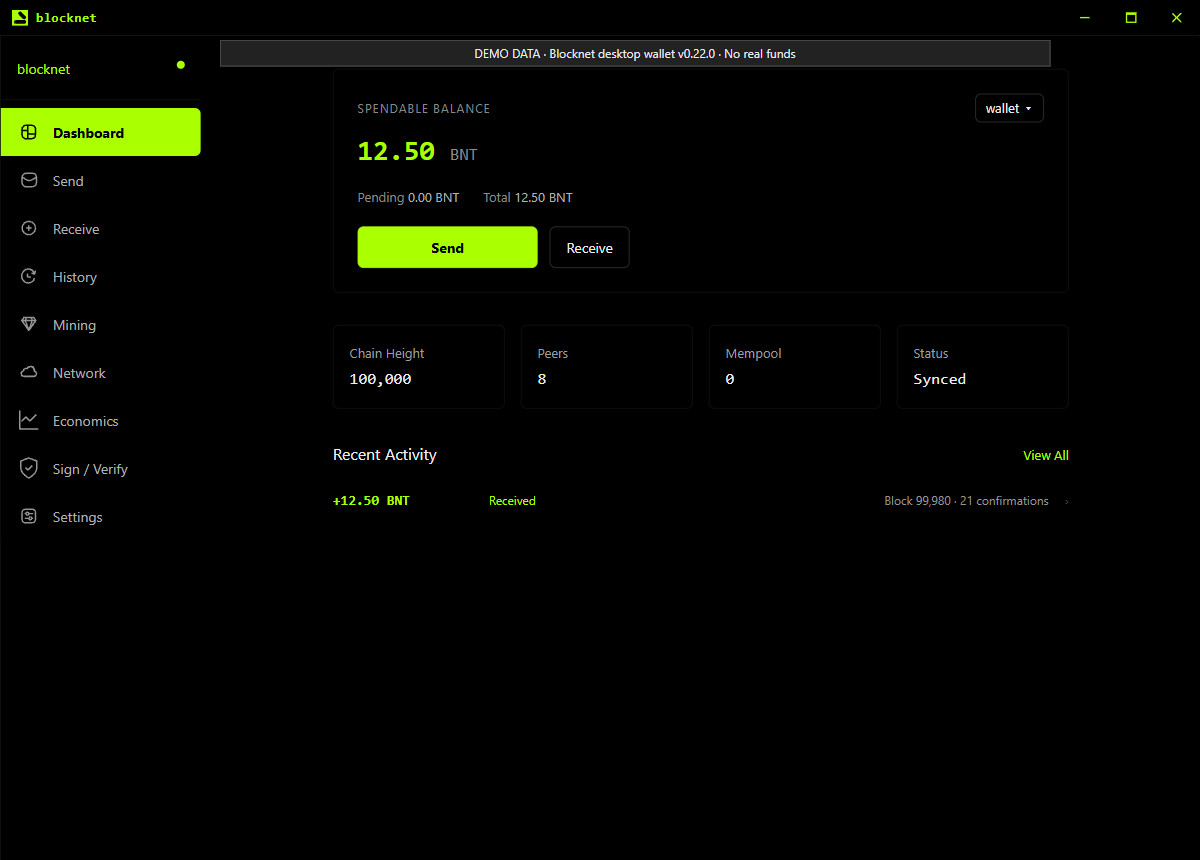
Ανοίξτε Dashboard και ελέγξτε την κατάσταση αλυσίδας. Το Syncing σημαίνει ότι ο κόμβος ακόμη ενημερώνεται με το blockchain. Το πορτοφόλι μπορεί επίσης να δείχνει πρόοδο σάρωσης καθώς διαβάζει μπλοκ για τις εξόδους σας. Αφήστε και τις δύο διαδικασίες να τελειώσουν πριν κρίνετε ότι λείπει αναμενόμενη πληρωμή. Ο οδηγός συγχρονισμού πορτοφολιού εξηγεί τις ενδείξεις που ελέγχετε αν χρειάζεται προσοχή η πρόοδος.
Όταν το πορτοφόλι είναι έτοιμο, ξεχωρίστε το Spendable Balance από τα Pending και Total. Ετοιμάστε πληρωμές με το διαθέσιμο ποσό και αφήστε περιθώριο για το τέλος δικτύου που εμφανίζεται στην εξέταση. Νέο πορτοφόλι ξεκινά χωρίς χρήματα· η δημιουργία του δεν παράγει υπόλοιπο. Το παρακάτω παράδειγμα δείχνει ενδεικτικό πορτοφόλι αφού ληφθείσα πληρωμή έγινε διαθέσιμη για δαπάνη.
Πού βρίσκω τη διεύθυνση για λήψη Blocknet;
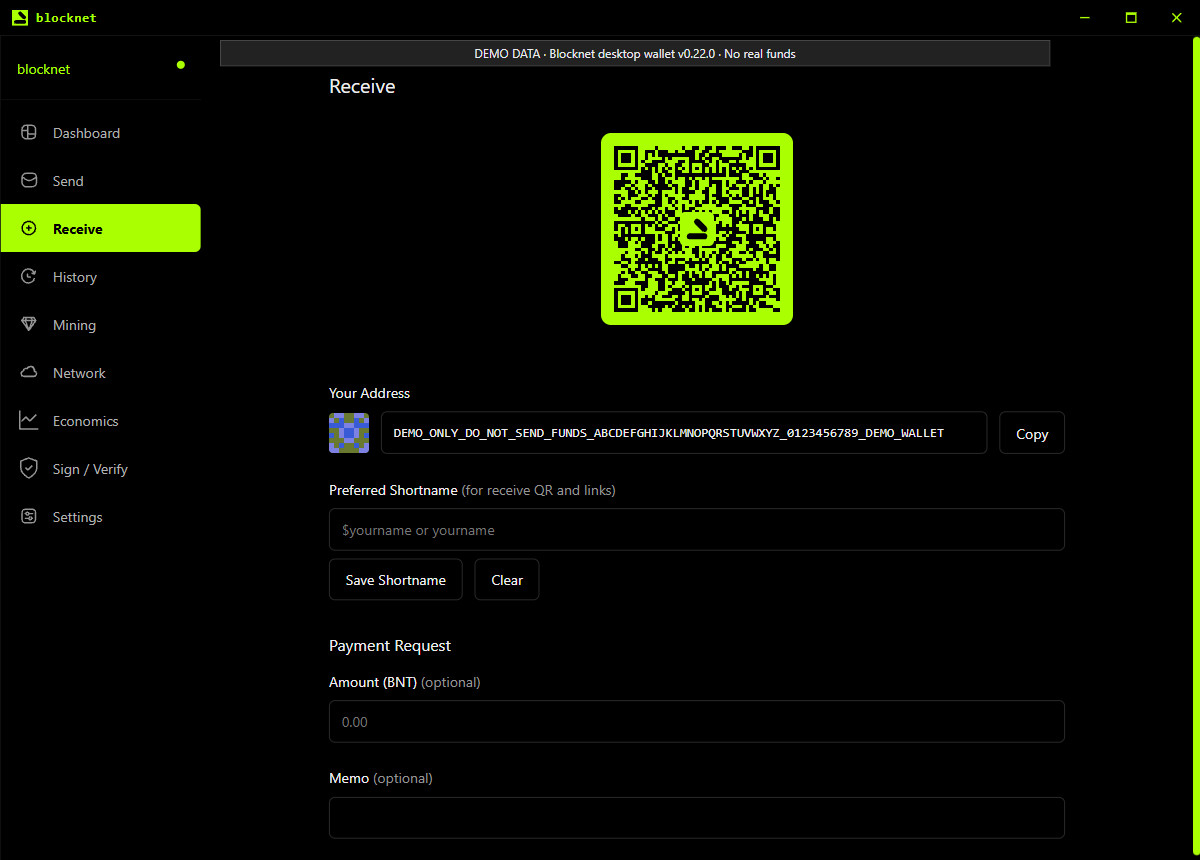
Επιλέξτε Receive στην πλαϊνή στήλη. Κάτω από το Your Address, χρησιμοποιήστε Copy για αντιγραφή της διεύθυνσης λήψης του τρέχοντος πορτοφολιού. Συγκρίνετε την αντιγραμμένη τιμή με την εμφανιζόμενη διεύθυνση πριν την κοινοποιήσετε. Υπάρχει και κωδικός QR για τον προορισμό λήψης. Χρησιμοποιήστε τη δική σας διεύθυνση· η διεύθυνση και ο κωδικός QR του άρθρου είναι σκόπιμα τιμές επίδειξης ακατάλληλες για πληρωμή.
Για πρώτη λήψη αρκεί να κοινοποιήσετε την αντιγραμμένη διεύθυνση. Μπορείτε να αφήσετε τα προαιρετικά πεδία σύντομου ονόματος και αιτήματος πληρωμής. Ο αποστολέας χρειάζεται τον δημόσιο προορισμό, ενώ κωδικός, λέξεις ανάκτησης και αρχείο μένουν σε εσάς. Αν έχετε πολλά πορτοφόλια, ελέγξτε ποιο είναι ανοιχτό πριν αντιγράψετε διεύθυνση. Ο οδηγός αποστολής και λήψης καλύπτει την ευρύτερη διαδικασία πληρωμών.
Εξετάστε την πληρωμή πριν από το Confirm Send
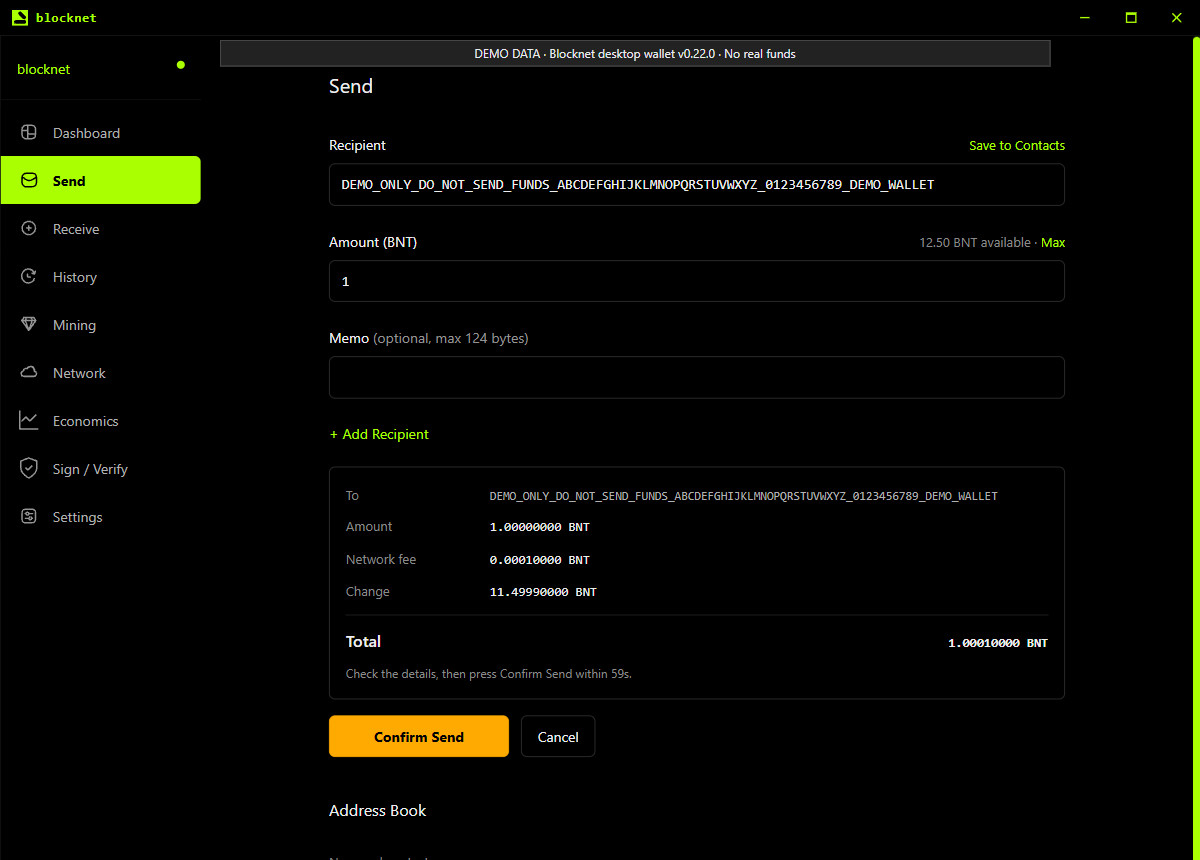
Επιλέξτε Send, επικολλήστε τον προορισμό παραλήπτη και εισαγάγετε ποσό σε BNT. Η σημείωση είναι προαιρετική. Επιλέξτε Send για προεπισκόπηση τέλους και άνοιγμα της κάρτας επιβεβαίωσης. Στην εξετασμένη έκδοση αυτό το πρώτο βήμα προετοιμάζει την εξέταση· έπειτα το κουμπί γίνεται Confirm Send. Διαβάστε ολόκληρη τη διεύθυνση, το ποσό, το τέλος δικτύου και το σύνολο πριν αποφασίσετε να συνεχίσετε.
Το εμφανιζόμενο τέλος αφορά εκείνη την προεπισκόπηση και το τέλος στην εικόνα είναι ενδεικτικό. Για τον υπολογισμό δείτε τα τέλη συναλλαγών Blocknet. Επιλέξτε Cancel αν χρειάζεται αλλαγή στοιχείων. Η επιβεβαίωση έχει χρονόμετρο· αν λήξει, επιλέξτε ξανά Send για νέα εξέταση. Επιλέξτε Confirm Send μόνο όταν σκοπεύετε να εξουσιοδοτήσετε αυτή την πληρωμή.
Βρείτε την πληρωμή στο History
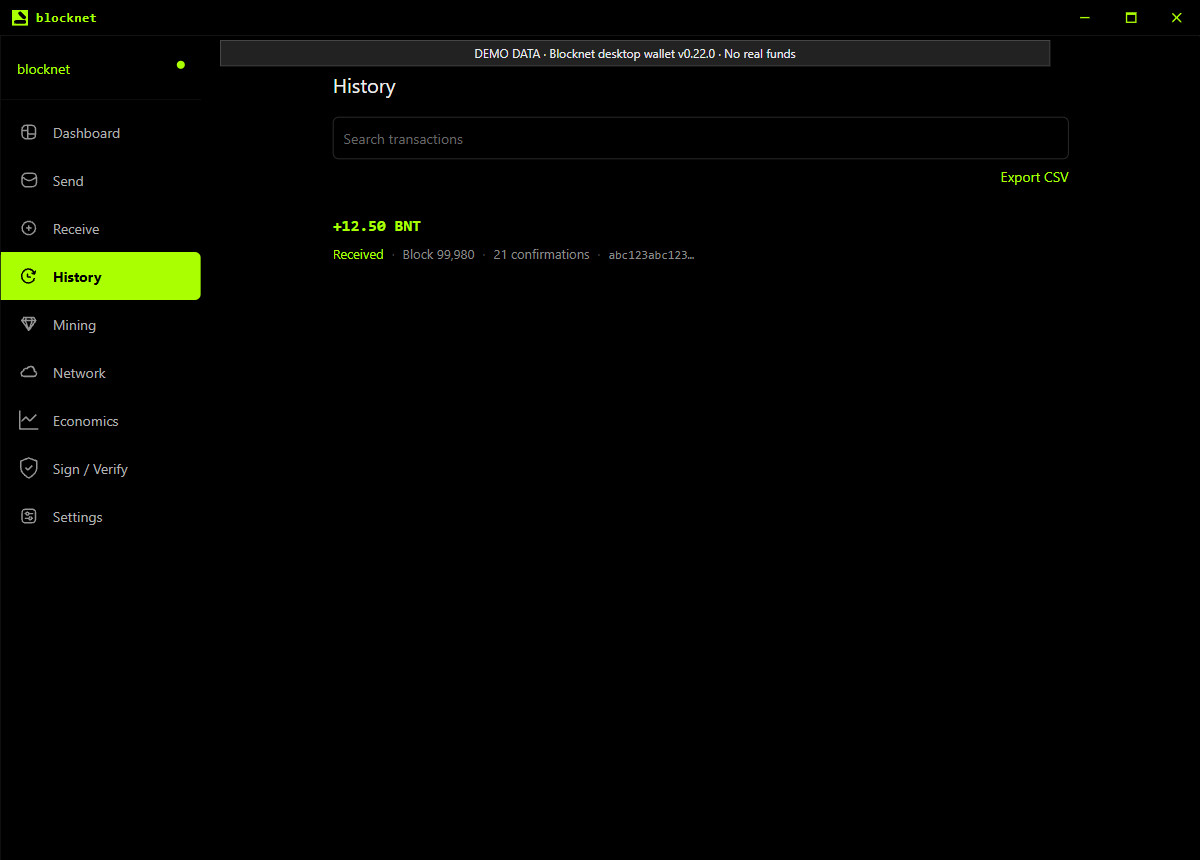
Ανοίξτε History για ληφθείσες και απεσταλμένες συναλλαγές. Επιλέξτε εγγραφή για hash συναλλαγής, κατάσταση, μπλοκ και επιβεβαιώσεις. Χρησιμοποιήστε την αναζήτηση καθώς μεγαλώνει η λίστα. Εκκρεμής και επιβεβαιωμένη συναλλαγή είναι διαφορετικές καταστάσεις· όταν παρακολουθείτε πληρωμή, ελέγξτε την πραγματική εγγραφή αντί να την υποβάλετε ξανά μόνο επειδή δεν είστε βέβαιοι.
Κρατήστε το hash συναλλαγής όταν ελέγχετε πληρωμή με αποστολέα ή παραλήπτη. Ο οδηγός εξερευνητή εξηγεί τι δείχνει μια δημόσια αναζήτηση, ενώ το πορτοφόλι παρέχει λεπτομέρειες που αντιστοιχούν στα κλειδιά σας. Μόλις εξοικειωθείτε με λήψη και αντίγραφα ασφαλείας, μπορείτε να χρησιμοποιείτε τον ίδιο δημόσιο προορισμό για εξόρυξη σε pool με seine. Μπορείτε επίσης να συνεχίσετε τις πληρωμές χωρίς εξόρυξη.
Συχνές ερωτήσεις
Χρειάζομαι εξόρυξη για να χρησιμοποιήσω το πορτοφόλι Blocknet;
Μπορείτε να δημιουργήσετε πορτοφόλι, να λάβετε Blocknet και να στείλετε πληρωμές χωρίς να ξεκινήσετε εξόρυξη. Η εφαρμογή εκτελεί τη σύνδεση κόμβου για συγχρονισμό blockchain και σάρωση πορτοφολιού. Η εξόρυξη είναι ξεχωριστή δραστηριότητα. Αν αργότερα επιλέξετε εξόρυξη σε pool με seine, χρησιμοποιήστε τη δημόσια διεύθυνση λήψης ως προορισμό πληρωμών.
Πού βρίσκω τη διεύθυνση λήψης Blocknet;
Ανοίξτε το πορτοφόλι όπου θέλετε να λάβετε χρήματα, επιλέξτε Receive στην πλαϊνή στήλη και αντιγράψτε την τιμή κάτω από το Your Address. Συγκρίνετε τον αντιγραμμένο προορισμό με το πορτοφόλι πριν τον κοινοποιήσετε. Η διεύθυνση είναι δημόσια πληροφορία πληρωμής· η λήψη δεν απαιτεί να μοιραστείτε λέξεις ανάκτησης, κωδικό ή αρχείο πορτοφολιού.
Γιατί ενημερώνεται ακόμη το υπόλοιπο Blocknet;
Ο κόμβος μπορεί να συγχρονίζει ακόμη το blockchain ή το πορτοφόλι να σαρώνει κατεβασμένα μπλοκ για τα δικά του χρήματα. Ελέγξτε την κατάσταση Dashboard και την πρόοδο σάρωσης πριν κρίνετε το υπόλοιπο. Τα εκκρεμή και τα διαθέσιμα για δαπάνη χρήματα είναι επίσης ξεχωριστές ενδείξεις· χρησιμοποιήστε το διαθέσιμο υπόλοιπο όταν ετοιμάζετε πληρωμή.