
Questa guida ti accompagna dall’apertura del wallet desktop di Blocknet alla ricezione di un pagamento, alla verifica di un invio e alla ricerca della transazione. Le schermate usano l’interfaccia pubblicata con dati dimostrativi identificati. Indirizzi, saldi, altezze dei blocchi e commissioni sono esempi; segui i passaggi usando i valori del tuo wallet.
Come inizio a usare il wallet desktop di Blocknet?
Scarica il wallet desktop ufficiale per il tuo computer, crea un wallet o aprine uno esistente e proteggi le informazioni di recupero. Lascia sincronizzare il nodo e completare la scansione del wallet. Poi usa Receive per il tuo indirizzo, Send per verificare un pagamento e History per controllare la transazione.
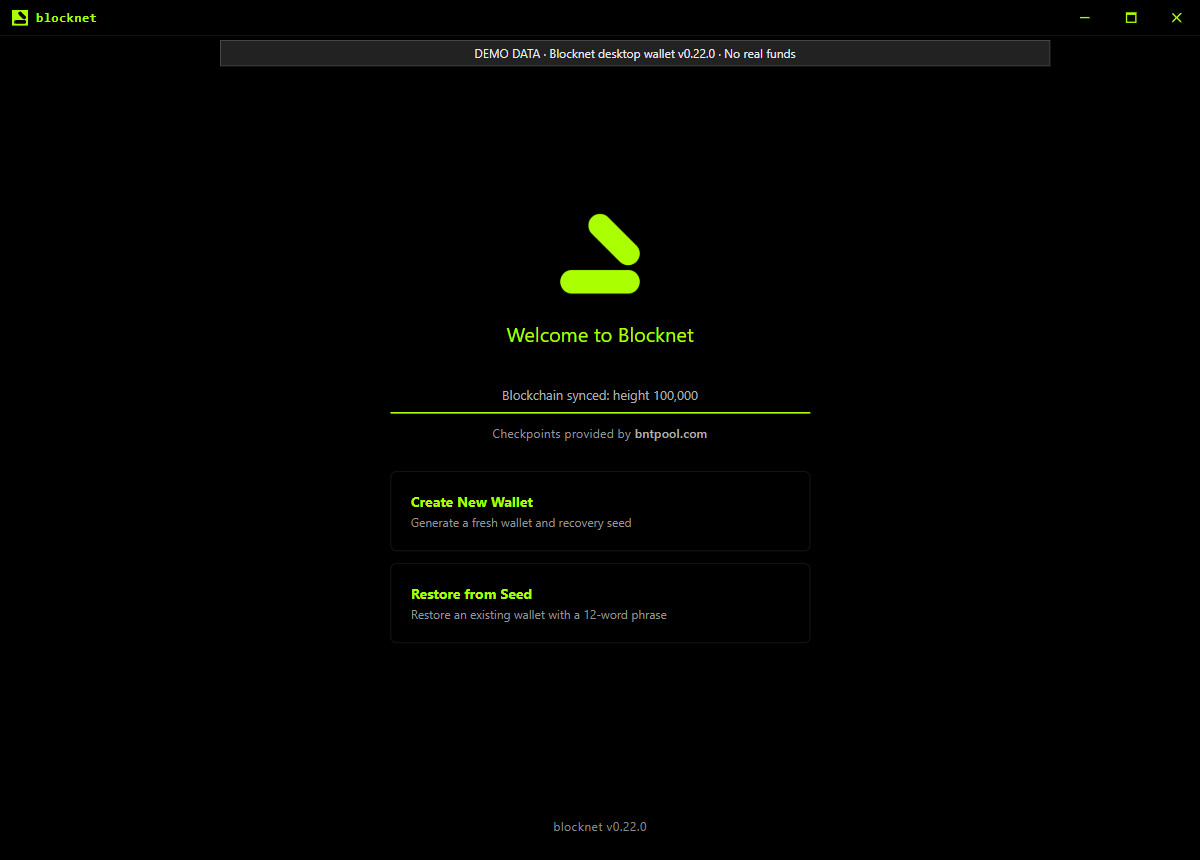
Scarica l’applicazione desktop per il tuo computer
Apri le versioni ufficiali del wallet desktop e scegli il pacchetto per il tuo sistema operativo e processore. La versione esaminata offre pacchetti Windows e Linux per computer x86-64 e pacchetti macOS separati per Mac Apple silicon e Intel. Installa e apri l’applicazione sul computer fidato dove vuoi gestire il wallet. Puoi usare l’interfaccia desktop senza inserire comandi nel terminale.
Questa guida segue il wallet desktop v0.22.0. Le acquisizioni mostrano l’interfaccia reale di quella versione con risposte di esempio controllate, anziché un wallet attivo con fondi. L’applicazione desktop avvia il nodo incluso; lascia che si connetta e sincronizzi. Se stai decidendo quali applicazioni usare su ciascun computer, la guida a wallet, nodo e miner spiega i loro ruoli.
Come creo o apro un wallet?
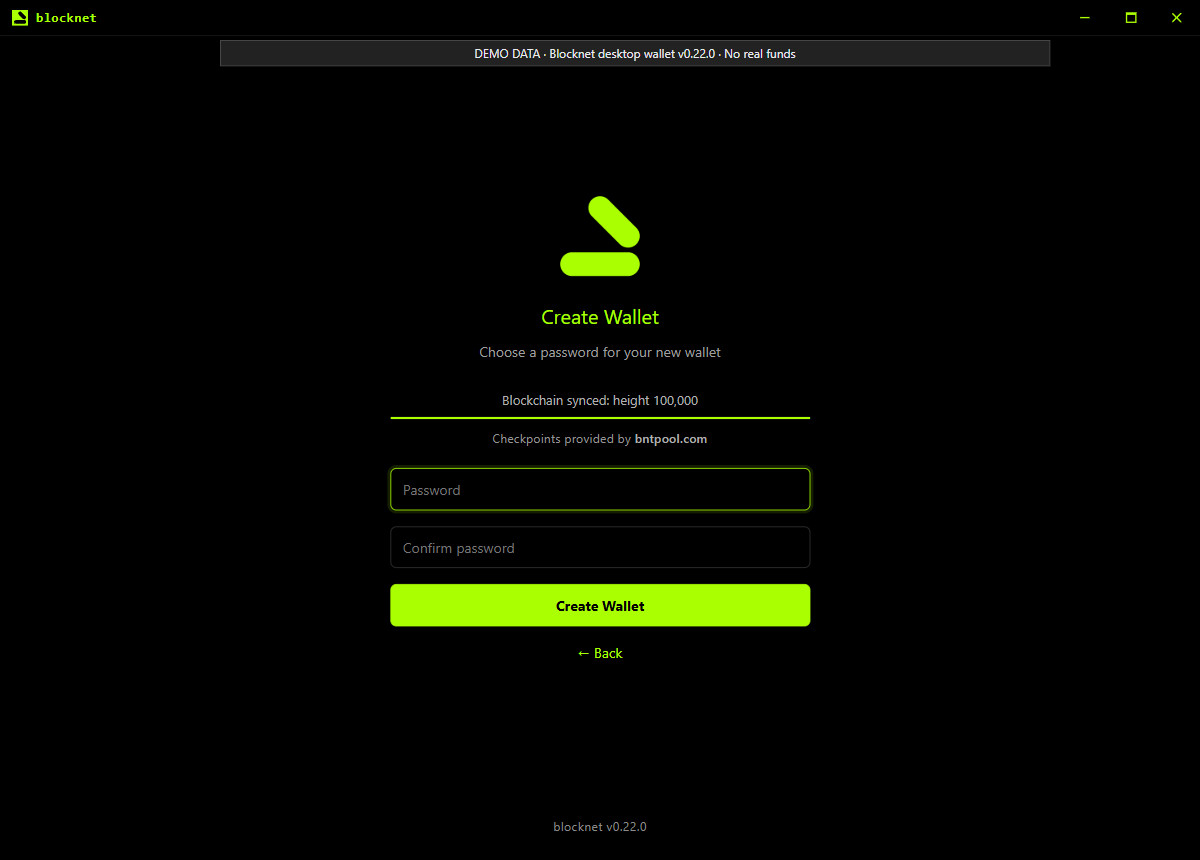
In una nuova installazione, scegli Create New Wallet. Inserisci una nuova password per il wallet, ripetila nel campo di conferma e seleziona Create Wallet. Conservala in un luogo protetto dove potrai ritrovarla. Il passaggio successivo richiede di salvare e confermare le parole di recupero. Completalo prima di considerare conclusa la configurazione; password e parole di recupero hanno funzioni diverse.
Per un wallet già elencato nell’applicazione, seleziona quello corretto e usa la sua password per sbloccarlo. La schermata di sblocco offre anche Open Wallet File per un file esistente e Restore from Seed per le parole di recupero. Creare un wallet genera una nuova destinazione; per accedere ai fondi precedenti usa il percorso del wallet esistente o del recupero. Consulta la guida a backup e ripristino prima di recuperare un wallet.
Salva le informazioni di recupero prima di usare il wallet
Per un wallet appena creato nella versione esaminata, la configurazione mostra una frase di recupero di 12 parole. Scrivile nell’ordine corretto e conservale offline in un luogo protetto. Seleziona I've written it down, quindi inserisci le parole richieste per confermare la copia. Non mettere vere parole di recupero in schermate, messaggi di assistenza o configurazioni di mining. Chi ti aiuta con un indirizzo di ricezione non ha bisogno di quelle parole.
La password protegge l’accesso al file cifrato del wallet; la frase di recupero può ricrearne le chiavi. Conserva entrambe a tua disposizione. In Settings, Backup Wallet File salva una copia dell’attuale file .dat cifrato nella posizione scelta. Proteggi la copia e conserva la password. La guida alle parole di recupero spiega meglio la distinzione. Questo articolo non mostra volutamente alcuna frase di recupero.
Controlla sincronizzazione e saldo spendibile
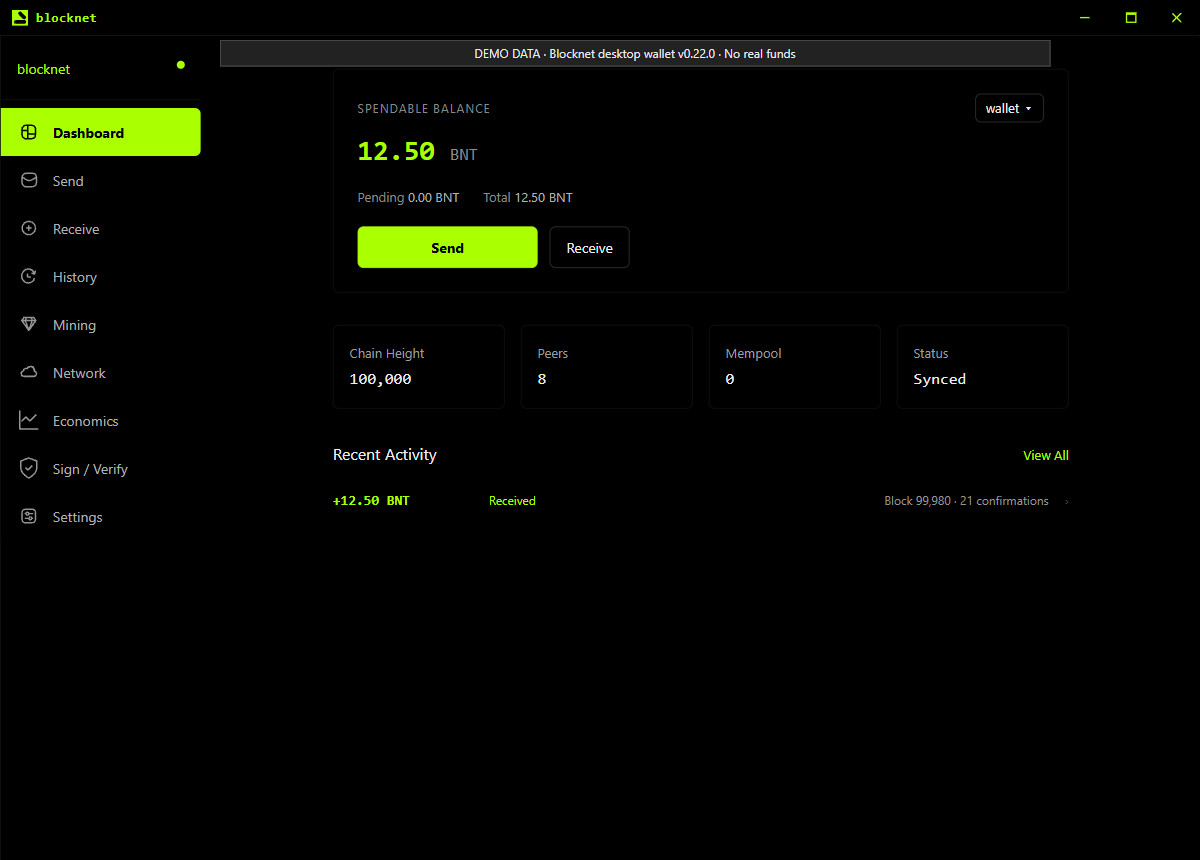
Apri Dashboard e controlla lo stato della catena. Syncing indica che il nodo sta ancora recuperando i blocchi della blockchain. Il wallet può anche mostrare l’avanzamento della scansione mentre cerca i tuoi output nei blocchi. Attendi che entrambi i processi terminino prima di decidere se manca un pagamento atteso. La guida alla sincronizzazione del wallet spiega quali valori esaminare se l’avanzamento richiede attenzione.
Quando il wallet è pronto, distingui Spendable Balance da Pending e Total. Prepara i pagamenti usando l’importo spendibile e lasciando spazio alla commissione di rete mostrata durante la verifica. Un wallet appena creato parte senza fondi; crearlo non genera un saldo. L’esempio seguente mostra un wallet dimostrativo dopo che un pagamento ricevuto è diventato spendibile.
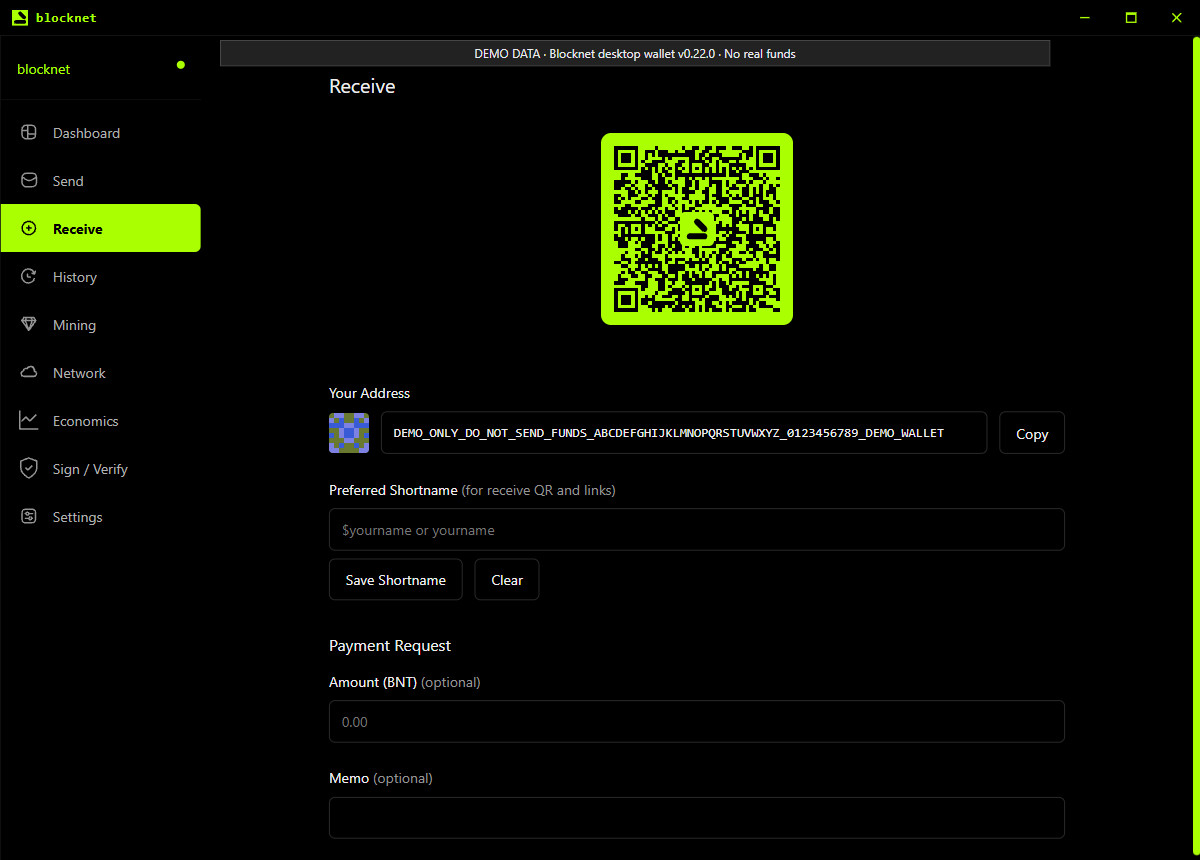
Dove trovo l’indirizzo per ricevere Blocknet?
Seleziona Receive nella barra laterale. Sotto Your Address, usa Copy per copiare l’indirizzo di ricezione del wallet attuale. Confronta il valore copiato con l’indirizzo mostrato prima di condividerlo. La schermata mostra anche un codice QR della destinazione. Usa il tuo indirizzo; quello e il QR di questo articolo sono deliberatamente valori dimostrativi inutilizzabili per pagamenti.
Per la prima ricezione basta condividere l’indirizzo copiato. Puoi lasciare invariati i campi facoltativi per nome breve e richiesta di pagamento. Il mittente necessita della tua destinazione pubblica, mentre password, parole di recupero e file del wallet restano con te. Se hai più wallet, verifica quale sia aperto prima di copiarne l’indirizzo. La guida a invio e ricezione copre il percorso di pagamento più ampio.
Verifica il pagamento prima di selezionare Confirm Send
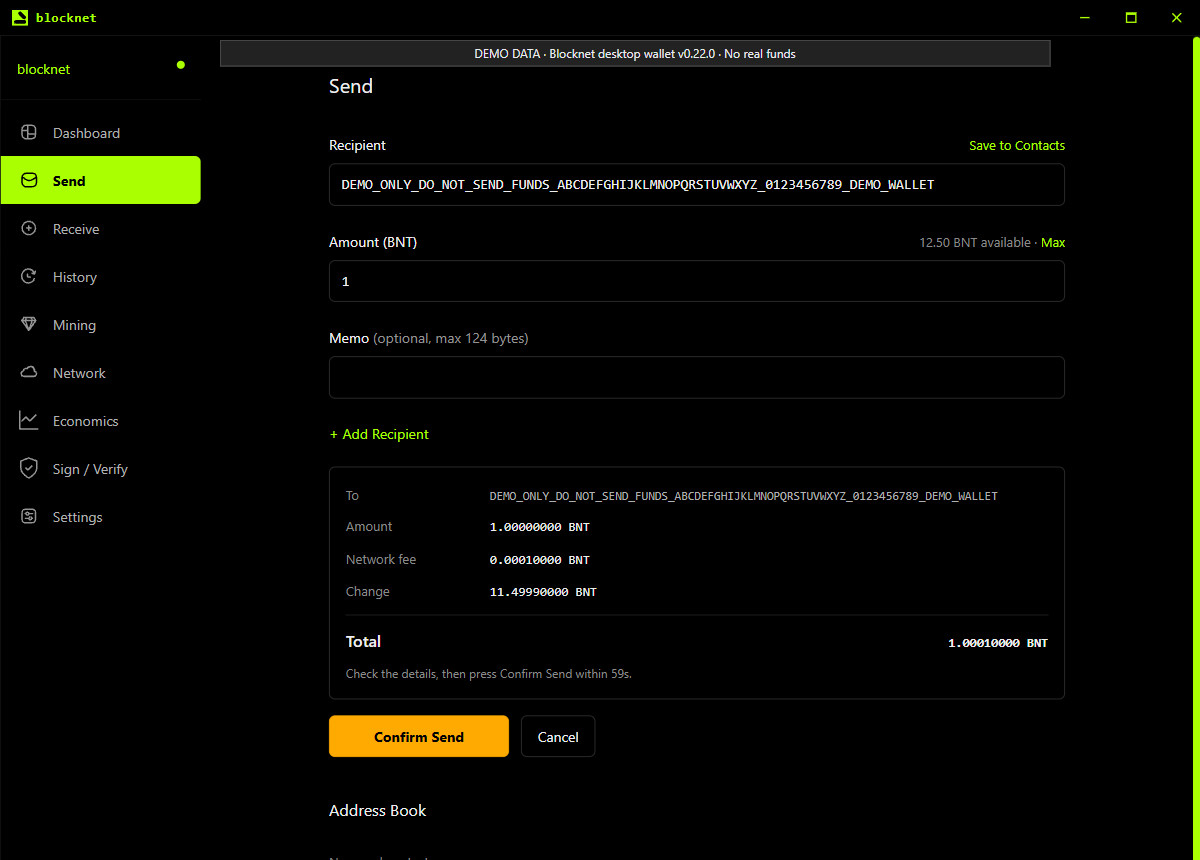
Seleziona Send, incolla la destinazione del destinatario e inserisci l’importo in BNT. Il memo è facoltativo. Seleziona Send per richiedere l’anteprima della commissione e aprire la scheda di conferma. Nella versione esaminata, questo primo passaggio prepara la verifica; il pulsante diventa poi Confirm Send. Leggi indirizzo completo, importo, commissione di rete e totale prima di proseguire.
La commissione mostrata appartiene a quell’anteprima; quella nella schermata è illustrativa. Per il calcolo, consulta le commissioni di transazione Blocknet. Seleziona Cancel se devi modificare i dettagli. La conferma ha un timer; se scade, seleziona di nuovo Send per ottenere una nuova verifica. Seleziona Confirm Send solo quando intendi autorizzare quel pagamento.
Trova il pagamento in History
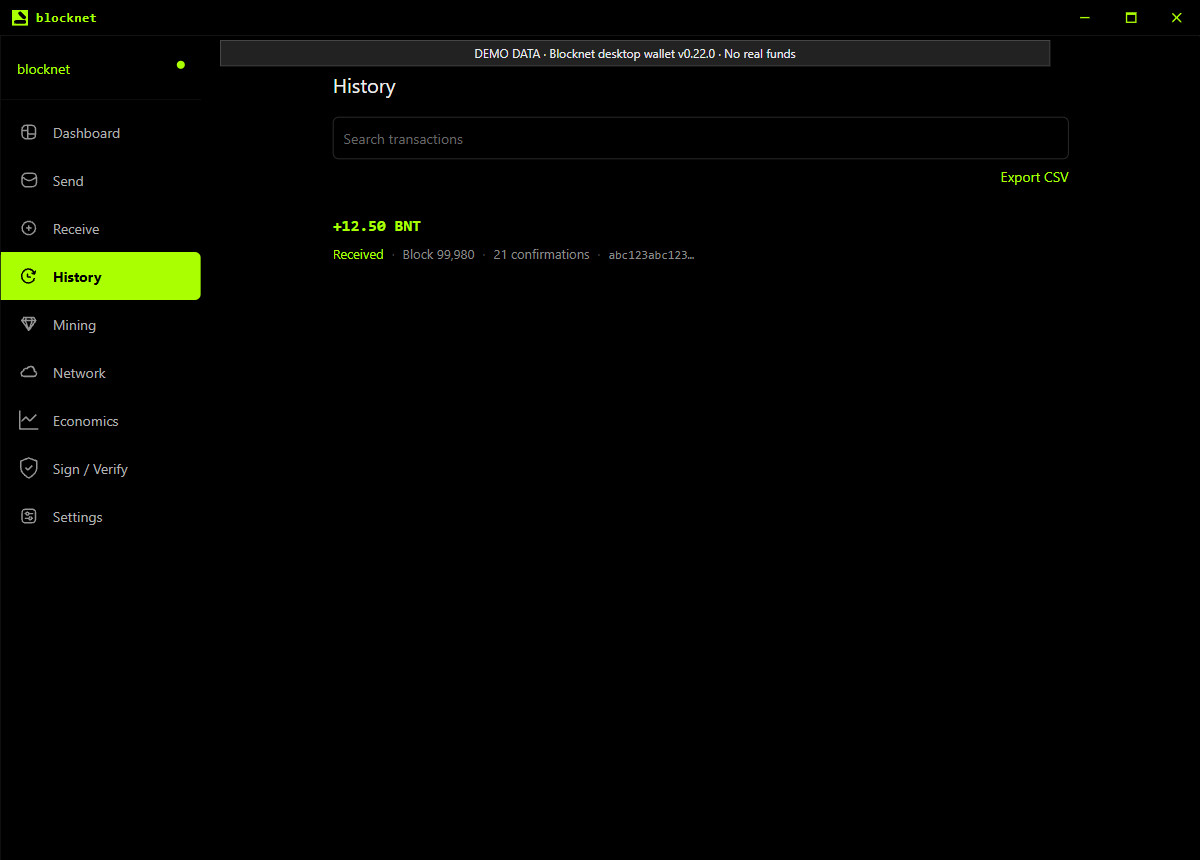
Apri History per trovare le transazioni ricevute e inviate. Seleziona una voce per esaminare hash, stato, blocco e conferme. Usa il campo di ricerca per trovare una transazione quando la lista cresce. Una transazione in attesa e una confermata sono stati diversi; controlla il record effettivo quando segui un pagamento invece di inviarlo di nuovo solo perché hai un dubbio.
Conserva l’hash della transazione quando controlli un pagamento con il mittente o il destinatario. La guida all’explorer spiega cosa può mostrare una ricerca pubblica, mentre il wallet fornisce i dettagli relativi alle tue chiavi. Quando ricezione e backup ti sono familiari, puoi usare la stessa destinazione pubblica per minare in pool con seine. Puoi anche continuare a usare il wallet per pagamenti senza avviare il mining.
Domande frequenti
Devo minare per usare il wallet desktop di Blocknet?
Puoi creare un wallet, ricevere Blocknet e inviare pagamenti senza avviare il mining. L’applicazione desktop usa la connessione del proprio nodo per sincronizzare la blockchain e scansionare il wallet. Il mining è un’attività separata. Se in seguito scegli il mining in pool con seine, usa il tuo indirizzo pubblico di ricezione come destinazione dei pagamenti.
Dove trovo il mio indirizzo di ricezione Blocknet?
Apri il wallet sul quale vuoi ricevere, seleziona Receive nella barra laterale e copia il valore sotto Your Address. Confronta la destinazione copiata con quella del wallet prima di condividerla. L’indirizzo è un’informazione pubblica di pagamento; ricevere non richiede di condividere parole di recupero, password o file del wallet.
Perché il saldo del mio wallet Blocknet continua ad aggiornarsi?
Il nodo potrebbe stare ancora sincronizzando la blockchain, oppure il wallet potrebbe stare analizzando i blocchi scaricati per individuare i propri fondi. Controlla lo stato di Dashboard e l’avanzamento della scansione prima di valutare il saldo. I fondi in attesa e quelli spendibili sono distinti; usa il saldo spendibile quando prepari un pagamento.