
Deze handleiding neemt je mee van het openen van de Blocknet-desktopwallet naar het ontvangen van een betaling, het controleren van een verzending en het terugvinden van de transactie. De screenshots gebruiken de uitgebrachte interface met herkenbare demogegevens. Adressen, saldi, blokhoogten en kosten zijn voorbeelden; volg de stappen met de waarden in je eigen wallet.
Hoe begin ik met de Blocknet-desktopwallet?
Download de officiële desktopwallet voor je computer, maak een wallet of open een bestaande en bescherm de herstelinformatie. Laat de node synchroniseren en de wallet scannen. Gebruik daarna Receive voor je adres, Send om een betaling te controleren en History om de transactie later terug te vinden.
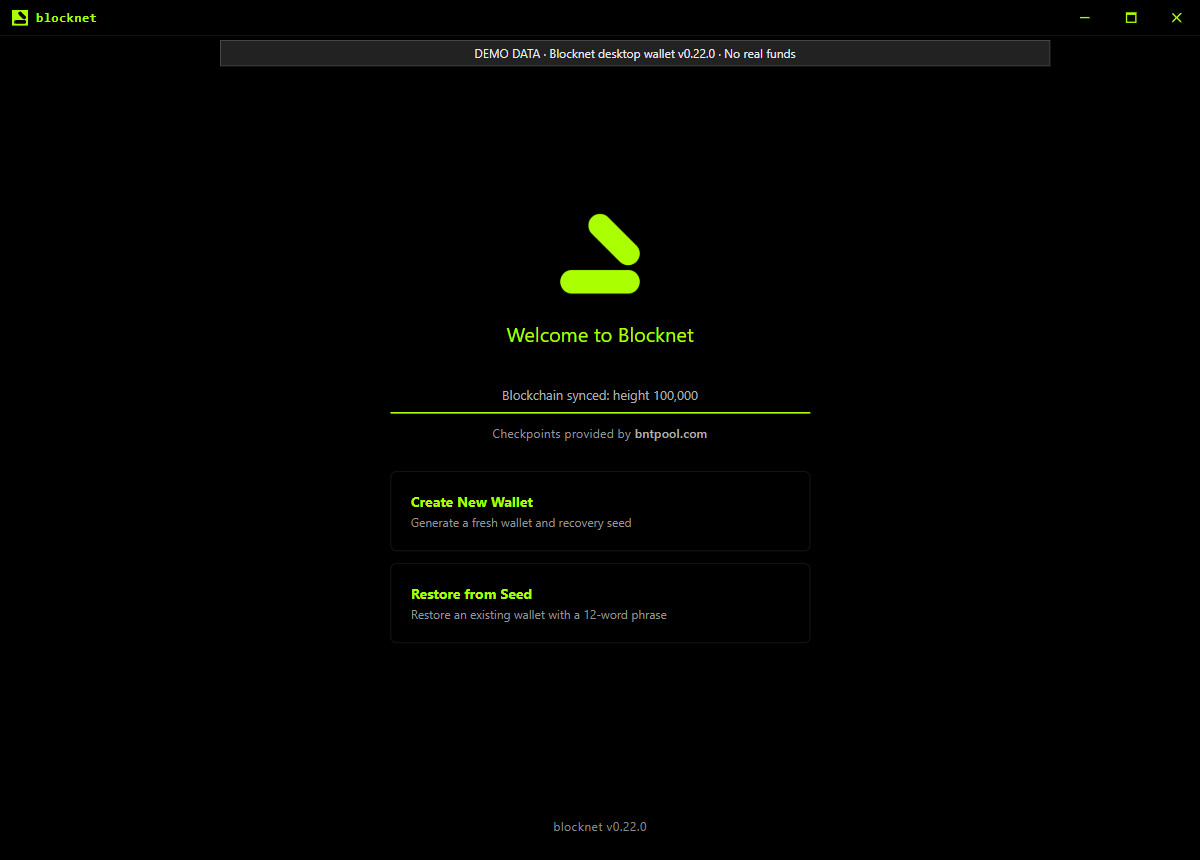
Download de desktopapp voor je computer
Open de officiële releases van de desktopwallet en kies het pakket voor je besturingssysteem en processor. De gecontroleerde release biedt Windows- en Linux-pakketten voor x86-64-computers, plus aparte macOS-pakketten voor Macs met Apple silicon en Intel. Installeer en open de app op de vertrouwde computer waarop je je wallet wilt beheren. Je kunt de desktopinterface gebruiken zonder terminalopdrachten in te voeren.
Deze handleiding volgt desktopwallet v0.22.0. De opnamen tonen de echte interface van die release met gecontroleerde voorbeeldantwoorden, in plaats van een actieve wallet met echt tegoed. De desktopapp start zijn meegeleverde node; laat die verbinden en synchroniseren. Als je bepaalt welke app op welke computer hoort, legt de handleiding over wallet, node en miner hun afzonderlijke taken uit.
Hoe maak of open ik een wallet?
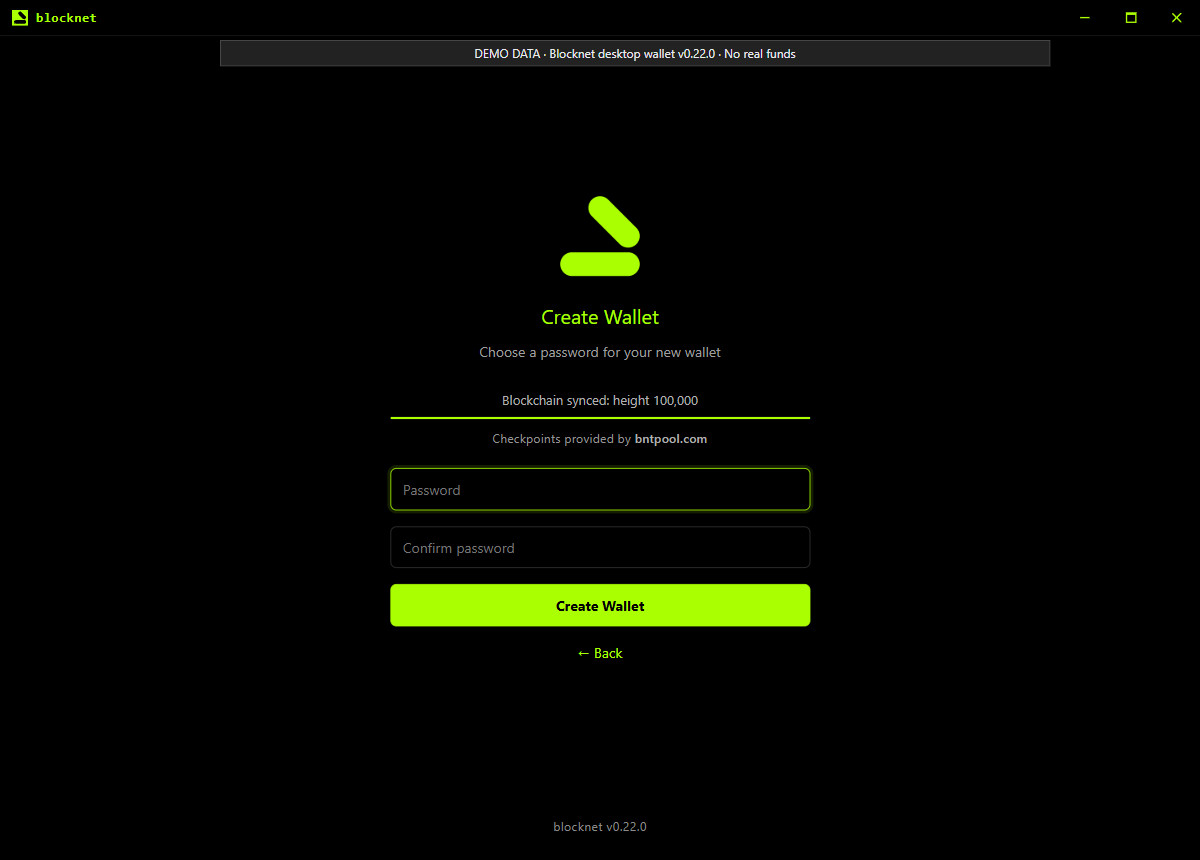
Kies bij een nieuwe installatie Create New Wallet. Voer een nieuw walletwachtwoord in, herhaal dit in het bevestigingsveld en kies Create Wallet. Bewaar het wachtwoord op een beschermde plek waar je het kunt terugvinden. In de volgende stap sla je herstelwoorden op en bevestig je ze. Rond die stap af voordat je de installatie als voltooid beschouwt; het wachtwoord en de herstelwoorden hebben verschillende functies.
Voor een wallet die al in de app staat, selecteer je de juiste wallet en ontgrendel je die met het bijbehorende wachtwoord. Het ontgrendelscherm biedt ook Open Wallet File voor een bestaand bestand en Restore from Seed voor herstelwoorden. Een nieuwe wallet maakt een nieuwe bestemming; gebruik de bestaande wallet of het herstelproces voor toegang tot je eerdere tegoeden. Raadpleeg eerst de handleiding voor back-up en herstel.
Bewaar herstelinformatie voordat je de wallet gebruikt
Bij een nieuw gemaakte wallet toont het installatieproces in de gecontroleerde release een herstelzin van 12 woorden. Schrijf de woorden in de juiste volgorde op en bewaar ze offline op een beschermde plek. Kies I've written it down en voer de gevraagde woorden in om je notitie te bevestigen. Zet echte herstelwoorden niet in screenshots, supportberichten of een miningconfiguratie. Iemand die helpt met een ontvangstadres heeft die woorden niet nodig.
Het wachtwoord beschermt de toegang tot het versleutelde walletbestand; de herstelzin kan de sleutels van de wallet opnieuw maken. Zorg dat je beide kunt terugvinden. Onder Settings slaat Backup Wallet File een kopie van het huidige versleutelde .dat-bestand op de gekozen locatie op. Bescherm die kopie en bewaar het wachtwoord. De handleiding over herstelwoorden legt het verschil verder uit. Dit artikel toont bewust geen herstelzin.
Controleer synchronisatie en besteedbaar saldo
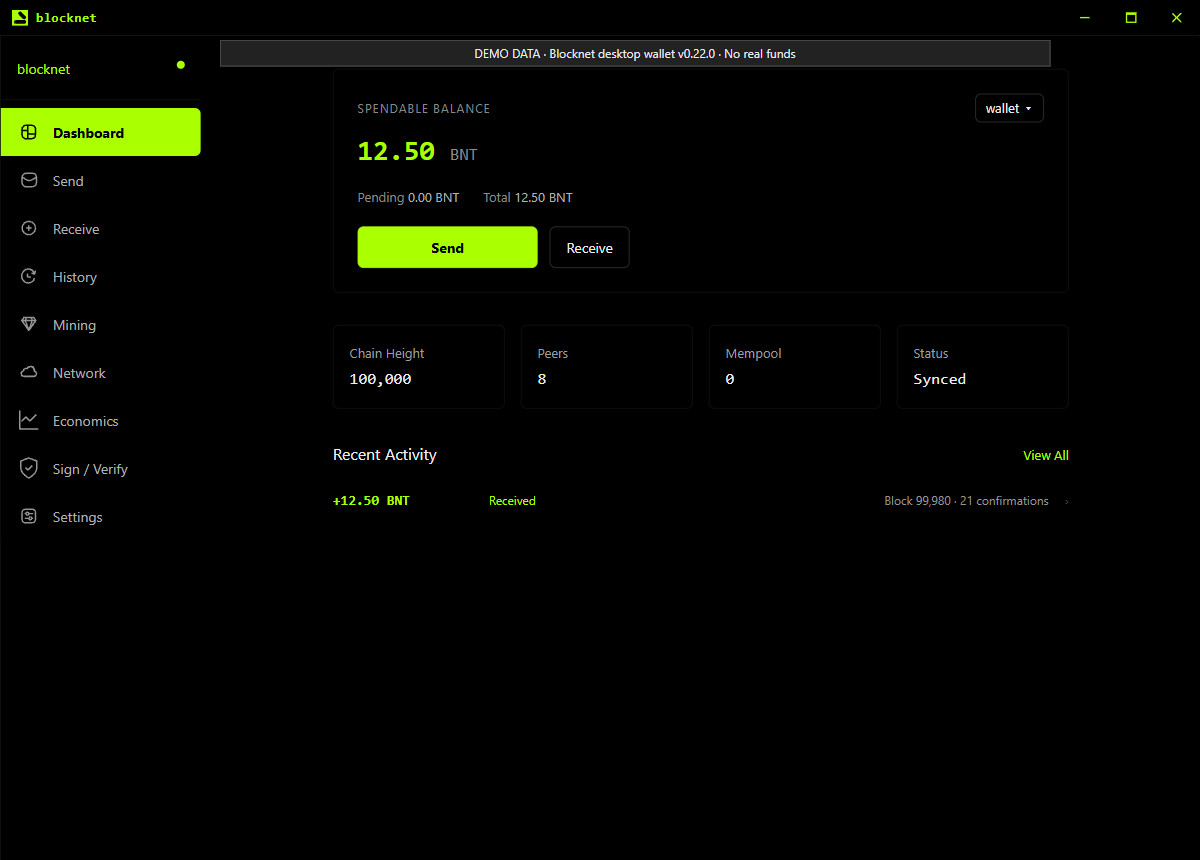
Open Dashboard en controleer de blockchainstatus. Syncing betekent dat de node de blockchain nog aan het bijwerken is. De wallet kan ook scanvoortgang tonen terwijl die blokken doorzoekt naar jouw outputs. Laat beide processen afronden voordat je beslist of een verwachte betaling ontbreekt. De handleiding voor walletsynchronisatie legt uit welke waarden je bekijkt als de voortgang aandacht nodig heeft.
Onderscheid zodra de wallet klaar is Spendable Balance van Pending en Total. Bereid betalingen voor met het besteedbare bedrag en houd ruimte voor de netwerkkosten die bij de controle worden getoond. Een nieuwe wallet begint zonder tegoed; het maken ervan genereert geen saldo. Het voorbeeld hieronder toont een demowallet nadat een ontvangen betaling besteedbaar is geworden.
Waar vind ik het adres om Blocknet te ontvangen?
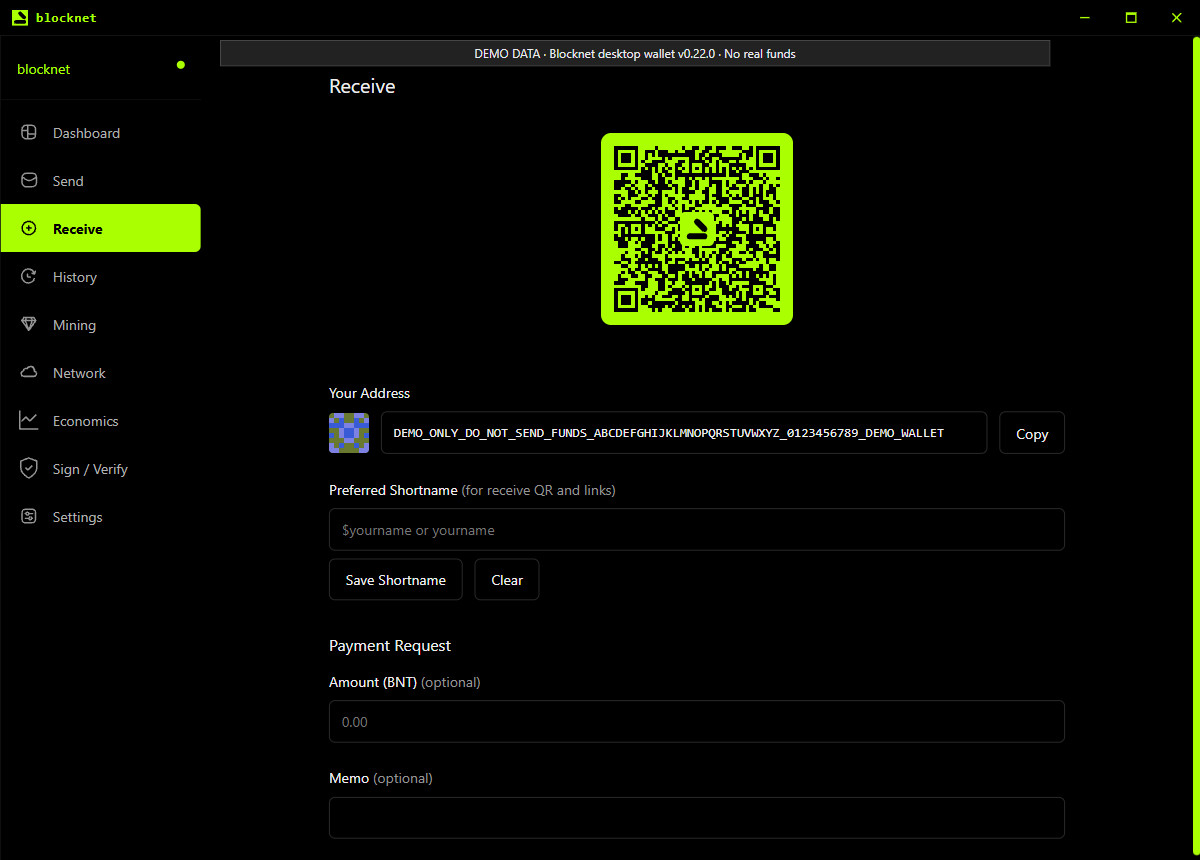
Kies Receive in de zijbalk. Gebruik onder Your Address de knop Copy om het ontvangstadres van de huidige wallet te kopiëren. Vergelijk de gekopieerde waarde met het getoonde adres voordat je het deelt. Het scherm toont ook een QR-code voor de ontvangstbestemming. Gebruik je eigen adres; het adres en de QR-code in dit artikel zijn bewust demowaarden die niet geschikt zijn voor betalingen.
Voor je eerste ontvangst is het delen van het gekopieerde adres voldoende. De optionele velden voor een korte naam en betaalverzoek kun je laten staan. De verzender heeft je openbare bestemming nodig; wachtwoord, herstelwoorden en walletbestand blijven bij jou. Controleer bij meerdere wallets welke geopend is voordat je het adres kopieert. De handleiding voor versturen en ontvangen behandelt het bredere betaalproces.
Controleer een betaling voordat je Confirm Send kiest
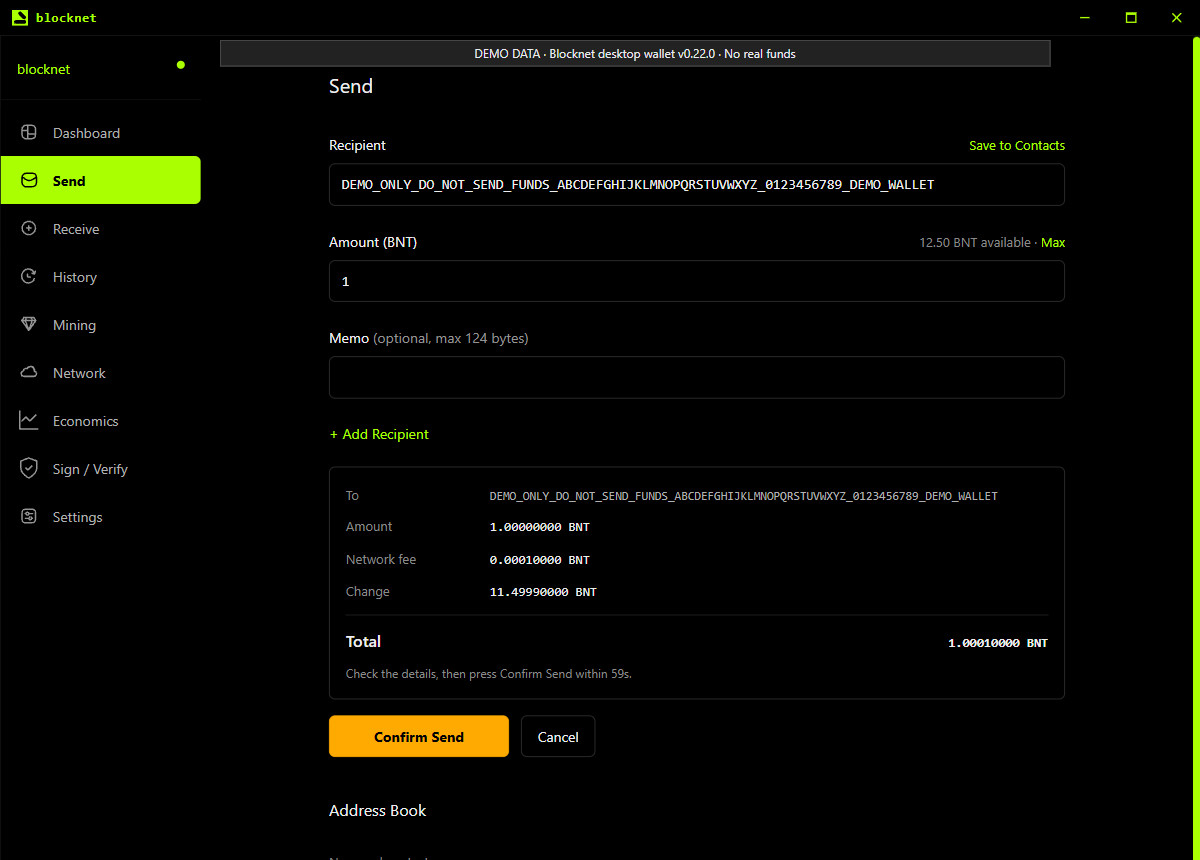
Kies Send, plak de bestemming van de ontvanger en voer het bedrag in BNT in. Een memo is optioneel. Kies Send om de kostenraming op te vragen en de bevestigingskaart te openen. In deze gecontroleerde release bereidt de eerste stap de controle voor; de knop wordt daarna Confirm Send. Lees het volledige ontvangstadres, het bedrag, de netwerkkosten en het totaal voordat je doorgaat.
De getoonde kosten horen bij die raming; de kosten in het screenshot dienen als voorbeeld. Lees voor de berekening het artikel over Blocknet-transactiekosten. Kies Cancel als je gegevens wilt wijzigen. De bevestiging heeft een timer; na afloop kies je opnieuw Send voor een nieuwe controle. Kies Confirm Send alleen wanneer je die betaling wilt autoriseren.
Vind de betaling terug in History
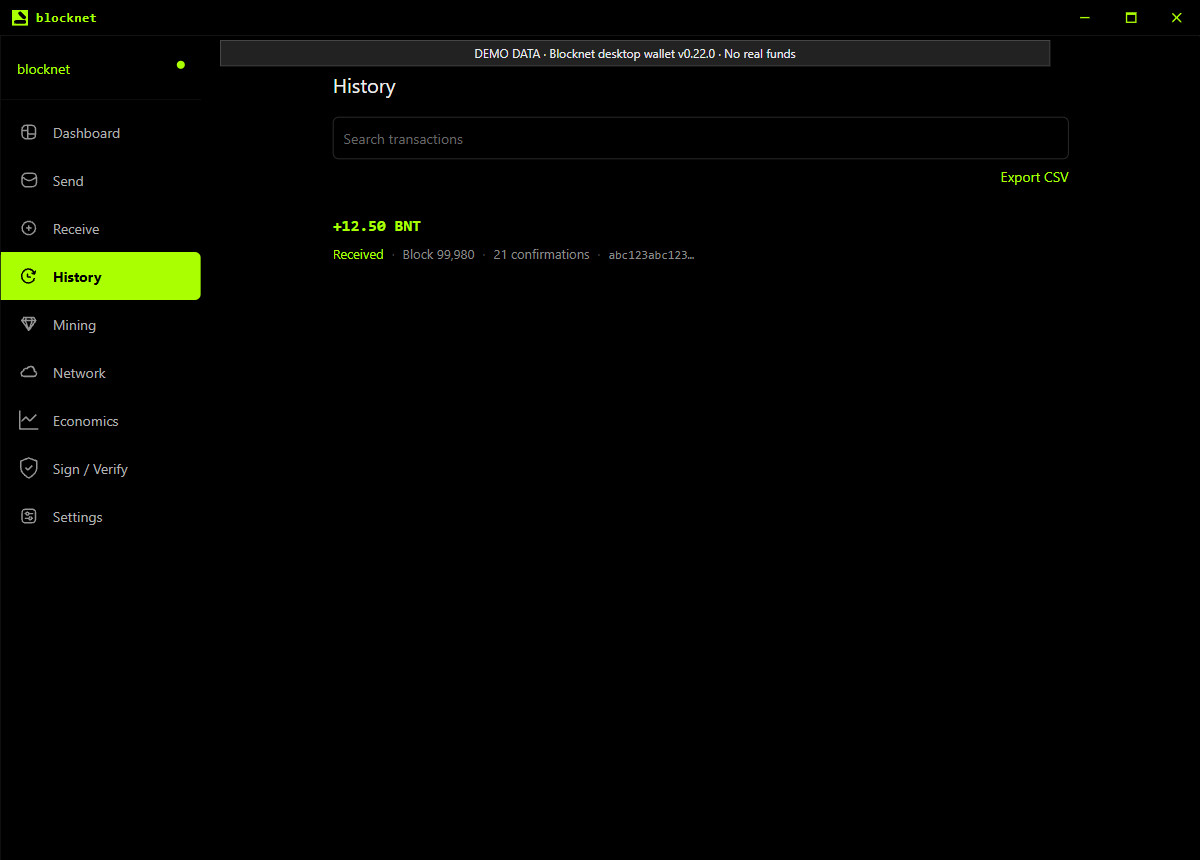
Open History om ontvangen en verstuurde transacties te vinden. Selecteer een item om de transactiehash, status, het blok en bevestigingen te bekijken. Gebruik het zoekveld om een transactie te vinden wanneer de lijst langer wordt. Een transactie in afwachting en een bevestigde transactie hebben verschillende statussen; controleer bij het volgen van een betaling de werkelijke registratie in plaats van uit onzekerheid opnieuw te betalen.
Bewaar de transactiehash als je een betaling met de verzender of ontvanger controleert. De explorerhandleiding legt uit wat een openbare zoekopdracht kan tonen, terwijl de wallet de gegevens bij jouw sleutels levert. Zodra ontvangst en back-ups vertrouwd zijn, kun je dezelfde openbare bestemming gebruiken voor poolmining met seine. Je kunt de wallet ook voor betalingen blijven gebruiken zonder mining te starten.
Veelgestelde vragen
Moet ik minen om de Blocknet-desktopwallet te gebruiken?
Je kunt een wallet maken, Blocknet ontvangen en betalingen versturen zonder mining te starten. De desktopapp gebruikt zijn nodeverbinding om de blockchain te synchroniseren en de wallet te scannen. Mining is een aparte activiteit. Kies je later voor poolmining met seine, gebruik dan je openbare ontvangstadres als bestemming voor uitbetalingen.
Waar vind ik mijn Blocknet-ontvangstadres?
Open de wallet waarop je wilt ontvangen, kies Receive in de zijbalk en kopieer de waarde onder Your Address. Vergelijk het gekopieerde adres met dat in de wallet voordat je het deelt. Het adres is openbare betaalinformatie; voor ontvangst hoef je geen herstelwoorden, wachtwoord of walletbestand te delen.
Waarom wordt mijn Blocknet-walletsaldo nog bijgewerkt?
De node kan de blockchain nog synchroniseren, of de wallet kan gedownloade blokken nog doorzoeken naar eigen tegoeden. Controleer de status in Dashboard en de voortgang van de scan voordat je het saldo beoordeelt. Tegoeden in afwachting en besteedbare tegoeden zijn ook verschillende waarden; gebruik het besteedbare saldo wanneer je een betaling voorbereidt.