
Este guia leva você da abertura da carteira desktop do Blocknet ao recebimento de um pagamento, à revisão de um envio e à localização da transação depois. As capturas usam a interface publicada com dados de demonstração identificados. Endereços, saldos, alturas de bloco e taxas são exemplos; siga os passos usando os valores da sua própria carteira.
Como começo a usar a carteira desktop do Blocknet?
Baixe a carteira desktop oficial para seu computador, crie uma carteira ou abra uma existente e proteja as informações de recuperação. Deixe o nó sincronizar e a carteira verificar os blocos. Depois, use Receive para obter seu endereço, Send para revisar um pagamento e History para conferir a transação.
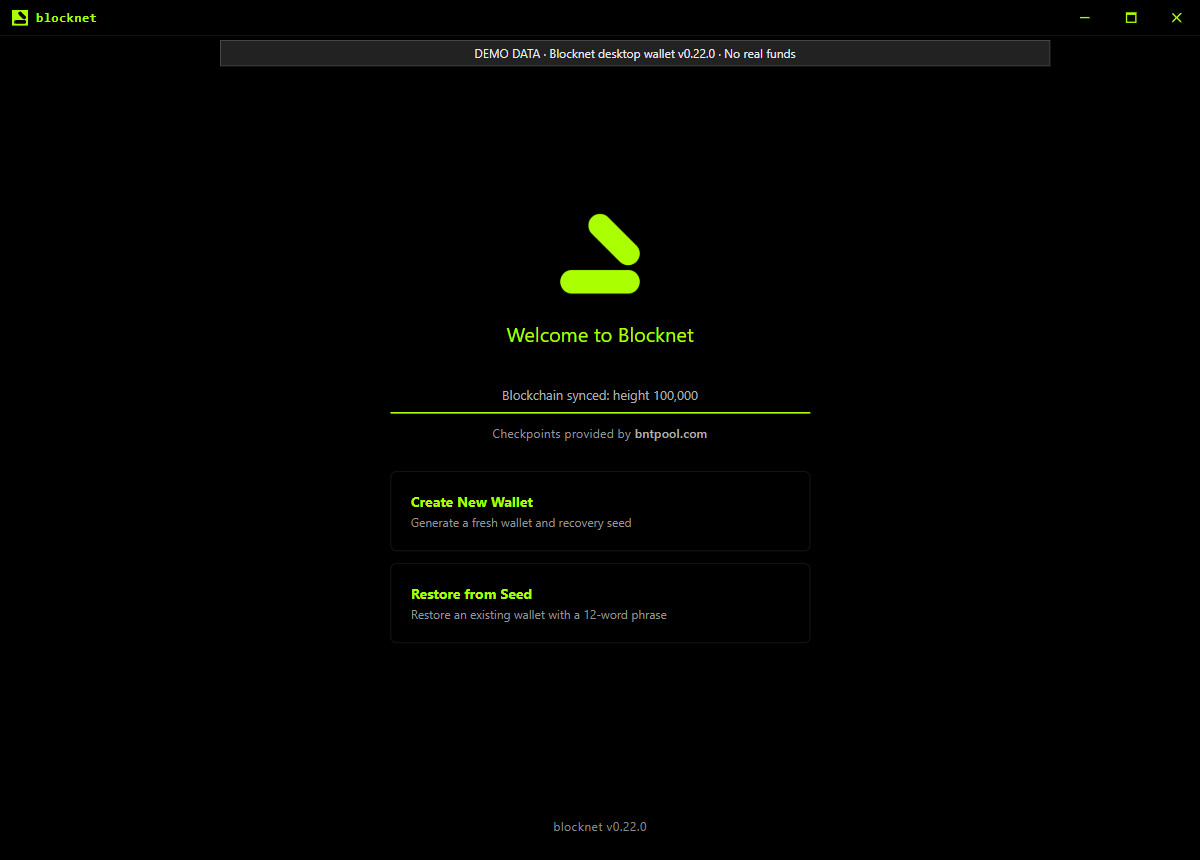
Baixe o aplicativo desktop para seu computador
Abra as versões oficiais da carteira desktop e escolha o pacote para seu sistema operacional e processador. A versão analisada oferece pacotes Windows e Linux para computadores x86-64, além de pacotes macOS separados para Macs com Apple silicon e Intel. Instale e abra o aplicativo no computador confiável onde pretende gerenciar sua carteira. Você pode usar a interface desktop sem digitar comandos no terminal.
Este guia acompanha a carteira desktop v0.22.0. As capturas renderizam a interface real dessa versão com respostas de exemplo controladas, em vez de uma carteira ativa com fundos. O aplicativo desktop inicia seu nó integrado; permita que ele se conecte e sincronize. Se estiver decidindo qual aplicativo usar em cada computador, o guia de carteira, nó e minerador explica suas funções separadas.
Como crio ou abro uma carteira?
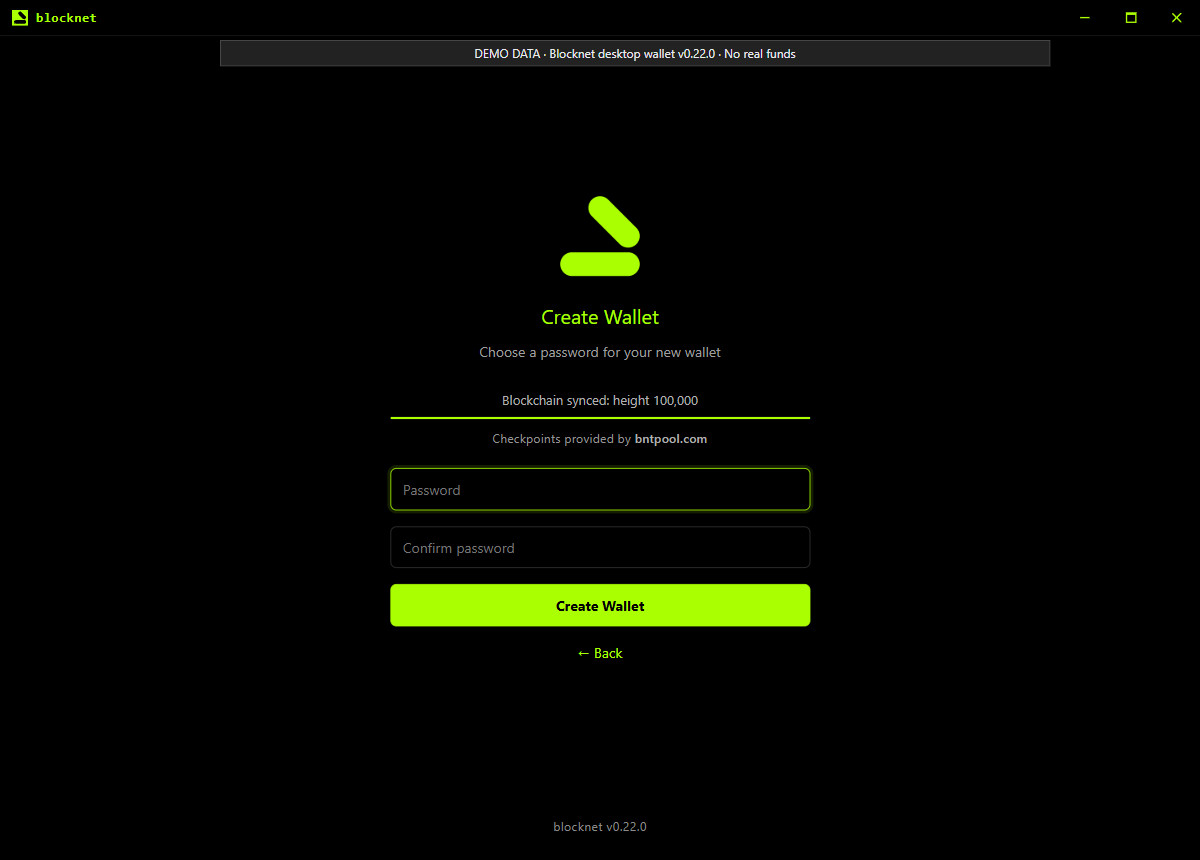
Em uma instalação nova, escolha Create New Wallet. Digite uma nova senha para a carteira, repita-a no campo de confirmação e selecione Create Wallet. Guarde a senha em um lugar protegido onde possa encontrá-la. O passo seguinte pede que você salve e confirme as palavras de recuperação. Conclua essa etapa antes de considerar a configuração pronta; a senha e as palavras de recuperação têm funções diferentes.
Para uma carteira já listada pelo aplicativo, selecione a correta e use sua senha para desbloqueá-la. A tela de desbloqueio também oferece Open Wallet File para um arquivo existente e Restore from Seed para palavras de recuperação. Criar uma carteira gera um novo destino; use o caminho de carteira existente ou recuperação para acessar seus fundos anteriores. Consulte o guia de backup e restauração antes de recuperar uma carteira.
Salve as informações de recuperação antes de usar a carteira
Para uma carteira recém-criada na versão analisada, a configuração exibe uma frase de recuperação com 12 palavras. Anote-as na ordem correta e guarde-as offline em um lugar protegido. Selecione I've written it down e digite as palavras solicitadas para confirmar sua cópia. Não coloque palavras de recuperação reais em capturas, mensagens de suporte ou configurações de mineração. Quem ajuda com um endereço de recebimento não precisa dessas palavras.
A senha protege o acesso ao arquivo criptografado da carteira; a frase de recuperação pode recriar suas chaves. Mantenha ambas disponíveis para você. Em Settings, Backup Wallet File salva uma cópia do arquivo .dat criptografado atual no local escolhido. Proteja essa cópia e guarde sua senha. O guia de palavras de recuperação explica a diferença com mais detalhes. Este artigo não mostra nenhuma frase de recuperação de propósito.
Confira a sincronização e o saldo disponível
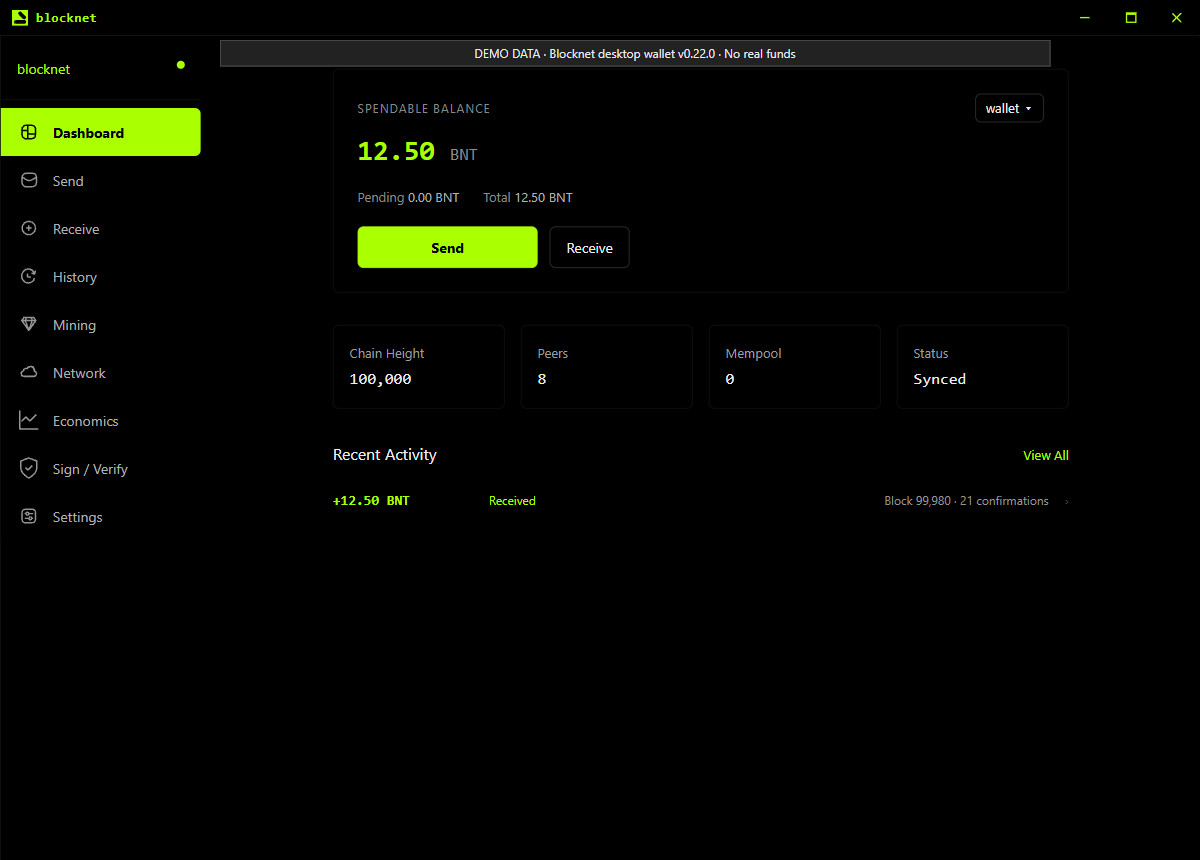
Abra Dashboard e confira o estado da cadeia. Syncing significa que o nó ainda está alcançando a blockchain. A carteira também pode mostrar o progresso da verificação enquanto lê os blocos em busca das suas saídas. Deixe ambos os processos terminarem antes de decidir se falta um pagamento esperado. O guia de sincronização da carteira explica quais leituras conferir se o progresso precisar de atenção.
Quando a carteira estiver pronta, diferencie Spendable Balance de Pending e Total. Prepare pagamentos usando o valor disponível e reserve espaço para a taxa de rede exibida na revisão. Uma carteira recém-criada começa sem fundos; criá-la não gera saldo. O exemplo abaixo mostra uma carteira de demonstração depois que um pagamento recebido se tornou disponível.
Onde encontro o endereço para receber Blocknet?
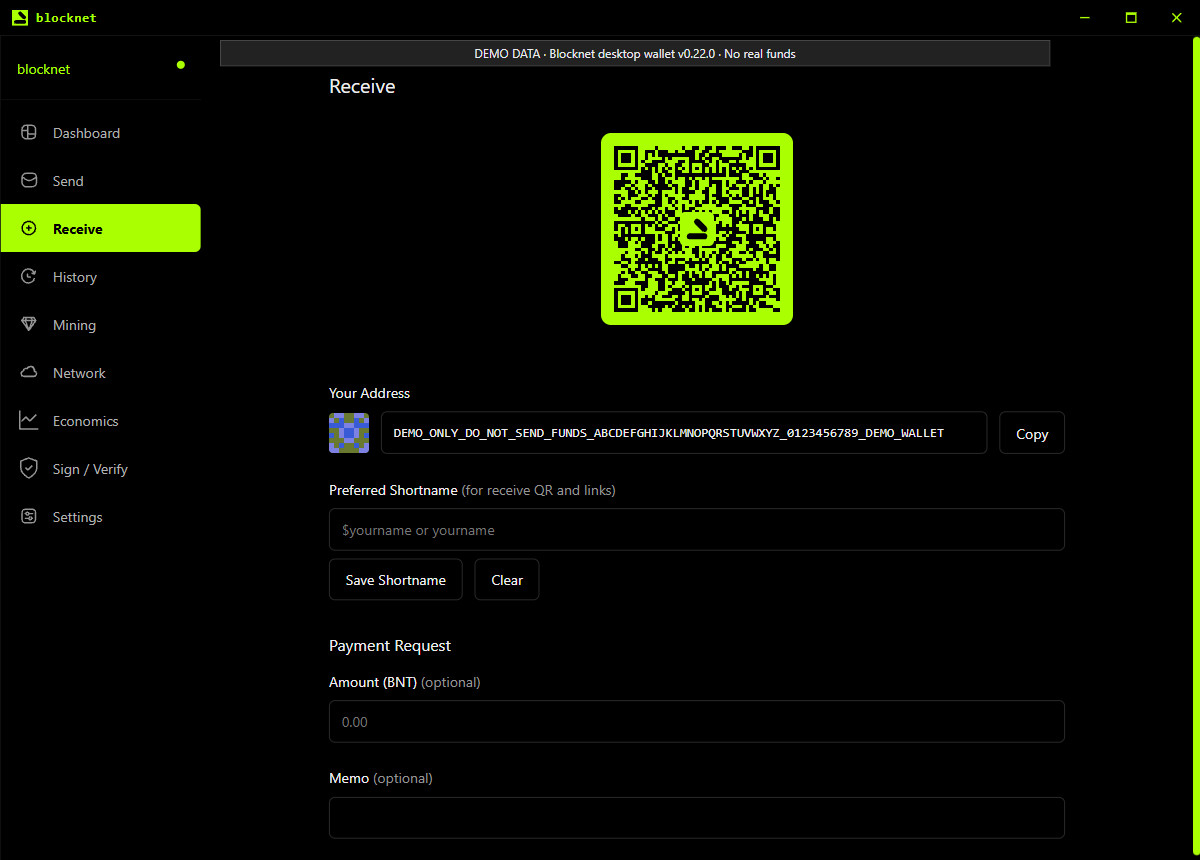
Selecione Receive na barra lateral. Em Your Address, use Copy para copiar o endereço de recebimento da carteira atual. Compare o valor copiado com o endereço exibido antes de compartilhá-lo. A tela também mostra um QR code para o destino de recebimento. Use seu próprio endereço; o endereço e o QR code deste artigo são valores de demonstração deliberadamente impróprios para pagamentos.
Para o primeiro recebimento, basta compartilhar o endereço copiado. Você pode deixar de lado os campos opcionais de nome curto e solicitação de pagamento. O remetente precisa do destino público; sua senha, palavras de recuperação e arquivo da carteira ficam com você. Se tiver várias carteiras, confira qual está aberta antes de copiar seu endereço. O guia de envio e recebimento cobre o fluxo de pagamento mais amplo.
Revise o pagamento antes de selecionar Confirm Send
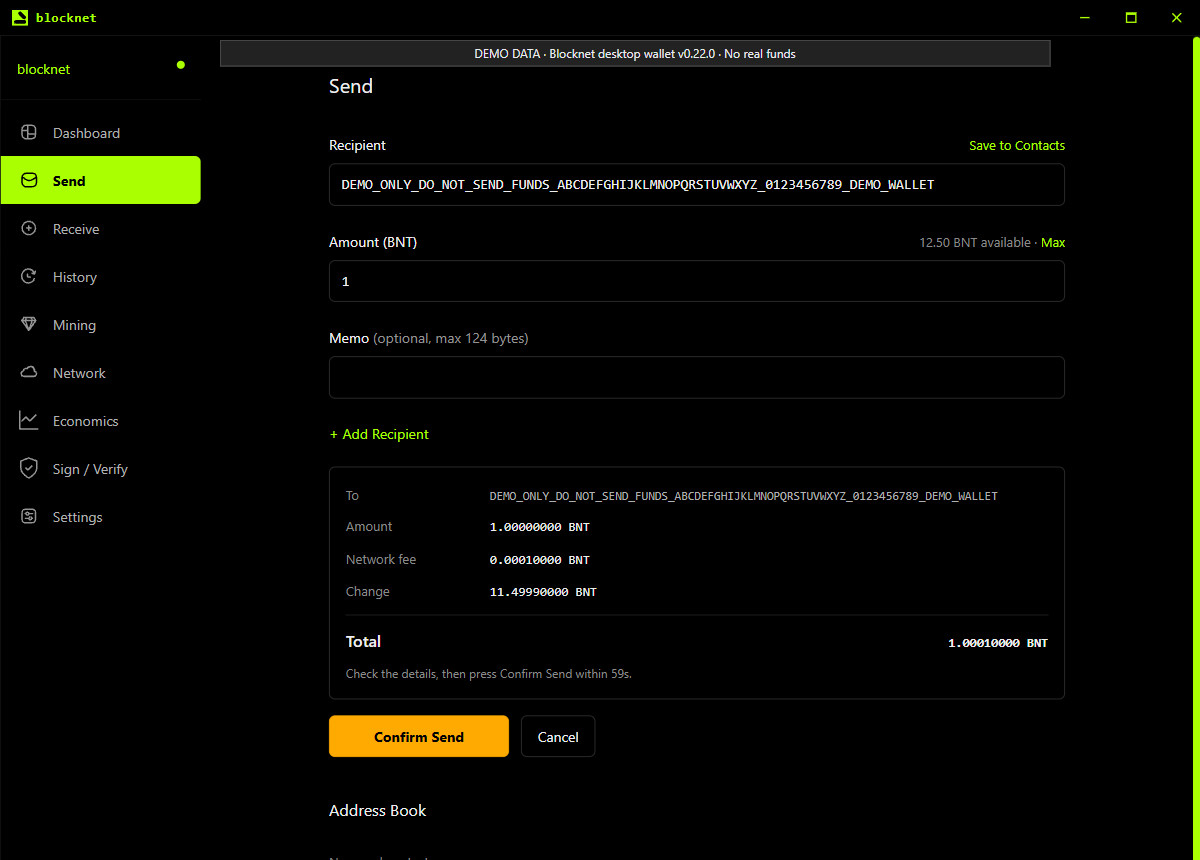
Selecione Send, cole o destino do destinatário e digite o valor em BNT. O memo é opcional. Selecione Send para solicitar a prévia da taxa e abrir o cartão de confirmação. Na versão analisada, esse primeiro passo prepara a revisão; o botão passa então a ser Confirm Send. Leia o endereço completo, o valor, a taxa de rede e o total antes de continuar.
A taxa exibida pertence àquela prévia; a taxa da captura é ilustrativa. Para entender o cálculo, consulte as taxas de transação do Blocknet. Selecione Cancel se precisar alterar os detalhes. A confirmação tem um cronômetro; se expirar, selecione Send novamente para obter uma nova revisão. Selecione Confirm Send apenas quando quiser autorizar aquele pagamento.
Encontre o pagamento em History
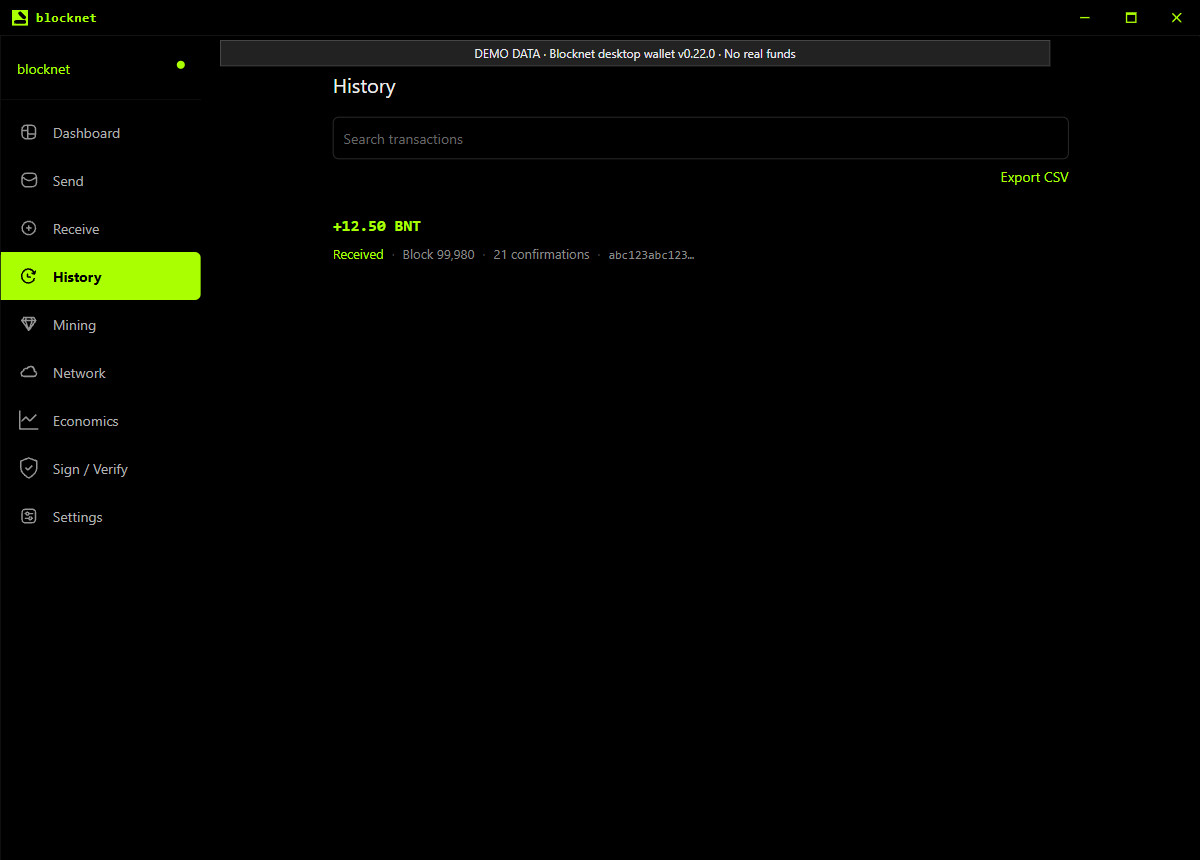
Abra History para encontrar transações recebidas e enviadas. Selecione uma entrada para conferir hash, estado, bloco e confirmações. Use o campo de busca para localizar uma transação conforme a lista cresce. Uma transação pendente e uma confirmada são estados diferentes; confira o registro real ao acompanhar um pagamento em vez de enviá-lo novamente só porque está em dúvida.
Guarde o hash da transação ao conferir um pagamento com o remetente ou destinatário. O guia do explorador explica o que uma consulta pública pode mostrar, enquanto a carteira fornece os detalhes pertencentes às suas chaves. Quando estiver familiarizado com recebimento e backup, você poderá usar o mesmo destino público para minerar em pool com seine. Também pode continuar usando a carteira para pagamentos sem iniciar a mineração.
Perguntas frequentes
Preciso minerar para usar a carteira desktop do Blocknet?
Você pode criar uma carteira, receber Blocknet e enviar pagamentos sem iniciar a mineração. O aplicativo desktop usa a conexão do seu nó para sincronizar a blockchain e verificar a carteira. Minerar é uma atividade separada. Se depois escolher a mineração em pool com seine, use seu endereço público de recebimento como destino dos pagamentos.
Onde encontro meu endereço de recebimento do Blocknet?
Abra a carteira na qual deseja receber, selecione Receive na barra lateral e copie o valor em Your Address. Compare o destino copiado com o da carteira antes de compartilhá-lo. O endereço é uma informação pública de pagamento; receber não exige compartilhar palavras de recuperação, senha ou arquivo da carteira.
Por que o saldo da minha carteira Blocknet continua atualizando?
O nó pode ainda estar sincronizando a blockchain, ou a carteira pode estar verificando os blocos baixados para encontrar seus próprios fundos. Confira o estado em Dashboard e o progresso da verificação antes de avaliar o saldo. Fundos pendentes e disponíveis também são valores distintos; use o saldo disponível ao preparar um pagamento.