
คู่มือนี้พาคุณตั้งแต่เปิดกระเป๋า Blocknet บนเดสก์ท็อป ไปจนถึงรับเงิน ตรวจรายการส่ง และค้นหาธุรกรรมหลังจากนั้น ภาพใช้หน้าจอเดสก์ท็อปรุ่นที่เผยแพร่แล้วพร้อมข้อมูลสาธิตที่ติดป้ายกำกับ ที่อยู่ ยอด ความสูงบล็อก และค่าธรรมเนียมในภาพเป็นตัวอย่าง เมื่อทำตามขั้นตอนให้ใช้ค่าจากกระเป๋าของคุณเอง
เริ่มใช้กระเป๋า Blocknet บนเดสก์ท็อปอย่างไร?
ดาวน์โหลดกระเป๋าเดสก์ท็อปทางการสำหรับคอมพิวเตอร์ของคุณ สร้างกระเป๋าหรือเปิดใบเดิม และปกป้องข้อมูลกู้คืน ให้โหนดซิงก์และกระเป๋าสแกน แล้วใช้ Receive เพื่อดูที่อยู่ Send เพื่อตรวจการชำระเงิน และ History เพื่อตรวจธุรกรรมภายหลัง
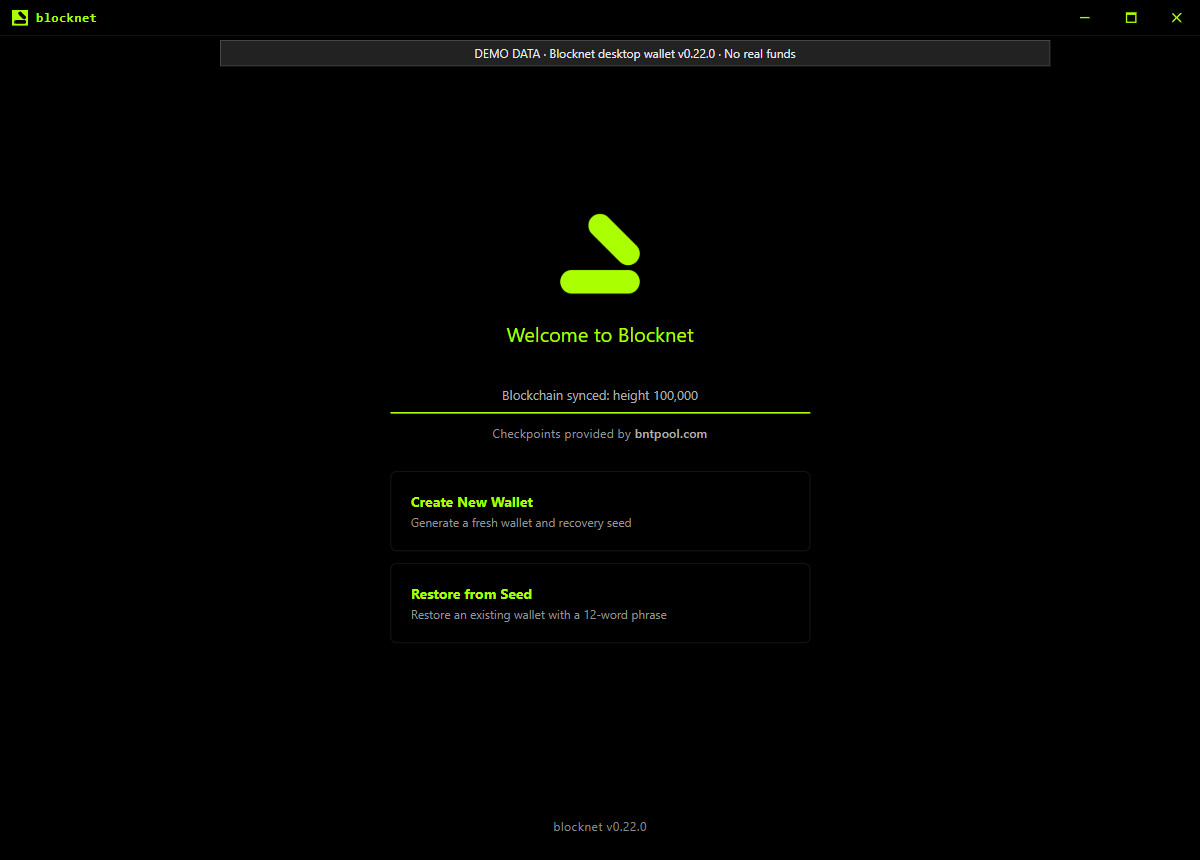
ดาวน์โหลดแอปสำหรับคอมพิวเตอร์ของคุณ
เปิด รุ่นกระเป๋าเดสก์ท็อปทางการ แล้วเลือกแพ็กเกจให้ตรงระบบปฏิบัติการและหน่วยประมวลผล รุ่นที่ตรวจสอบมีแพ็กเกจ Windows และ Linux สำหรับคอมพิวเตอร์ x86-64 และแพ็กเกจ macOS แยกสำหรับ Apple silicon กับ Mac Intel ติดตั้งและเปิดแอปบนคอมพิวเตอร์ที่เชื่อถือได้ซึ่งจะใช้จัดการกระเป๋า คุณใช้หน้าจอเดสก์ท็อปได้โดยไม่ต้องป้อนคำสั่งเทอร์มินัล
คู่มือนี้อ้างอิงกระเป๋าเดสก์ท็อป v0.22.0 ภาพแสดงหน้าจอจริงของรุ่นนั้นด้วยการตอบกลับตัวอย่างที่ควบคุมไว้ ไม่ใช่กระเป๋าที่มีเงินจริง แอปเดสก์ท็อปเริ่มโหนดที่รวมมาด้วย ให้โหนดเชื่อมต่อและซิงก์ หากกำลังตัดสินใจว่าแอปใดควรอยู่เครื่องไหน คู่มือกระเป๋า โหนด และโปรแกรมขุด อธิบายหน้าที่แยกกันของแต่ละส่วน
สร้างหรือเปิดกระเป๋าอย่างไร?
สำหรับการติดตั้งใหม่ เลือก Create New Wallet ป้อนรหัสผ่านกระเป๋าใหม่ ย้ำในช่องยืนยัน แล้วเลือก Create Wallet เก็บรหัสผ่านไว้ในที่ป้องกันและเรียกดูได้ภายหลัง ขั้นตอนถัดไปให้บันทึกและยืนยันคำกู้คืน ทำขั้นตอนนั้นให้เสร็จก่อนถือว่าตั้งค่าเสร็จ เพราะรหัสผ่านกับคำกู้คืนมีหน้าที่ต่างกัน
สำหรับกระเป๋าที่อยู่ในรายการแอปแล้ว เลือกใบที่ถูกต้องและใช้รหัสผ่านปลดล็อก หน้าปลดล็อกยังมี Open Wallet File สำหรับไฟล์เดิมและ Restore from Seed สำหรับคำกู้คืน การสร้างกระเป๋าใหม่สร้างปลายทางใหม่ หากต้องการเงินเดิมให้ใช้วิธีเปิดกระเป๋าเดิมหรือกู้คืน อ่าน คู่มือสำรองและกู้คืน ก่อนกู้คืนกระเป๋า
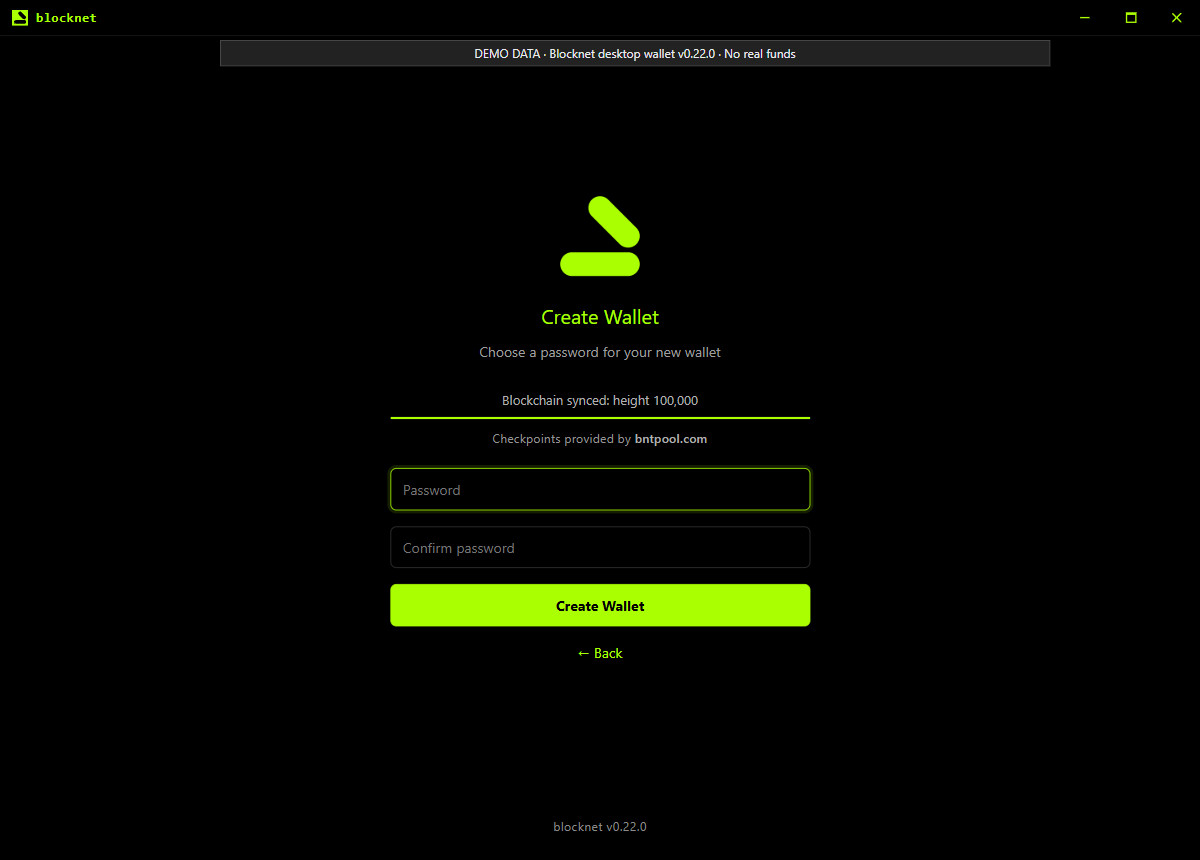
เก็บข้อมูลกู้คืนก่อนใช้กระเป๋า
สำหรับกระเป๋าใหม่ในรุ่นที่ตรวจสอบ ขั้นตอนตั้งค่าจะแสดงวลีกู้คืน 12 คำ จดตามลำดับและเก็บแบบออฟไลน์ในที่ป้องกันไว้ เลือก I've written it down แล้วป้อนคำที่ถามเพื่อยืนยันสิ่งที่จด อย่าใส่คำกู้คืนจริงในภาพหน้าจอ ข้อความถึงฝ่ายสนับสนุน หรือการตั้งค่าขุด ผู้ที่ช่วยเรื่องที่อยู่รับเงินไม่จำเป็นต้องรู้คำเหล่านี้
รหัสผ่านปกป้องการเข้าถึงไฟล์กระเป๋าที่เข้ารหัส ส่วนวลีกู้คืนสร้างคีย์กระเป๋าขึ้นใหม่ได้ เก็บทั้งสองอย่างให้คุณเข้าถึงได้ ภายใต้ Settings ตัวเลือก Backup Wallet File บันทึกสำเนาไฟล์ .dat ที่เข้ารหัสปัจจุบันลงตำแหน่งที่เลือก ปกป้องสำเนานั้นและเก็บรหัสผ่านไว้ คู่มือคำกู้คืน อธิบายความแตกต่างโดยละเอียด บทความนี้ตั้งใจไม่แสดงวลีกู้คืน
ตรวจการซิงก์และยอดที่ใช้จ่ายได้
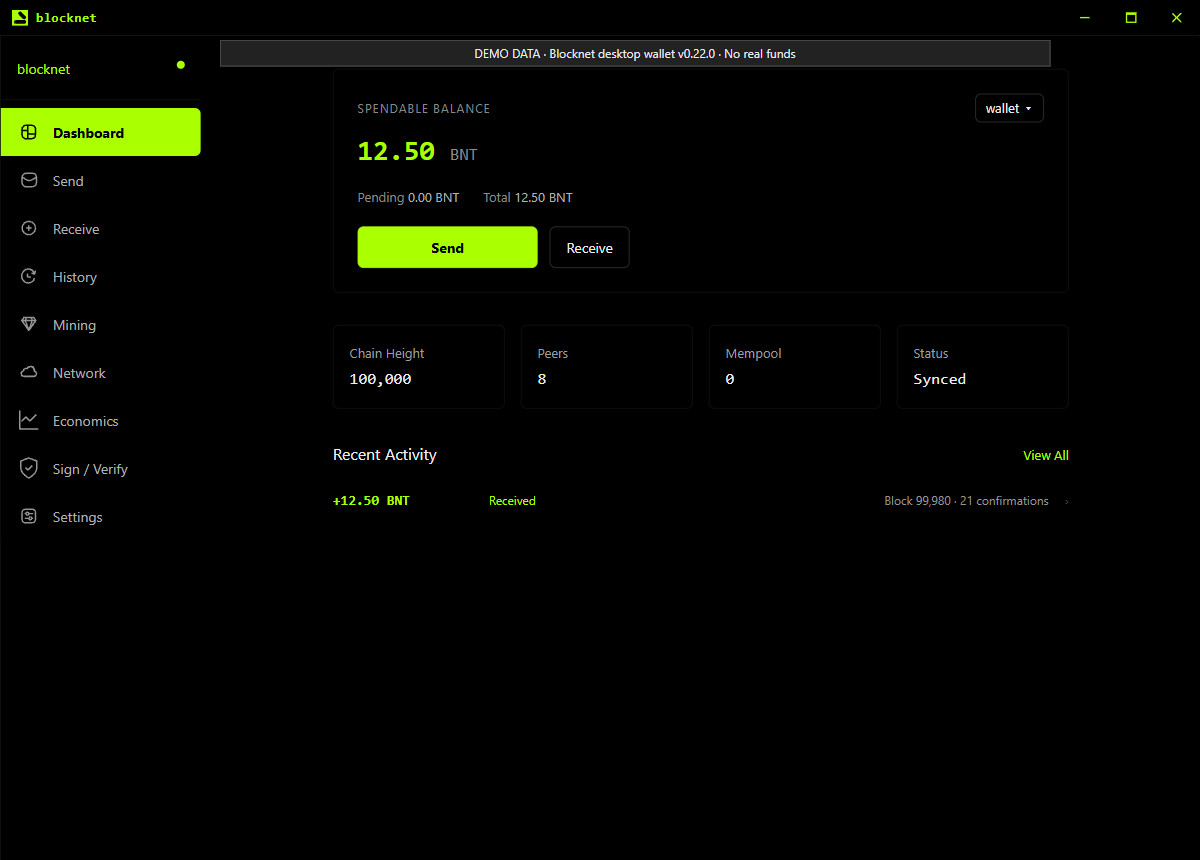
เปิด Dashboard และตรวจสถานะเชน Syncing หมายถึงโหนดยังตามบล็อกเชนอยู่ กระเป๋าอาจแสดงความคืบหน้าการสแกนระหว่างอ่านบล็อกหาเอาต์พุตของคุณ ให้ทั้งสองขั้นตอนเสร็จก่อนสรุปว่าเงินที่คาดว่าจะรับหายไป คู่มือซิงก์กระเป๋า อธิบายค่าที่ควรตรวจเมื่อความคืบหน้าต้องได้รับการดูแล
เมื่อกระเป๋าพร้อม แยก Spendable Balance ออกจาก Pending และ Total เตรียมจ่ายตามยอดที่ใช้ได้และเผื่อค่าธรรมเนียมเครือข่ายที่แสดงตอนตรวจทาน กระเป๋าใหม่เริ่มต้นโดยไม่มีเงิน การสร้างกระเป๋าไม่ทำให้เกิดยอด ตัวอย่างด้านล่างแสดงกระเป๋าจำลองหลังเงินที่รับใช้จ่ายได้แล้ว
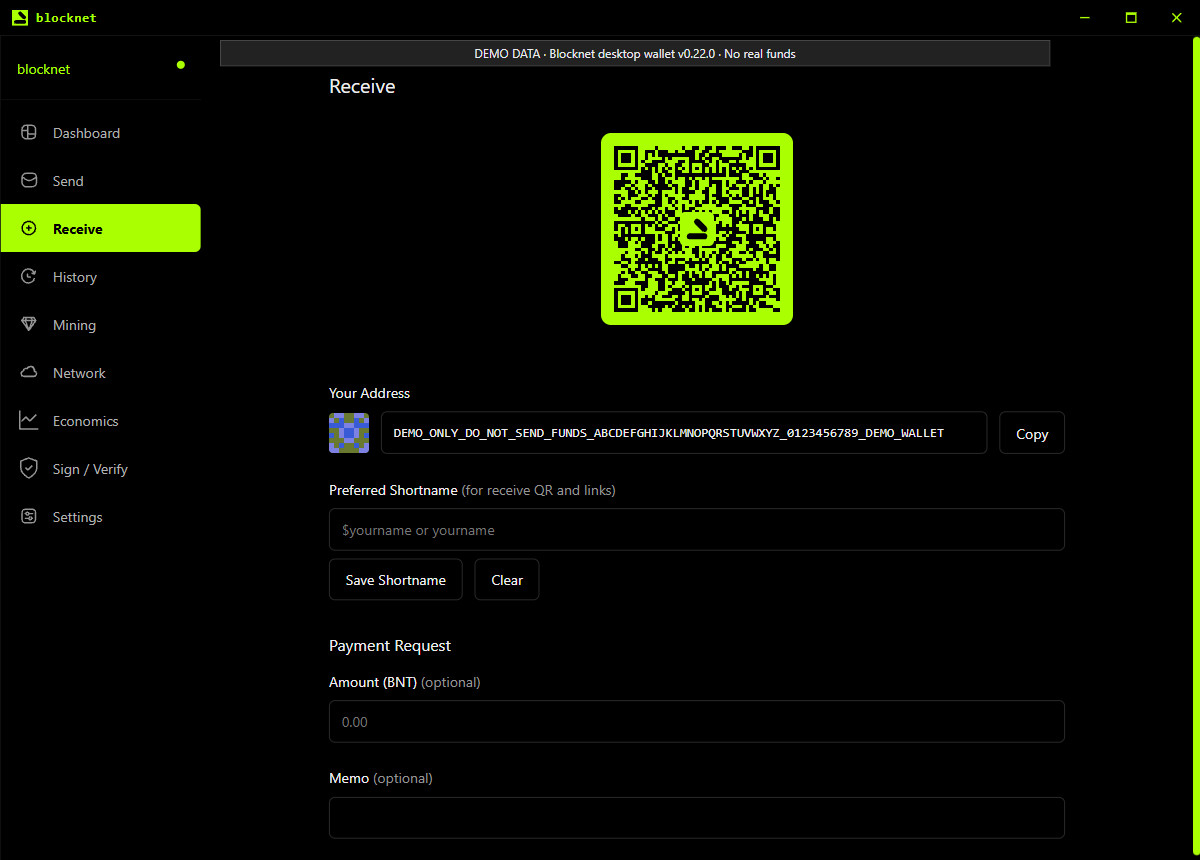
หาที่อยู่รับ Blocknet ได้ที่ไหน?
เลือก Receive ในแถบด้านข้าง ภายใต้ Your Address ใช้ Copy เพื่อคัดลอกที่อยู่รับเงินของกระเป๋าปัจจุบัน เปรียบเทียบค่าที่คัดลอกกับที่อยู่ในหน้าจอก่อนแชร์ หน้าจอยังมีรหัส QR ของปลายทางรับเงิน ใช้ที่อยู่ของคุณเอง ที่อยู่และรหัส QR ในบทความนี้ตั้งใจใช้ค่าสาธิตที่ไม่ใช่สำหรับชำระเงินจริง
สำหรับรับครั้งแรก แชร์ที่อยู่ที่คัดลอกก็เพียงพอ คุณปล่อยช่องชื่อสั้นและคำขอชำระเงินที่ไม่บังคับไว้ได้ ผู้ส่งต้องการปลายทางสาธารณะ ส่วนรหัสผ่าน คำกู้คืน และไฟล์กระเป๋าอยู่กับคุณ หากมีหลายกระเป๋า ให้ตรวจว่าเปิดใบใดก่อนคัดลอกที่อยู่ คู่มือส่งและรับ ครอบคลุมขั้นตอนชำระเงินที่กว้างขึ้น
ตรวจรายการก่อนเลือก Confirm Send
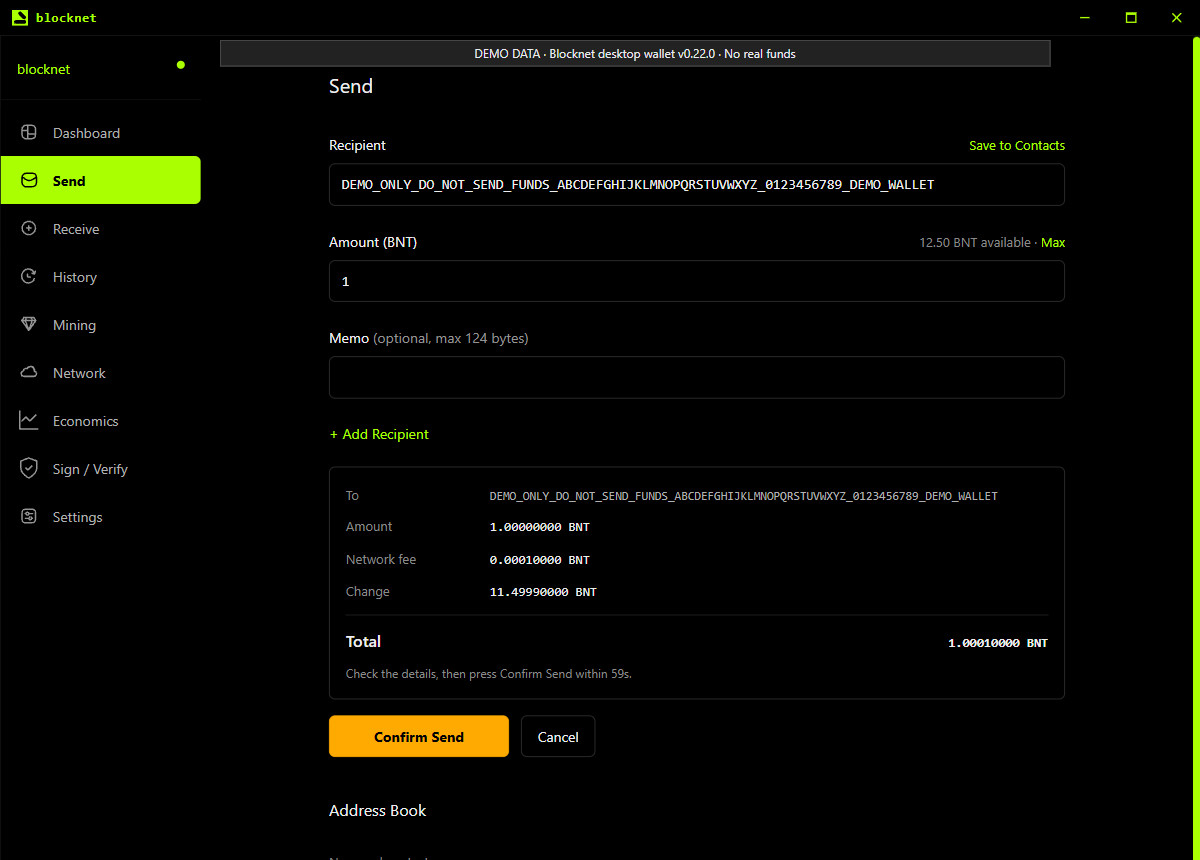
เลือก Send วางปลายทางผู้รับและป้อนจำนวน BNT บันทึกข้อความเป็นตัวเลือก เลือก Send เพื่อขอดูค่าธรรมเนียมล่วงหน้าและเปิดการ์ดยืนยัน ในรุ่นที่ตรวจสอบ ขั้นแรกนี้เตรียมรายการให้ตรวจ จากนั้นปุ่มเปลี่ยนเป็น Confirm Send อ่านที่อยู่ผู้รับเต็ม จำนวน ค่าธรรมเนียมเครือข่าย และยอดรวมก่อนตัดสินใจดำเนินการ
ค่าธรรมเนียมที่แสดงเป็นของการดูตัวอย่างนั้น และค่าธรรมเนียมในภาพเป็นเพียงตัวอย่าง ดูวิธีคำนวณได้ที่ ค่าธรรมเนียมธุรกรรม Blocknet เลือก Cancel หากต้องแก้รายละเอียด การยืนยันมีตัวจับเวลา หากหมดเวลาให้เลือก Send อีกครั้งเพื่อรับรายการตรวจใหม่ เลือก Confirm Send เฉพาะเมื่อคุณตั้งใจอนุมัติการชำระเงินนั้น
ค้นหาการชำระเงินใน History
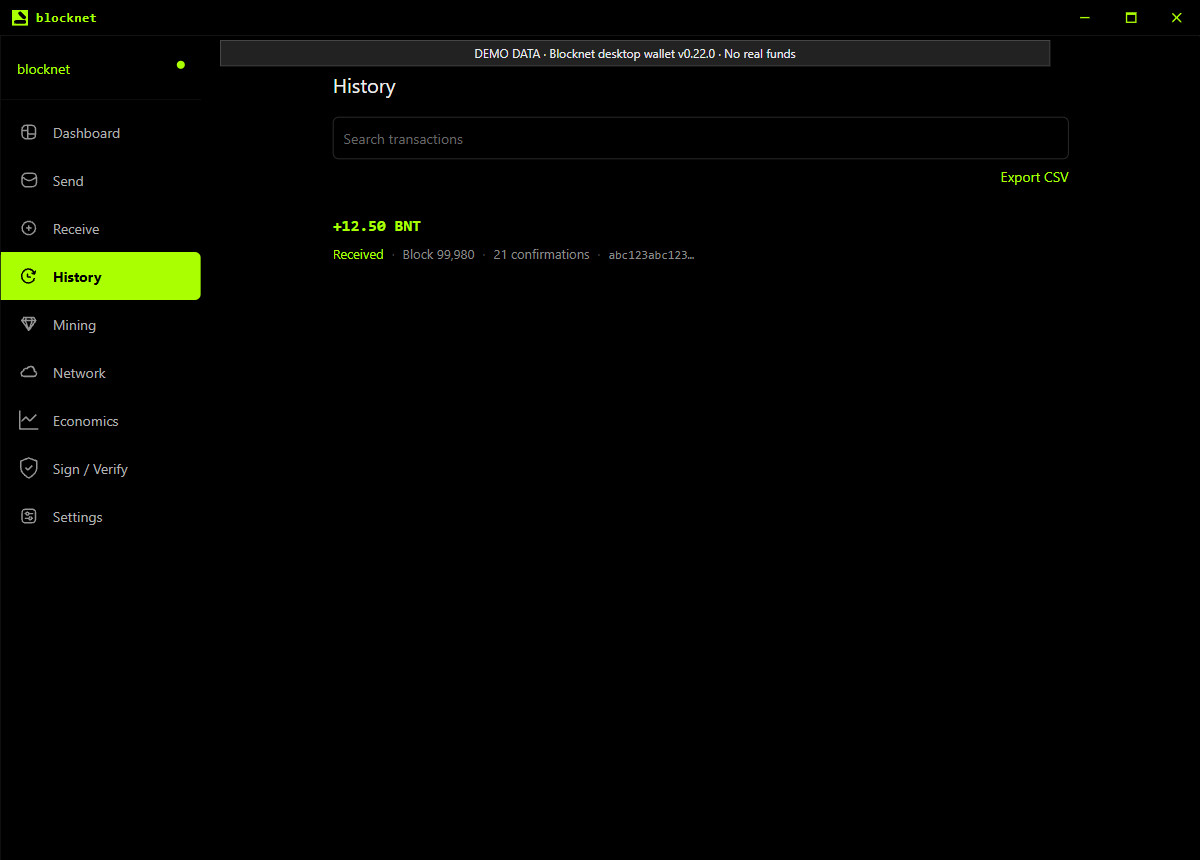
เปิด History เพื่อค้นหาธุรกรรมรับและส่ง เลือกรายการเพื่อดูแฮชธุรกรรม สถานะ บล็อก และการยืนยัน ใช้ช่องค้นหาเมื่อรายการเพิ่มขึ้น ธุรกรรมที่รอกับที่ยืนยันแล้วเป็นคนละสถานะ เมื่อติดตามการชำระเงิน ให้ตรวจบันทึกจริงแทนการส่งอีกครั้งเพียงเพราะไม่แน่ใจ
เก็บแฮชธุรกรรมเมื่อสอบถามการชำระเงินกับผู้ส่งหรือผู้รับ คู่มือตัวสำรวจ อธิบายว่าการค้นหาธุรกรรมสาธารณะแสดงอะไรได้ ส่วนกระเป๋าให้รายละเอียดที่เกี่ยวกับคีย์ของคุณ เมื่อคุ้นกับการรับและสำรองข้อมูลแล้ว คุณใช้ปลายทางสาธารณะเดียวกันเพื่อ ขุดพูลด้วย seine ได้ หรือจะใช้กระเป๋าเพื่อชำระเงินต่อโดยไม่เริ่มขุดก็ได้
คำถามที่พบบ่อย
ต้องขุดก่อนจึงจะใช้กระเป๋า Blocknet บนเดสก์ท็อปได้หรือไม่?
คุณสร้างกระเป๋า รับ Blocknet และส่งเงินได้โดยไม่เริ่มขุด แอปเดสก์ท็อปใช้การเชื่อมต่อโหนดเพื่อซิงก์บล็อกเชนและสแกนกระเป๋า การขุดเป็นอีกกิจกรรมหนึ่ง หากภายหลังเลือกขุดพูลด้วย seine ให้ใช้ที่อยู่รับเงินสาธารณะเป็นปลายทางรับเงินจากพูล
หาที่อยู่รับ Blocknet ได้ที่ไหน?
เปิดกระเป๋าที่ต้องการรับเงิน เลือก Receive ในแถบด้านข้าง แล้วคัดลอกค่าภายใต้ Your Address เทียบปลายทางที่คัดลอกกับกระเป๋าก่อนแชร์ ที่อยู่เป็นข้อมูลรับเงินสาธารณะ การรับเงินไม่ต้องแชร์คำกู้คืน รหัสผ่าน หรือไฟล์กระเป๋า
เหตุใดยอดกระเป๋า Blocknet ยังอัปเดตอยู่?
โหนดอาจยังซิงก์บล็อกเชน หรือกระเป๋ายังสแกนบล็อกที่ดาวน์โหลดเพื่อหาเงินของตนเอง ตรวจสถานะ Dashboard และความคืบหน้าการสแกนก่อนประเมินยอด เงินที่รอดำเนินการกับเงินที่ใช้จ่ายได้ก็เป็นคนละค่า ให้ใช้ยอดที่ใช้จ่ายได้เมื่อเตรียมการชำระเงิน