
يأخذك هذا الشرح من فتح محفظة Blocknet لسطح المكتب إلى استلام دفعة ومراجعة إرسال والعثور على المعاملة بعد ذلك. تستخدم الصور واجهة سطح المكتب الصادرة مع بيانات تجريبية موسومة. العناوين والأرصدة وارتفاعات الكتل والرسوم المعروضة أمثلة توضيحية؛ استخدم قيم محفظتك الخاصة عند اتباع الخطوات.
كيف أبدأ استخدام محفظة Blocknet لسطح المكتب؟
نزّل محفظة سطح المكتب الرسمية لجهازك، وأنشئ محفظة أو افتح واحدة موجودة، واحمِ معلومات استردادها. اترك العقدة تتزامن والمحفظة تفحص، ثم استخدم Receive للعنوان وSend لمراجعة دفعة وHistory للتحقق من المعاملة بعدها.
نزّل تطبيق سطح المكتب المناسب لجهازك
افتح إصدارات محفظة سطح المكتب الرسمية واختر الحزمة المناسبة لنظام التشغيل والمعالج. يوفر الإصدار الذي فُحص حزم Windows وLinux لأجهزة x86-64، وحزم macOS منفصلة لأجهزة Apple silicon وأجهزة Mac بمعالجات Intel. ثبّت التطبيق وافتحه على الجهاز الموثوق الذي ستدير عليه محفظتك. يمكنك استخدام الواجهة دون إدخال أوامر طرفية.
يتبع هذا الدليل محفظة سطح المكتب v0.22.0. تعرض الصور الواجهة الفعلية لذلك الإصدار مع استجابات نموذجية مضبوطة، لا محفظة حية تحتوي أموالًا. يبدأ التطبيق عقدته المضمّنة؛ اسمح لها بالاتصال والمزامنة. إذا كنت تحدد التطبيق المناسب لكل جهاز، يشرح دليل المحفظة والعقدة والمعدِّن مهامها المنفصلة.
كيف أنشئ محفظة أو أفتحها؟
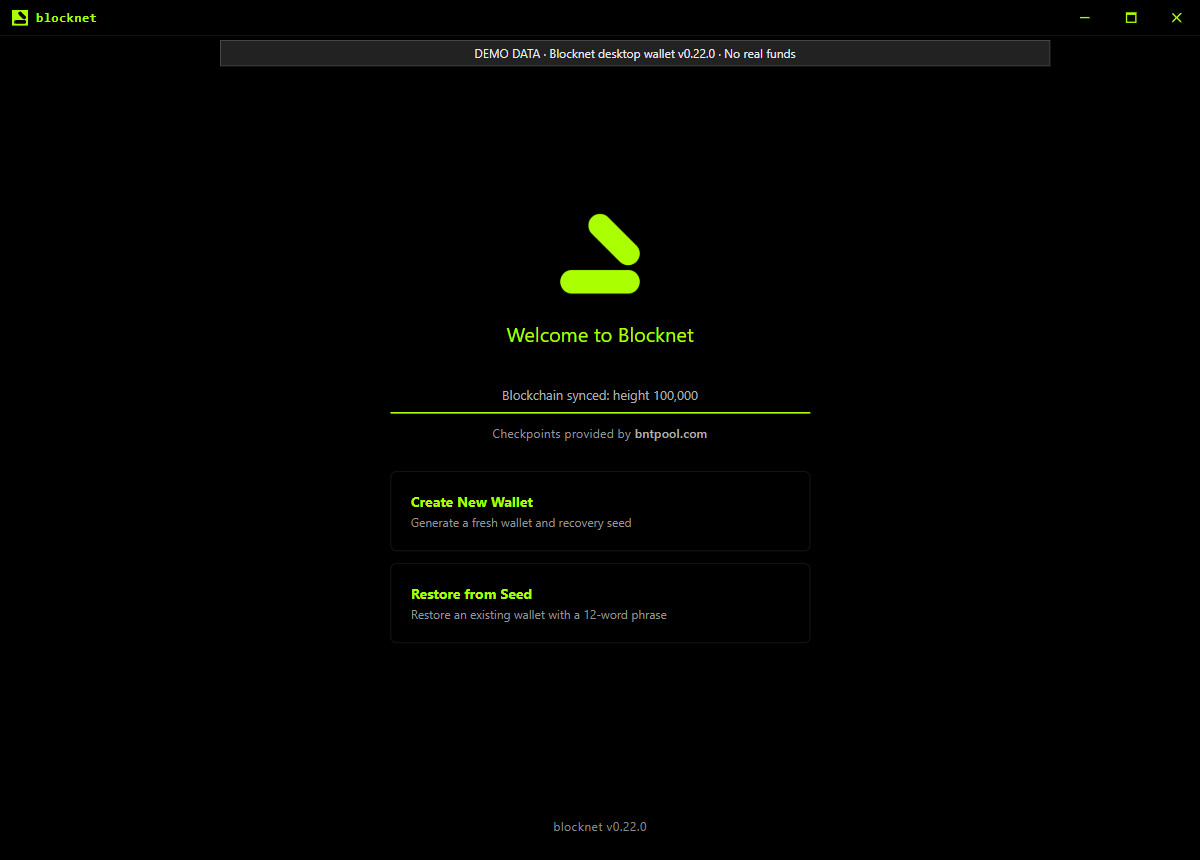
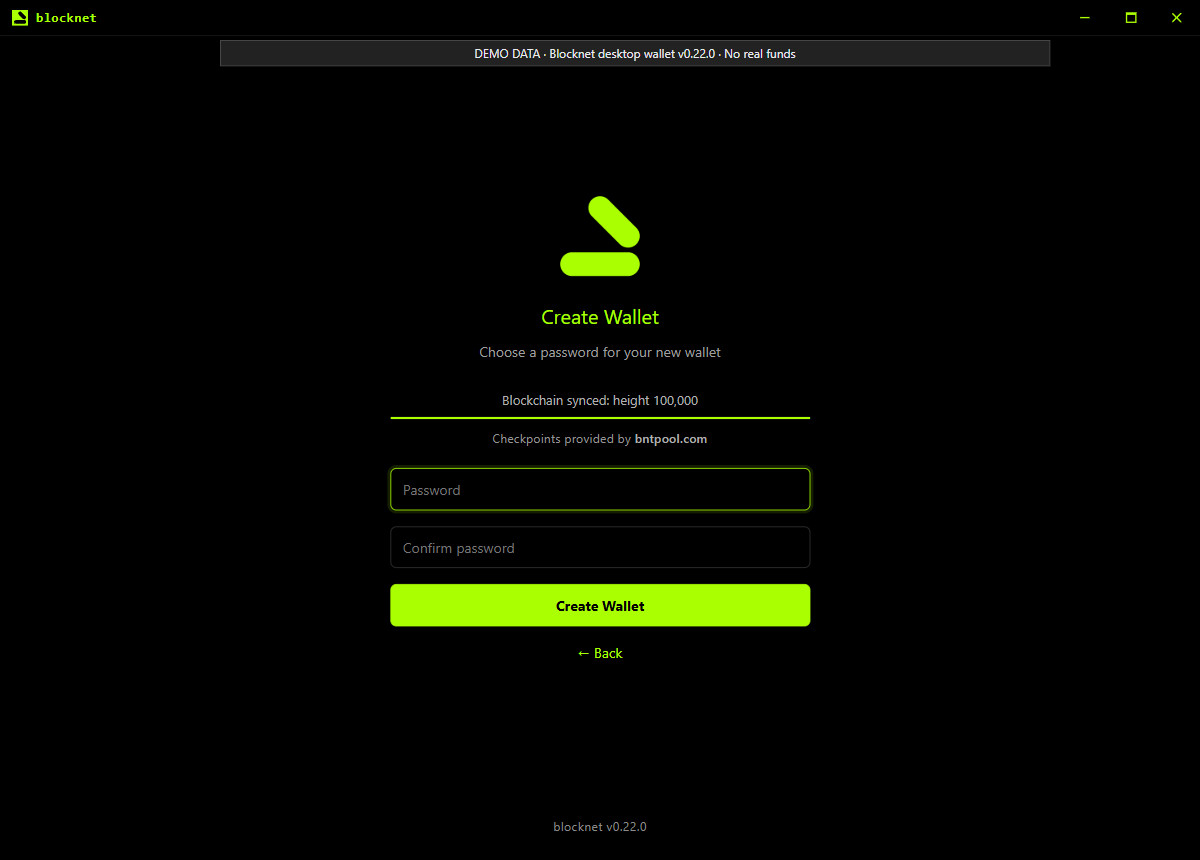
عند التثبيت لأول مرة، اختر Create New Wallet. أدخل كلمة مرور جديدة للمحفظة، وكررها في حقل التأكيد ثم اختر Create Wallet. احفظها في مكان محمي يمكنك الرجوع إليه. تطلب الخطوة التالية حفظ كلمات الاسترداد وتأكيدها. أكملها قبل اعتبار الإعداد منتهيًا؛ فكلمة المرور وكلمات الاسترداد تؤدي أغراضًا مختلفة.
للمحفظة المدرجة بالفعل في التطبيق، اختر المحفظة الصحيحة واستخدم كلمة مرورها لفتحها. تعرض شاشة الفتح أيضًا Open Wallet File لملف موجود وRestore from Seed لكلمات الاسترداد. إنشاء محفظة جديدة ينشئ وجهة جديدة؛ استخدم مسار المحفظة الموجودة أو الاسترداد للوصول إلى أموالك السابقة. راجع دليل النسخ الاحتياطي والاستعادة قبل استرداد محفظة.
احفظ معلومات الاسترداد قبل استخدام المحفظة
للمحفظة المنشأة حديثًا في الإصدار المفحوص، يعرض مسار الإعداد عبارة استرداد من 12 كلمة. اكتب الكلمات بالترتيب واحفظها دون اتصال في مكان محمي. اختر I've written it down، ثم أدخل الكلمات المطلوبة لتأكيد سجلك. لا تضع كلمات استرداد حقيقية في صور الشاشة أو رسائل الدعم أو إعداد التعدين. من يساعدك في عنوان استلام لا يحتاج إلى تلك الكلمات.
تحمي كلمة المرور الوصول إلى ملف المحفظة المشفّر؛ ويمكن لعبارة الاسترداد إعادة إنشاء مفاتيحها. أبقِ كليهما متاحًا لك. ضمن Settings، يحفظ Backup Wallet File نسخة من ملف .dat المشفّر الحالي في موقع تختاره. احمِ النسخة واحتفظ بكلمة مرورها. يشرح دليل كلمات الاسترداد الفرق بتفصيل أكبر. يتعمد هذا المقال عدم إظهار أي عبارة استرداد.
تحقق من المزامنة والرصيد القابل للإنفاق
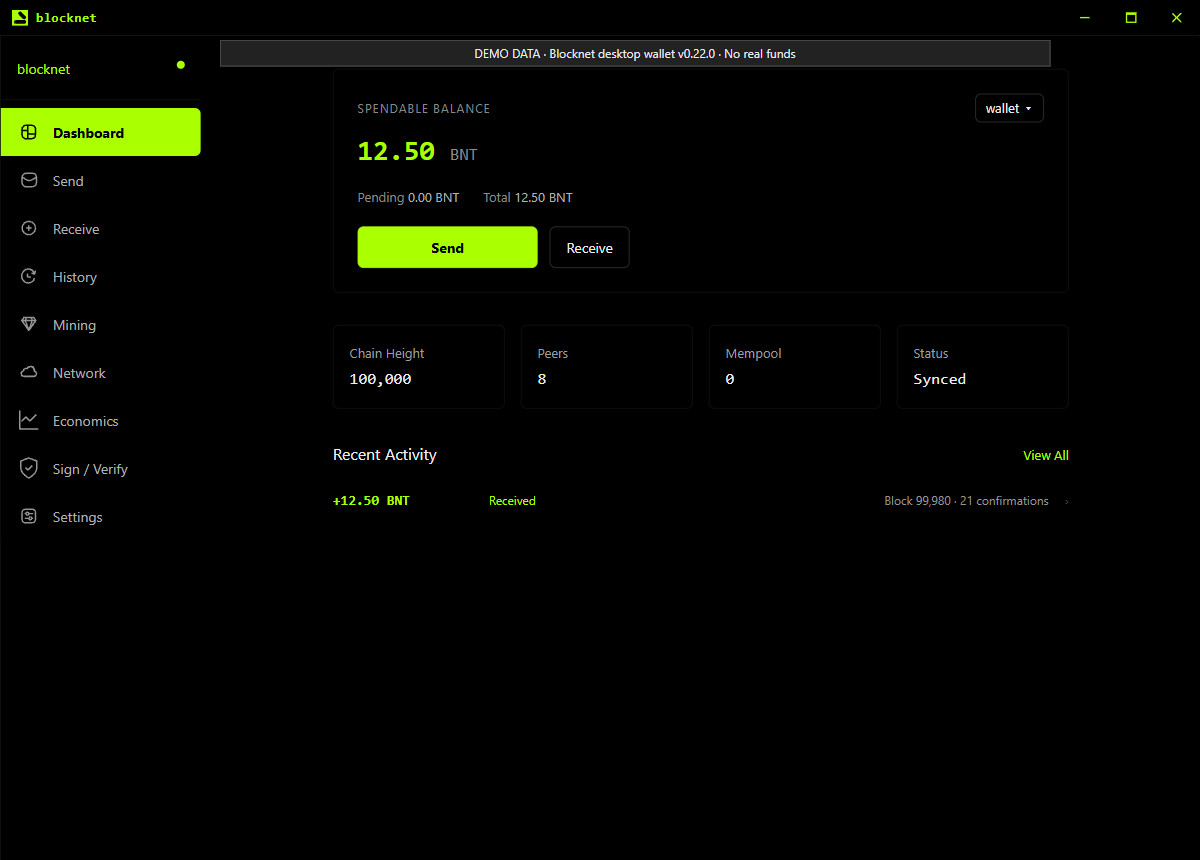
افتح Dashboard وتحقق من حالة السلسلة. تعني Syncing أن العقدة ما زالت تلحق بسلسلة الكتل. قد تعرض المحفظة أيضًا تقدم الفحص أثناء قراءة الكتل بحثًا عن مخرجاتك. اترك العمليتين تنتهيان قبل الحكم بأن دفعة منتظرة مفقودة. يشرح دليل مزامنة المحفظة القراءات التي تفحصها إذا احتاج التقدم إلى متابعة.
عندما تصبح المحفظة جاهزة، ميّز Spendable Balance عن Pending وTotal. جهّز المدفوعات بالمبلغ القابل للإنفاق واترك مساحة لرسم الشبكة المعروض أثناء المراجعة. تبدأ المحفظة الجديدة بلا أموال؛ إنشاؤها لا يولّد رصيدًا. يعرض المثال التالي محفظة نموذجية بعد أن أصبحت دفعة مستلمة قابلة للإنفاق.
أين أجد عنوان استلام Blocknet؟
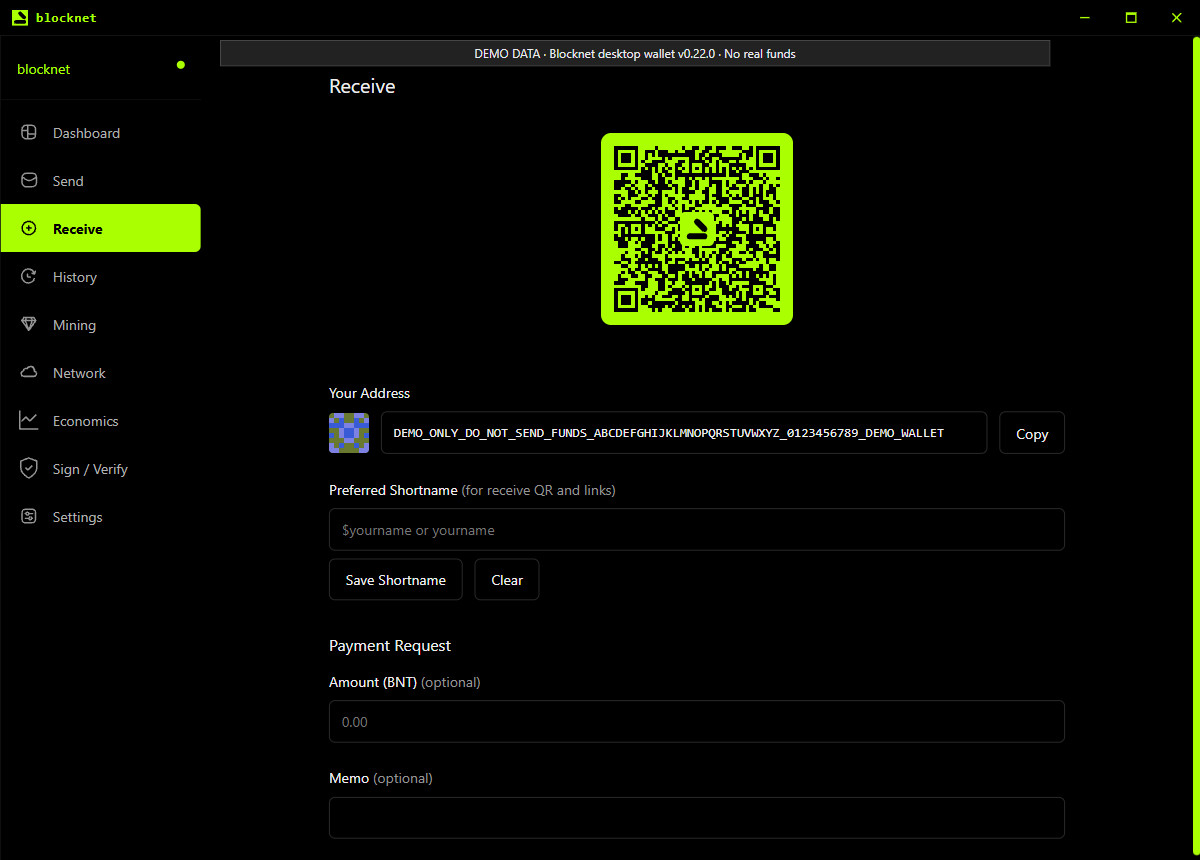
اختر Receive في الشريط الجانبي. تحت Your Address، استخدم Copy لنسخ عنوان استلام المحفظة الحالية. قارن القيمة المنسوخة بالعنوان المعروض قبل مشاركتها. تعرض الشاشة أيضًا رمز QR لوجهة الاستلام. استخدم عنوانك الخاص؛ فالعنوان ورمز QR في هذا المقال قيم تجريبية غير مخصصة للدفع عمدًا.
لأول استلام، تكفي مشاركة العنوان المنسوخ. يمكنك ترك حقلي الاسم المختصر وطلب الدفع الاختياريين دون تغيير. يحتاج المرسل إلى وجهتك العامة، بينما تبقى كلمة المرور وكلمات الاسترداد وملف المحفظة معك. إذا كانت لديك محافظ متعددة، فتحقق من المفتوحة قبل نسخ عنوانها. يغطي دليل الإرسال والاستلام مسار الدفع الأوسع.
راجع الدفعة قبل اختيار Confirm Send
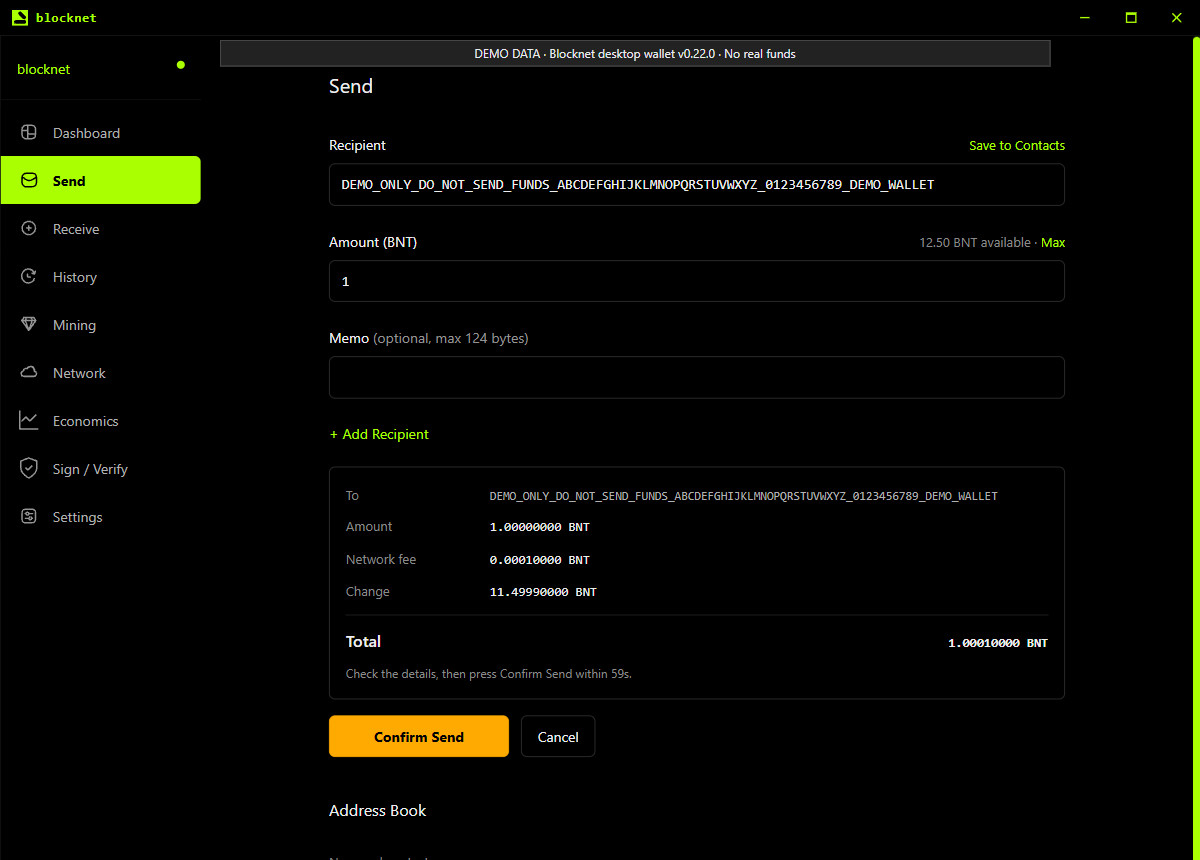
اختر Send، والصق وجهة المستلم وأدخل المبلغ بوحدة BNT. المذكرة اختيارية. اختر Send لطلب معاينة الرسم وفتح بطاقة التأكيد. في الإصدار المفحوص، تجهّز هذه الخطوة الأولى المراجعة؛ ثم يصبح الزر Confirm Send. اقرأ عنوان المستلم كاملًا والمبلغ ورسم الشبكة والإجمالي قبل أن تقرر المتابعة.
الرسم المعروض يخص تلك المعاينة، والرسم في الصورة توضيحي. للاطلاع على حسابه، راجع رسوم معاملات Blocknet. اختر Cancel إذا احتاجت التفاصيل إلى تعديل. للتأكيد مؤقت؛ إذا انتهى، فاختر Send مجددًا للحصول على مراجعة جديدة. اختر Confirm Send فقط عندما تنوي التصريح بتلك الدفعة.
اعثر على الدفعة في History
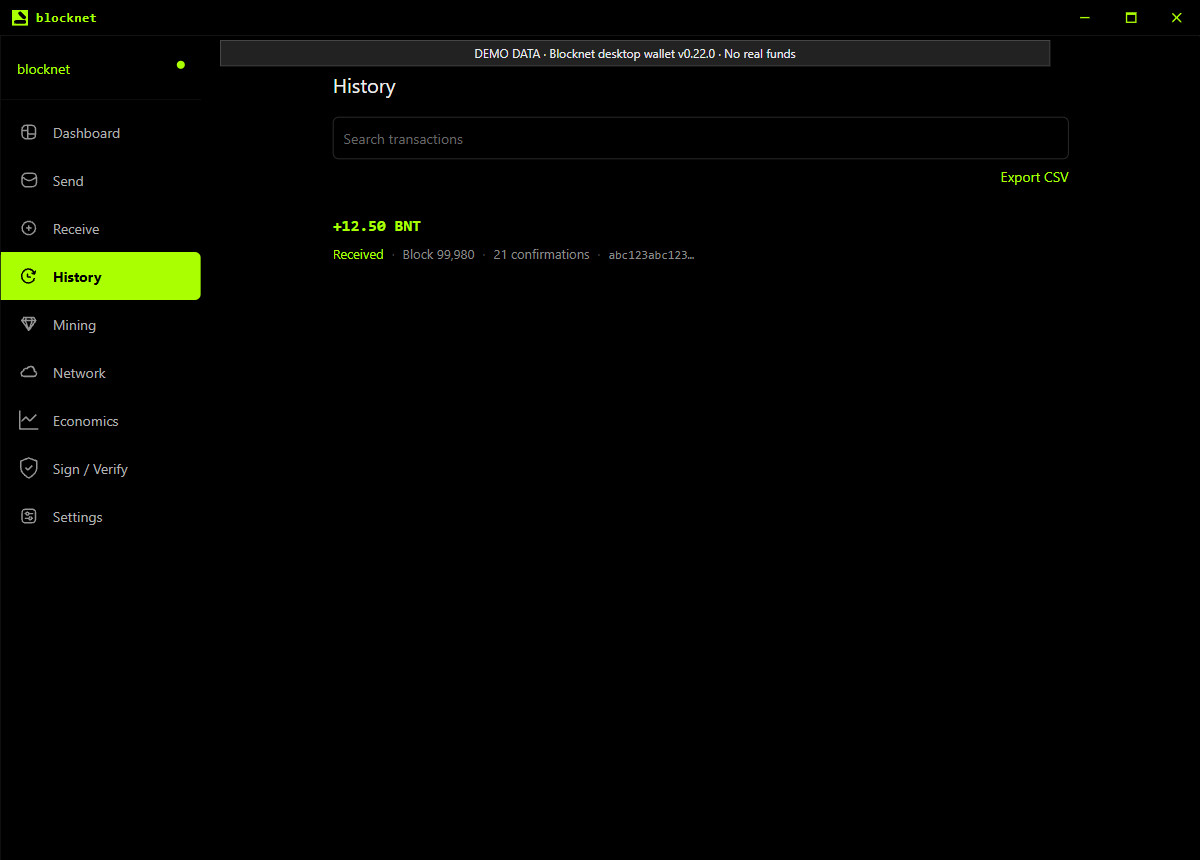
افتح History للعثور على المعاملات المستلمة والمرسلة. اختر سجلًا لفحص تجزئة المعاملة وحالتها وكتلتها وتأكيداتها. استخدم حقل البحث لتحديد معاملة مع نمو القائمة. المعاملة المعلّقة والمؤكدة حالتان مختلفتان؛ عند متابعة دفعة، افحص السجل الفعلي بدل إرسالها مجددًا لمجرد أنك غير متأكد.
احتفظ بتجزئة المعاملة عند فحص دفعة مع المرسل أو المستلم. يشرح دليل المستكشف ما يمكن أن يظهره البحث العام عن معاملة، بينما توفر المحفظة التفاصيل المرتبطة بمفاتيحك. بعد أن تألف الاستلام والنسخ الاحتياطي، يمكنك استخدام الوجهة العامة نفسها في التعدين في مجمع باستخدام seine. ويمكنك أيضًا مواصلة استخدام المحفظة للمدفوعات دون بدء التعدين.
الأسئلة الشائعة
هل أحتاج إلى التعدين لاستخدام محفظة Blocknet لسطح المكتب؟
يمكنك إنشاء محفظة واستلام Blocknet وإرسال المدفوعات دون بدء التعدين. يشغّل تطبيق سطح المكتب اتصال عقدته لمزامنة سلسلة الكتل وفحص المحفظة. التعدين نشاط منفصل. وإذا اخترت لاحقًا التعدين في مجمع باستخدام seine، فاستخدم عنوان استلامك العام كوجهة للدفعات.
أين أجد عنوان استلام Blocknet؟
افتح المحفظة التي تريد الاستلام فيها، واختر Receive في الشريط الجانبي وانسخ القيمة تحت Your Address. قارن الوجهة المنسوخة بما في المحفظة قبل مشاركتها. العنوان معلومة دفع عامة؛ ولا يتطلب استلام دفعة مشاركة كلمات الاسترداد أو كلمة المرور أو ملف المحفظة.
لماذا ما زال رصيد محفظة Blocknet يتحدث؟
قد تكون العقدة ما زالت تزامن سلسلة الكتل، أو المحفظة ما زالت تفحص الكتل المنزّلة بحثًا عن أموالها. تحقق من حالة Dashboard وتقدم الفحص قبل الحكم على الرصيد. الأموال المعلّقة والقابلة للإنفاق قراءتان منفصلتان أيضًا؛ استخدم رصيد المحفظة القابل للإنفاق عند إعداد دفعة.