
このガイドでは、Blocknetデスクトップウォレットを開き、支払いを受け取り、送金を確認して、その後の取引を見つけるまでを説明します。画像はリリース済みのデスクトップ画面に、明示されたデモデータを表示したものです。アドレス、残高、ブロック高、手数料は例示です。手順に従う際は自分のウォレットの値を使ってください。
Blocknetデスクトップウォレットを始めるには?
自分のパソコン向けの公式デスクトップウォレットをダウンロードし、新規作成するか既存のウォレットを開いて、復元情報を保護します。ノードの同期とウォレットのスキャンを待ち、Receiveでアドレス、Sendで支払い内容、Historyでその後の取引を確認します。
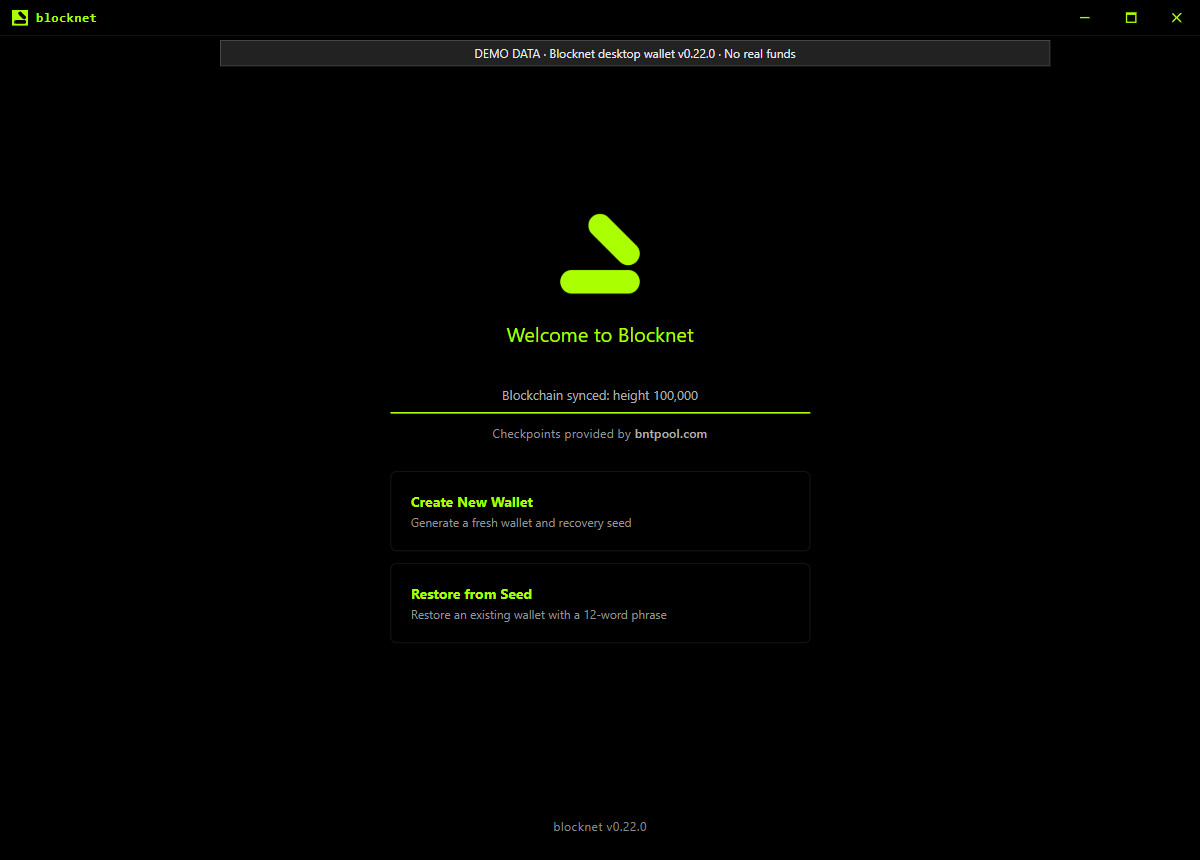
パソコン用のアプリをダウンロードする
公式デスクトップウォレットのリリースを開き、OSとプロセッサーに合うパッケージを選んでください。確認したリリースでは、x86-64のパソコン用のWindows・Linuxパッケージと、Apple silicon・Intel MacそれぞれのmacOSパッケージが提供されています。ウォレットを管理する信頼できるパソコンにインストールして開きましょう。デスクトップ画面はターミナルのコマンドを入力せずに使えます。
このガイドはデスクトップウォレットv0.22.0を対象にしています。画像はそのリリースの実際の画面を、管理されたサンプル応答で表示したもので、資金の入った実際のウォレットではありません。デスクトップアプリは同梱ノードを起動します。接続と同期を待ってください。どのパソコンにどのアプリを置くか迷ったら、ウォレット・ノード・マイナーのガイドでそれぞれの役割を確認できます。
ウォレットを作成・開くには?
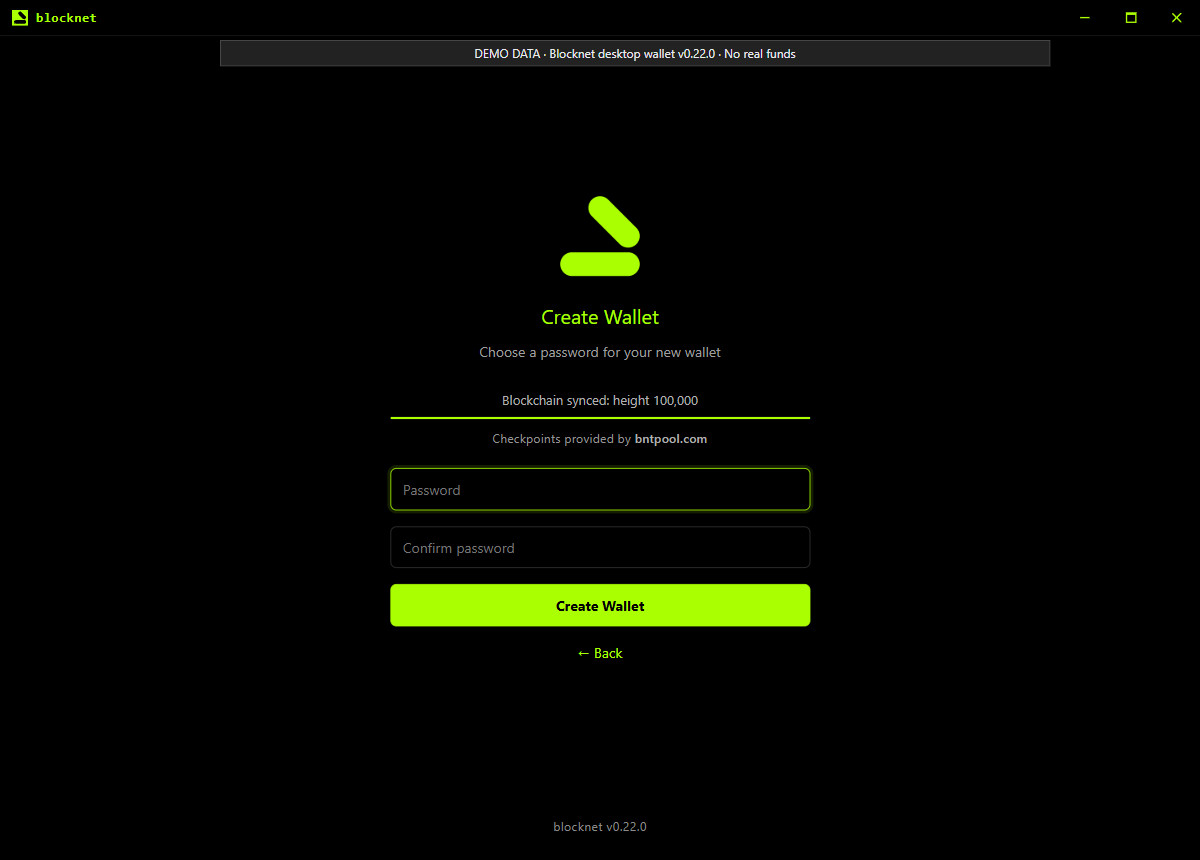
新規インストールでは Create New Wallet を選びます。新しいウォレットのパスワードを入力し、確認欄にも同じものを入れて Create Wallet を選んでください。パスワードは保護された、後から取り出せる場所に保管します。次のステップでは復元用単語の保存と確認を求められます。設定完了と考える前に、そのステップを終えてください。パスワードと復元用単語は用途が異なります。
すでにアプリに一覧表示されているウォレットは、正しいものを選び、そのパスワードでロックを解除します。解除画面には、既存ファイル用の Open Wallet File と、復元用単語を使う Restore from Seed もあります。新しいウォレットを作ると新しい宛先になるため、以前の資金へアクセスしたい場合は既存ウォレットを開くか復元してください。復元前にはバックアップと復元のガイドを確認しましょう。
使う前に復元情報を保存する
確認したリリースで新しいウォレットを作ると、設定中に12語のシードフレーズが表示されます。順番どおりに書き留め、オフラインの保護された場所に保管してください。I've written it down を選び、求められた単語を入力して記録を確認します。本物の復元用単語をスクリーンショット、サポートへのメッセージ、マイニング設定に載せないでください。受取アドレスの案内をする人に、この単語は必要ありません。
パスワードは暗号化されたウォレットファイルへのアクセスを保護し、シードフレーズはウォレットの鍵を再作成できます。どちらも自分が使えるよう保管してください。Settings の Backup Wallet File は、現在の暗号化された .dat ファイルのコピーを指定した場所へ保存します。コピーを保護し、パスワードも保持してください。復元用単語のガイドで違いを詳しく説明しています。この記事では意図的にシードフレーズを表示していません。
同期と使用可能残高を確認する
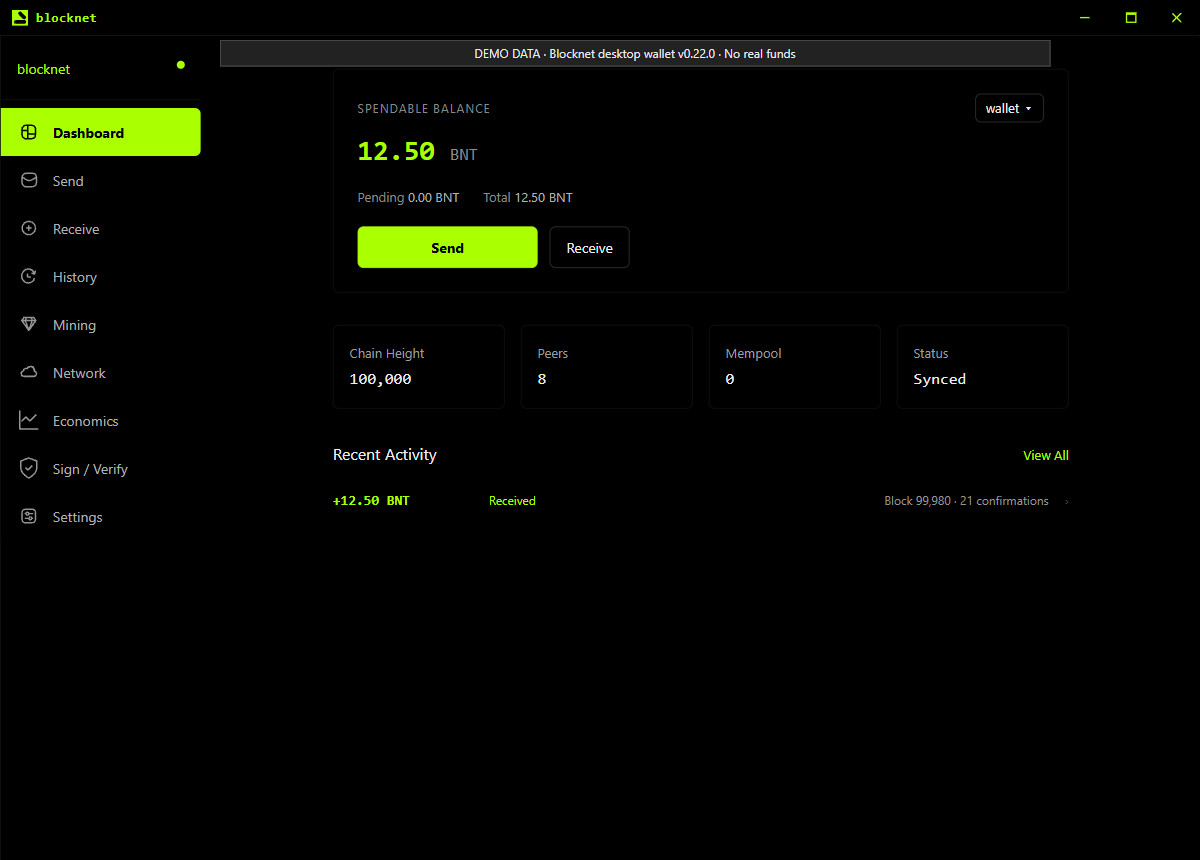
Dashboard を開き、チェーンの状態を確認します。Syncing は、ノードがまだブロックチェーンに追いついている途中という意味です。ウォレットも自分の出力を探してブロックを読む間、スキャンの進捗を表示する場合があります。期待する支払いが見当たらないと判断する前に、両方の処理が終わるのを待ってください。進捗を調べる必要がある場合は、ウォレット同期ガイドが確認項目を説明しています。
準備ができたら、Spendable Balance と Pending、Total を区別します。使用可能な額をもとに支払いを準備し、確認時に表示されるネットワーク手数料の分を残してください。新規ウォレットは資金なしで始まります。作成するだけで残高が生まれるわけではありません。下の例は、受け取った支払いが使用可能になったサンプルウォレットです。
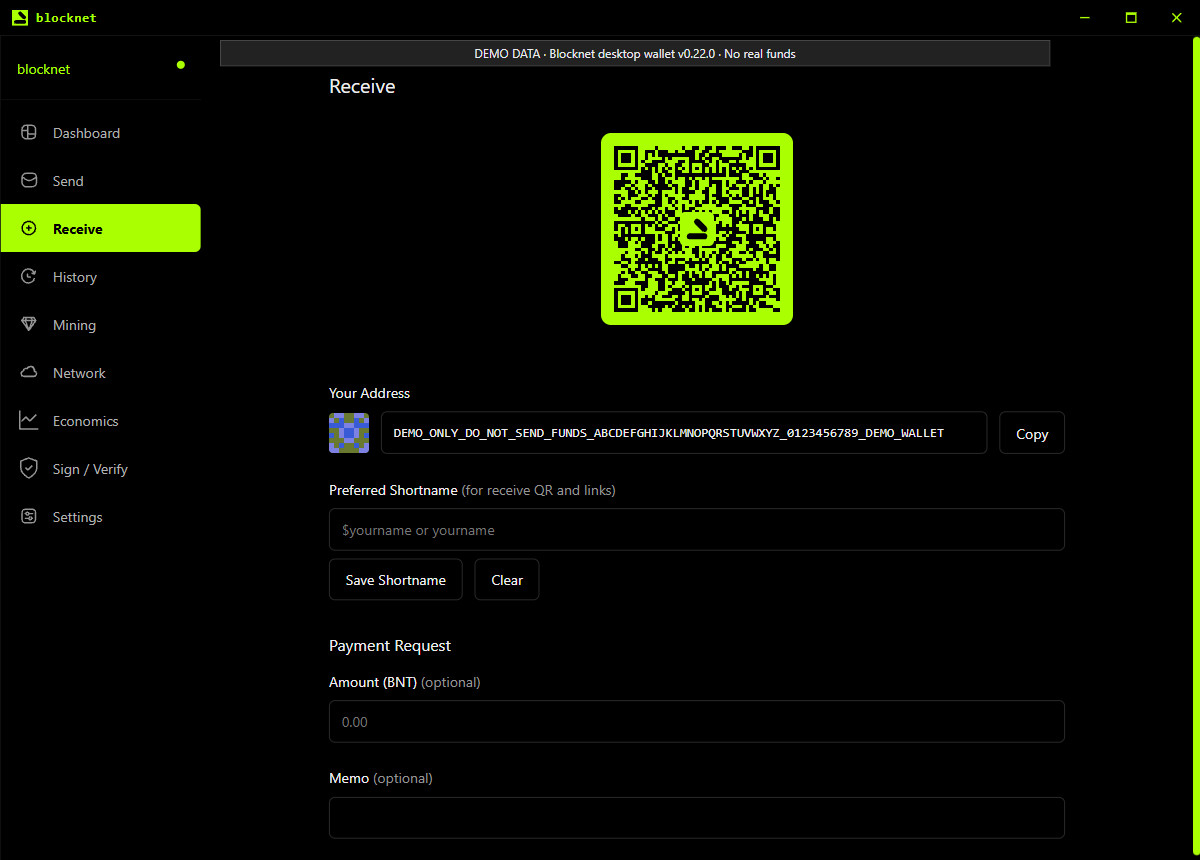
Blocknetの受取アドレスはどこ?
サイドバーの Receive を選びます。Your Address の下にある Copy で、現在のウォレットの受取アドレスをコピーしてください。共有前にコピーした値を画面のアドレスと照合します。画面には受取先のQRコードも表示されます。自分のアドレスを使ってください。この記事のアドレスとQRコードは、支払いに使わないデモ値として用意しています。
初めて受け取る際は、コピーしたアドレスを共有すれば十分です。任意の短縮名や支払いリクエスト欄はそのままで構いません。送る側に必要なのは公開の宛先であり、パスワード、復元用単語、ウォレットファイルは自分で保管します。複数のウォレットがある場合、コピー前にどれを開いているか確認してください。送受金ガイドでは支払いの流れを広く説明しています。
Confirm Sendの前に支払いを確認する
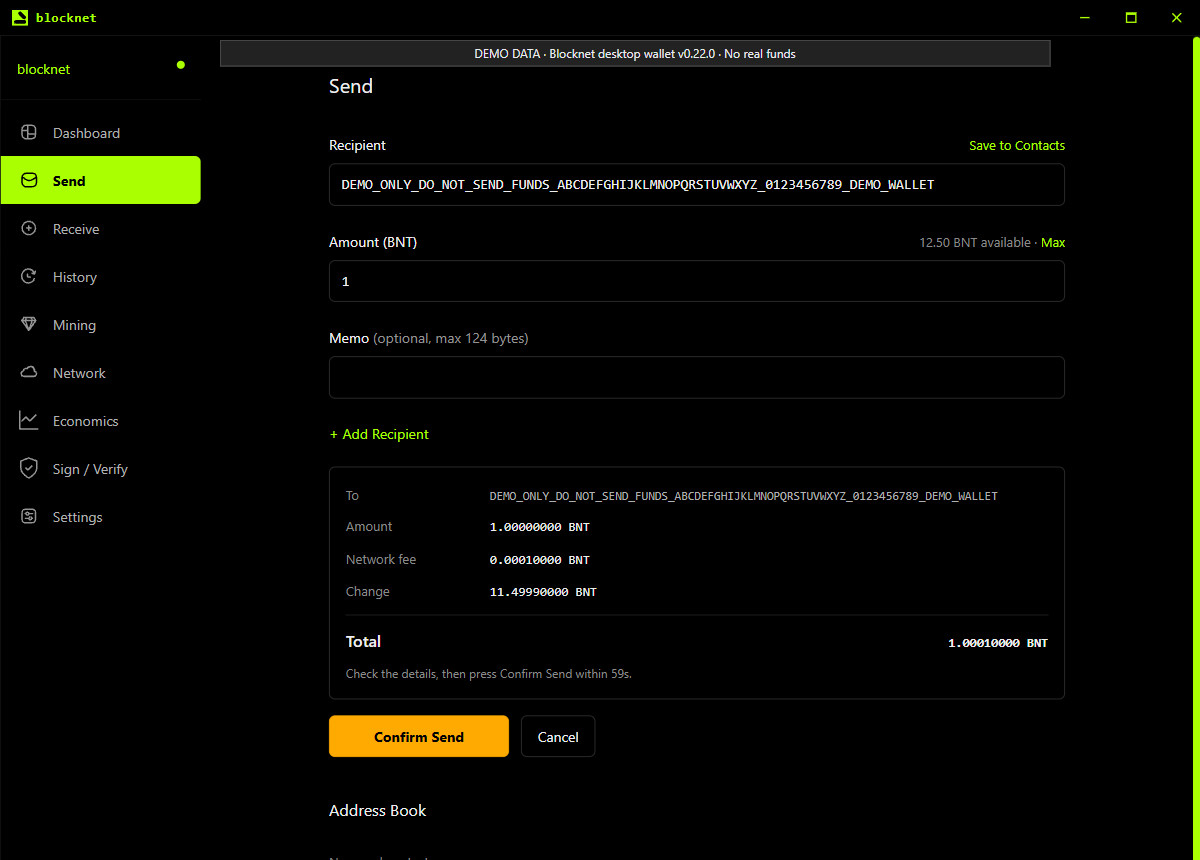
Send を選び、受取人の宛先を貼り付け、BNTの金額を入力します。メモは任意です。Send を選ぶと手数料のプレビューを要求し、確認カードが開きます。確認したリリースでは、この最初の操作は内容確認の準備で、その後ボタンが Confirm Send に変わります。続けるか決める前に、受取アドレス全体、金額、ネットワーク手数料、合計を読んでください。
表示された手数料はそのプレビューの値で、画像内の手数料は例示です。計算の仕組みはBlocknetの取引手数料を参照してください。内容を変えたい場合は Cancel を選びます。確認にはタイマーがあり、期限が切れたら再度 Send を選んで新しい確認内容を取得します。その支払いを承認するつもりのときだけ Confirm Send を選んでください。
Historyで支払いを探す
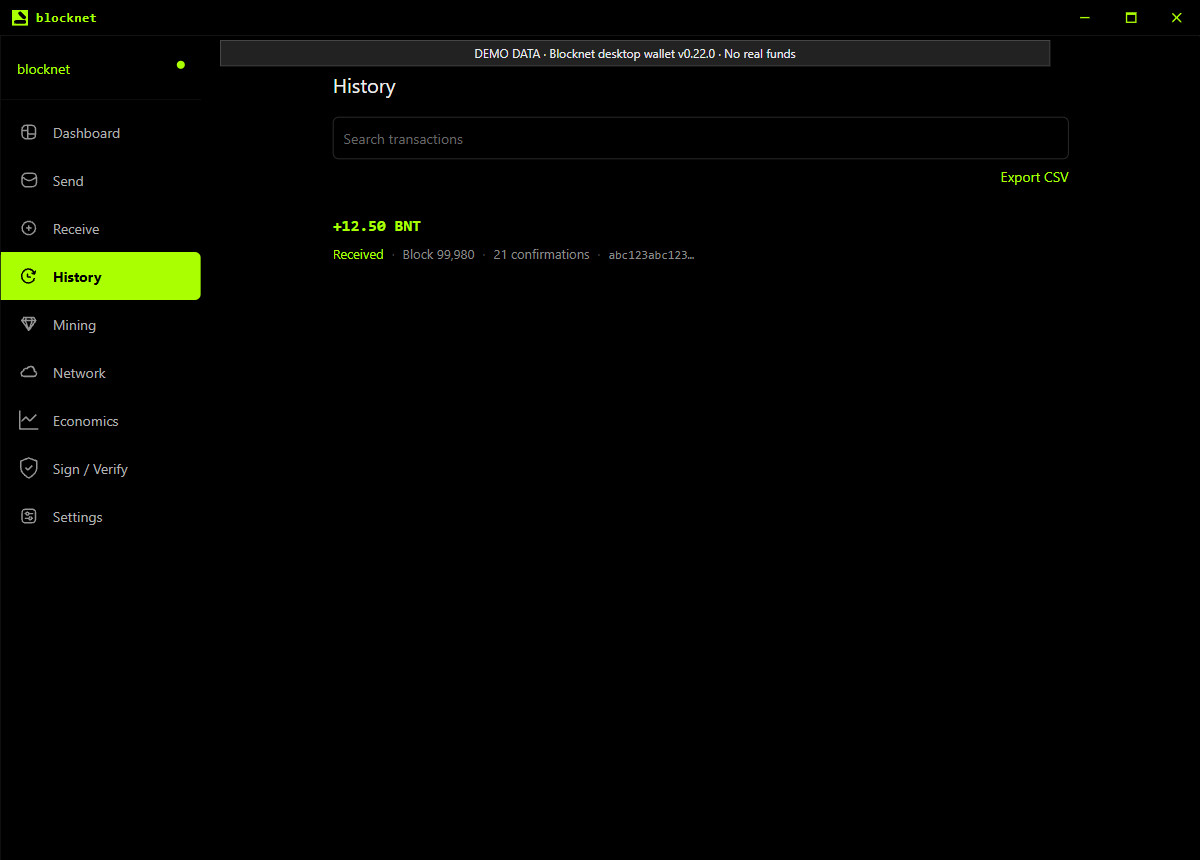
History を開くと受信・送信した取引を探せます。項目を選び、取引ハッシュ、状態、ブロック、承認数を確認してください。リストが増えたら検索欄を使って探します。保留中と承認済みは別の状態です。支払いの確認では、不確かだからと再送するのではなく、実際の記録を調べてください。
送信者や受取人と支払いを確認する際は、取引ハッシュを保管しておきましょう。エクスプローラーガイドは公開取引検索で何がわかるかを説明しており、ウォレットは自分の鍵に対応する詳細を表示します。受け取りとバックアップに慣れたら、同じ公開宛先をseineでのプールマイニングにも使えます。マイニングを始めずに、支払い用として使い続けても構いません。
よくある質問
Blocknetデスクトップウォレットを使うにはマイニングが必要ですか?
マイニングを始めなくてもウォレットを作成し、Blocknetを受け取ったり支払ったりできます。デスクトップアプリはノードへの接続を使い、ブロックチェーンの同期とウォレットのスキャンを行います。マイニングは別の活動です。後からseineでプールマイニングをする場合は、公開受取アドレスを報酬の支払い先に使ってください。
Blocknetの受取アドレスはどこにありますか?
受け取りたいウォレットを開き、サイドバーのReceiveを選び、Your Addressの値をコピーします。共有する前に、コピーした宛先をウォレットと照合してください。アドレスは公開の支払い情報です。受け取りのために復元用単語、パスワード、ウォレットファイルを共有する必要はありません。
Blocknetウォレットの残高がまだ更新中なのはなぜですか?
ノードがブロックチェーンを同期中か、ウォレットがダウンロード済みのブロックから自分の資金を探してスキャン中の可能性があります。残高を判断する前にDashboardの状態とスキャンの進捗を確認してください。保留中の資金と使用可能な資金も別表示なので、支払いの準備には使用可能残高を使います。