
이 안내는 Blocknet 데스크톱 지갑 열기부터 결제 받기, 송금 검토, 이후 거래 찾기까지 설명합니다. 화면은 출시된 데스크톱 인터페이스에 표시된 데모 데이터를 사용합니다. 주소, 잔액, 블록 높이, 수수료는 예시이므로 단계를 따라 할 때는 자신의 지갑 값을 사용하세요.
Blocknet 데스크톱 지갑을 어떻게 시작하나요?
컴퓨터에 맞는 공식 데스크톱 지갑을 다운로드하고 새 지갑을 만들거나 기존 지갑을 연 다음 복구 정보를 보호하세요. 노드 동기화와 지갑 스캔을 기다린 후 Receive에서 주소를, Send에서 결제를 검토하고 History에서 이후 거래를 확인하세요.
컴퓨터에 맞는 데스크톱 앱 다운로드
공식 데스크톱 지갑 릴리스를 열고 운영체제와 프로세서에 맞는 패키지를 선택하세요. 검토한 릴리스는 x86-64 컴퓨터용 Windows와 Linux 패키지, Apple silicon과 Intel Mac용 별도 macOS 패키지를 제공합니다. 지갑을 관리할 신뢰할 수 있는 컴퓨터에 앱을 설치하고 여세요. 터미널 명령을 입력하지 않고 데스크톱 인터페이스를 사용할 수 있습니다.
이 가이드는 데스크톱 지갑 v0.22.0을 기준으로 합니다. 화면은 자금이 든 실제 지갑이 아니라 통제된 샘플 응답으로 해당 릴리스의 실제 인터페이스를 표시한 것입니다. 데스크톱 앱은 포함된 노드를 시작하므로 연결하고 동기화하도록 기다리세요. 어떤 앱을 어느 컴퓨터에 둘지 정한다면 지갑, 노드, 채굴기 가이드에서 각각의 역할을 확인하세요.
지갑을 만들거나 열려면 어떻게 하나요?
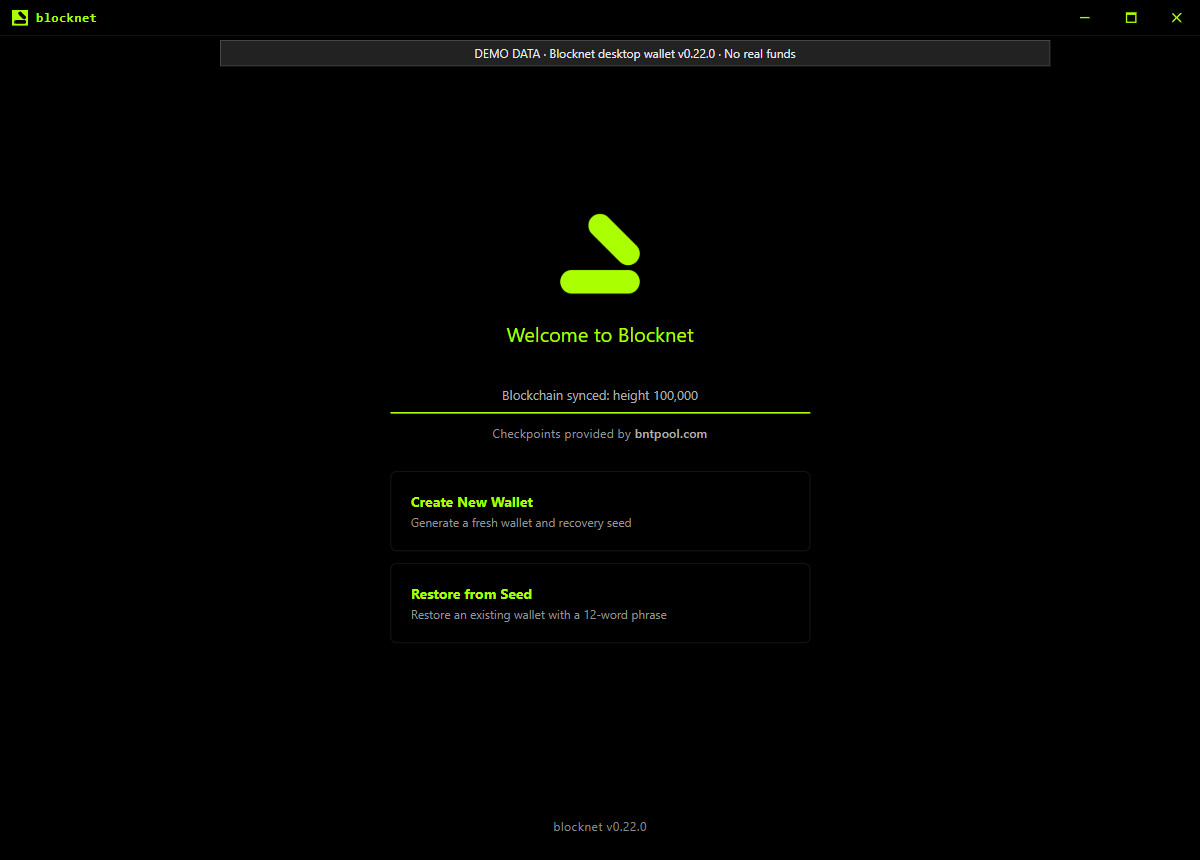
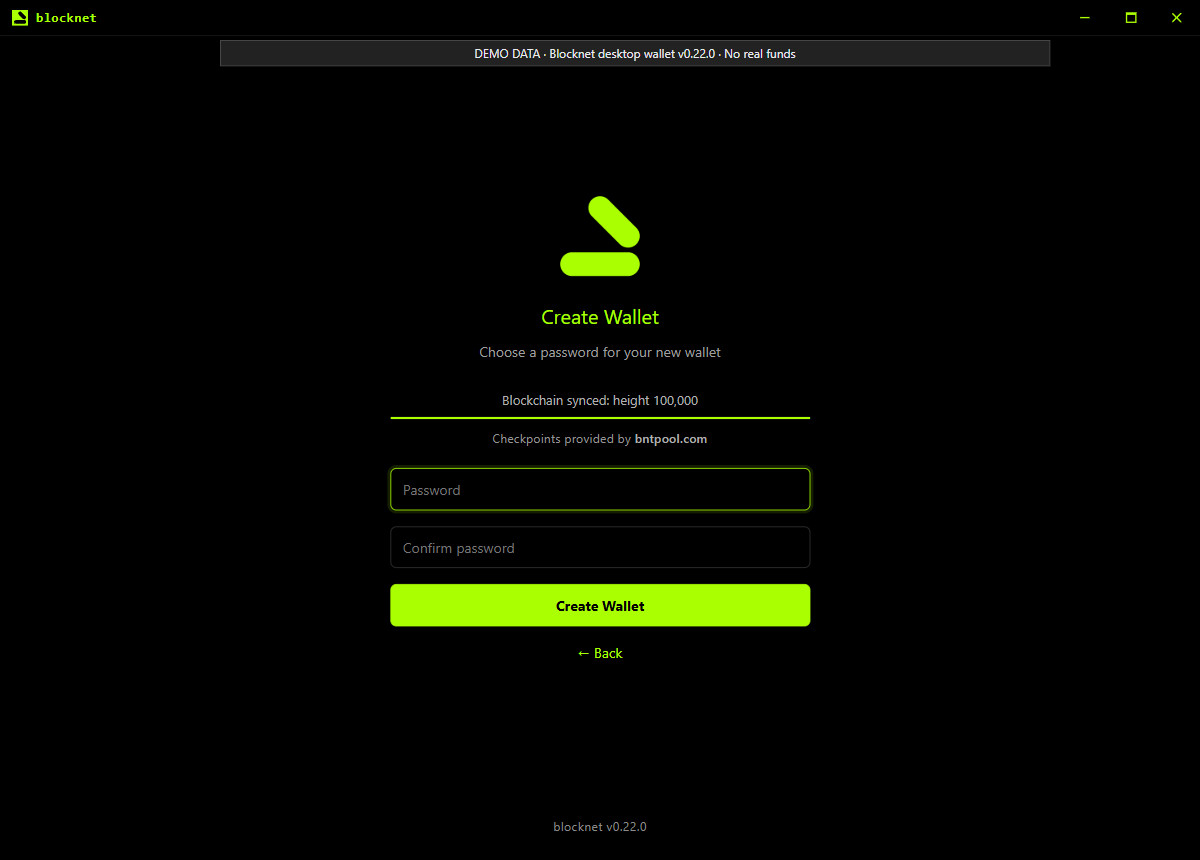
새로 설치했다면 Create New Wallet을 선택하세요. 새 지갑 비밀번호를 입력하고 확인란에 반복한 다음 Create Wallet을 선택하세요. 비밀번호는 보호되며 다시 꺼내 볼 수 있는 곳에 보관하세요. 다음 단계에서는 복구 단어를 저장하고 확인하도록 요청합니다. 설정이 끝났다고 보기 전에 이 단계를 완료하세요. 비밀번호와 복구 단어는 용도가 다릅니다.
앱에 이미 나열된 지갑이라면 올바른 지갑을 선택하고 비밀번호로 잠금을 해제하세요. 잠금 해제 화면에는 기존 파일용 Open Wallet File과 복구 단어용 Restore from Seed도 있습니다. 새 지갑을 만들면 새 대상이 생기므로 이전 자금에 접근하려면 기존 지갑 열기나 복구 경로를 사용하세요. 복구 전에 백업 및 복원 가이드를 확인하세요.
지갑을 쓰기 전에 복구 정보 저장하기
검토한 릴리스에서 새 지갑을 만들면 설정 과정에 12단어 시드 문구가 표시됩니다. 단어를 순서대로 적어 보호된 장소에 오프라인으로 보관하세요. I've written it down을 선택하고 요청된 단어를 입력해 기록을 확인하세요. 실제 복구 단어를 스크린샷, 지원 메시지, 채굴 설정에 넣지 마세요. 수신 주소를 도와주는 사람에게 그 단어는 필요하지 않습니다.
비밀번호는 암호화된 지갑 파일 접근을 보호하며, 시드 문구는 지갑 키를 다시 만들 수 있습니다. 둘 다 자신이 사용할 수 있도록 보관하세요. Settings의 Backup Wallet File은 현재 암호화된 .dat 파일의 복사본을 선택한 위치에 저장합니다. 복사본을 보호하고 비밀번호를 보관하세요. 복구 단어 가이드가 차이를 더 자세히 설명합니다. 이 글은 의도적으로 시드 문구를 보여 주지 않습니다.
동기화와 사용 가능 잔액 확인
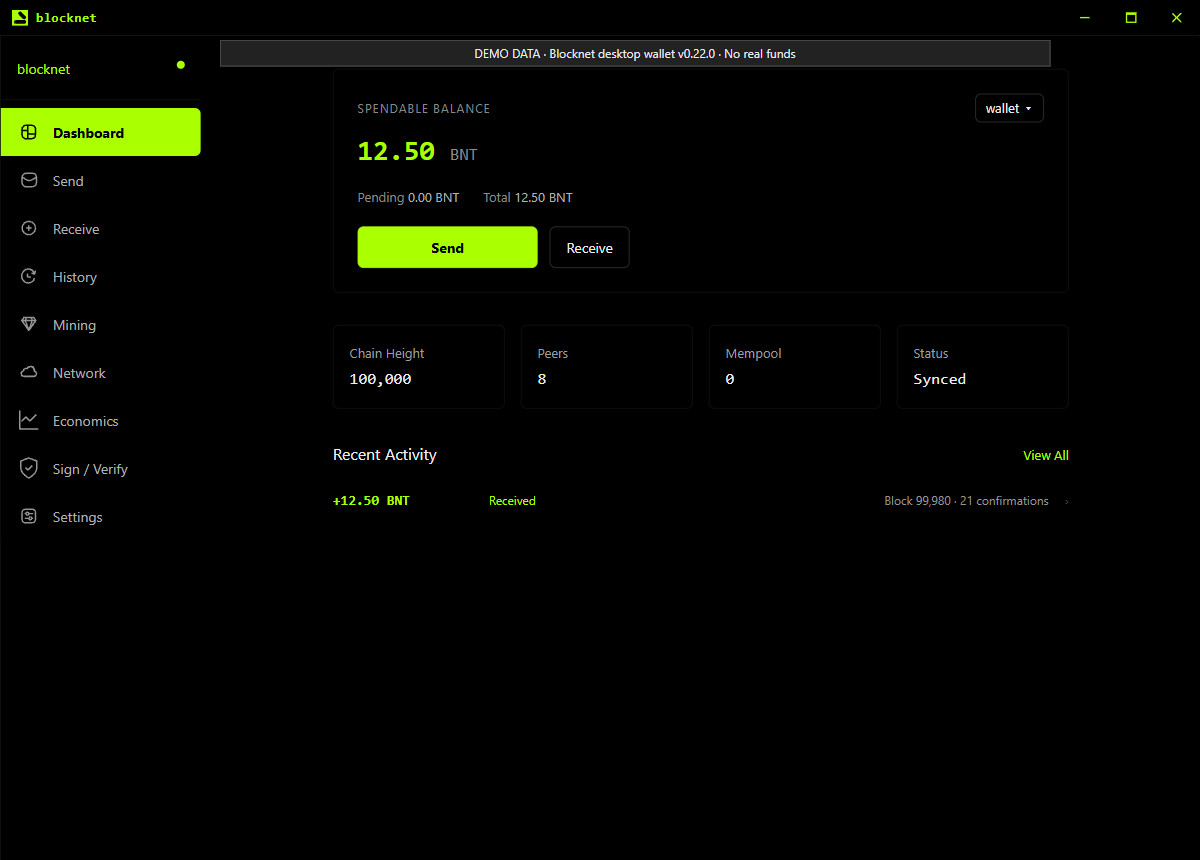
Dashboard를 열고 체인 상태를 확인하세요. Syncing은 노드가 아직 블록체인을 따라잡는 중이라는 뜻입니다. 지갑도 자신의 출력을 찾기 위해 블록을 읽는 동안 스캔 진행률을 표시할 수 있습니다. 예상 결제가 없다고 판단하기 전에 두 과정이 모두 끝나도록 기다리세요. 진행 상황을 살펴봐야 한다면 지갑 동기화 가이드에서 확인할 지표를 안내합니다.
지갑이 준비되면 Spendable Balance를 Pending, Total과 구분하세요. 사용 가능한 금액으로 결제를 준비하고 검토 화면에 표시되는 네트워크 수수료만큼 여유를 남기세요. 새 지갑은 자금 없이 시작하며 생성만으로 잔액이 생기지는 않습니다. 아래 예시는 받은 결제가 사용 가능해진 샘플 지갑입니다.
Blocknet을 받을 주소는 어디에 있나요?
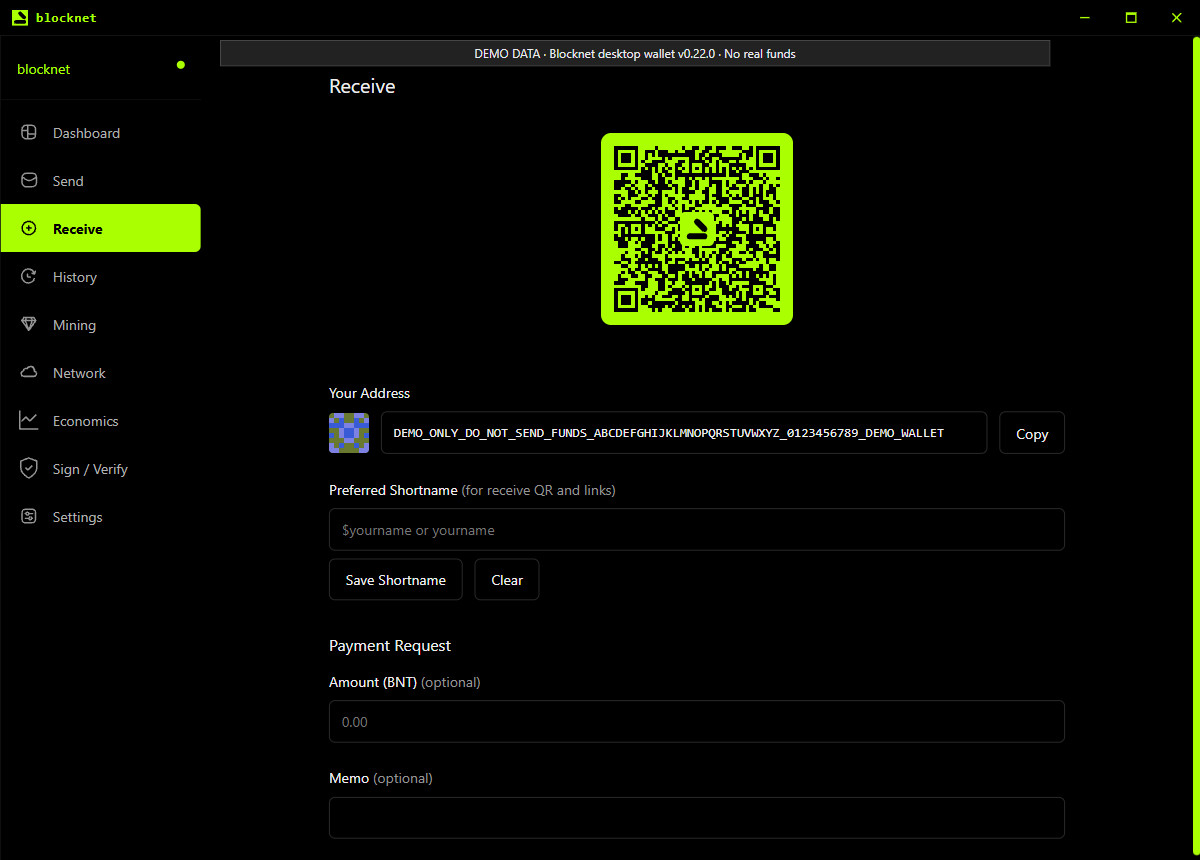
사이드바에서 Receive를 선택하세요. Your Address 아래의 Copy로 현재 지갑의 수신 주소를 복사하세요. 공유 전에 복사한 값을 화면의 주소와 대조하세요. 화면에는 수신 대상의 QR 코드도 표시됩니다. 자신의 주소를 사용하세요. 이 글의 주소와 QR 코드는 의도적으로 결제용이 아닌 데모 값입니다.
처음 받을 때는 복사한 주소를 공유하면 충분합니다. 선택 사항인 짧은 이름과 결제 요청 필드는 그대로 두어도 됩니다. 보내는 사람에게는 공개 대상이 필요하고 비밀번호, 복구 단어, 지갑 파일은 자신이 보관합니다. 여러 지갑이 있다면 주소를 복사하기 전에 어떤 지갑이 열려 있는지 확인하세요. 보내기 및 받기 가이드는 더 넓은 결제 절차를 설명합니다.
Confirm Send를 선택하기 전에 결제 검토
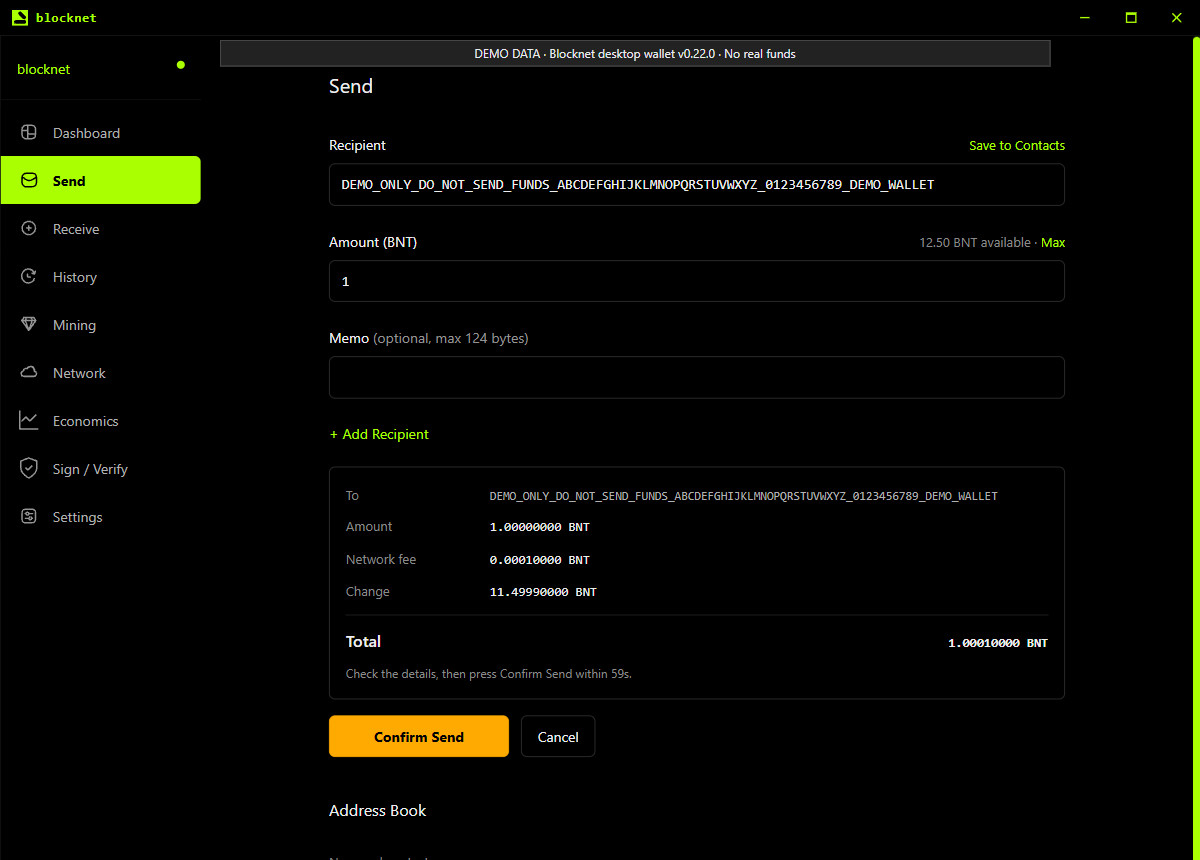
Send를 선택하고 수신 대상을 붙여넣은 뒤 BNT 금액을 입력하세요. 메모는 선택 사항입니다. Send를 선택하면 수수료 미리보기를 요청하고 확인 카드가 열립니다. 검토한 릴리스에서는 이 첫 단계가 검토를 준비하며, 이후 버튼이 Confirm Send로 바뀝니다. 계속하기 전에 전체 수신 주소, 금액, 네트워크 수수료, 합계를 읽으세요.
표시된 수수료는 해당 미리보기의 값이며 화면의 수수료는 예시입니다. 계산 방식은 Blocknet 거래 수수료를 참고하세요. 내용을 바꿔야 한다면 Cancel을 선택하세요. 확인에는 타이머가 있으며 만료되면 다시 Send를 선택해 새 검토 내용을 받으세요. 그 결제를 승인하려는 경우에만 Confirm Send를 선택하세요.
History에서 결제 찾기
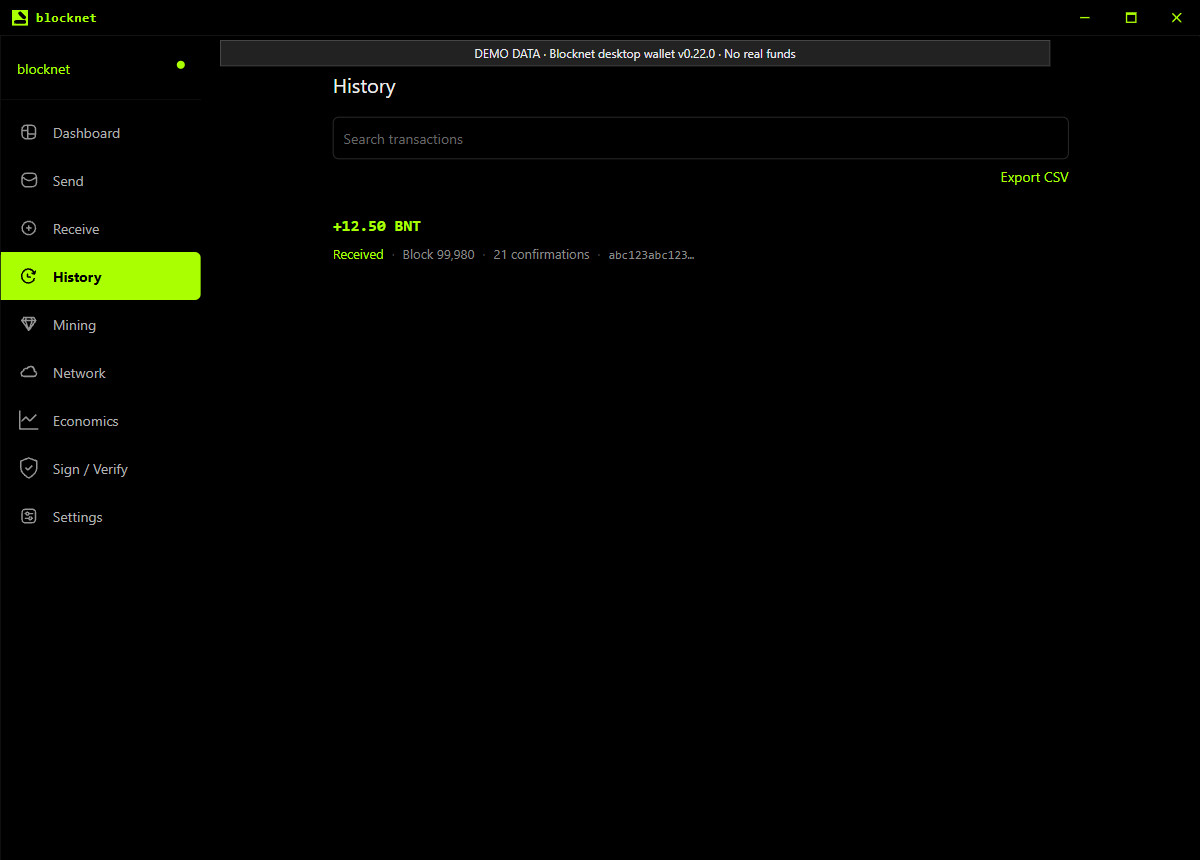
History를 열어 받은 거래와 보낸 거래를 찾으세요. 항목을 선택하면 거래 해시, 상태, 블록, 확인 수를 볼 수 있습니다. 목록이 늘어나면 검색란으로 거래를 찾으세요. 대기 중 거래와 확인된 거래는 서로 다른 상태입니다. 결제를 추적할 때는 확실하지 않다는 이유로 다시 제출하지 말고 실제 기록을 확인하세요.
보낸 사람이나 받는 사람과 결제를 확인할 때 거래 해시를 보관하세요. 탐색기 가이드는 공개 거래 조회로 알 수 있는 내용을 설명하며, 지갑은 자신의 키에 해당하는 상세 정보를 제공합니다. 받기와 백업에 익숙해지면 같은 공개 대상을 seine 풀 채굴에 사용할 수 있습니다. 채굴을 시작하지 않고 계속 결제용으로만 사용해도 됩니다.
자주 묻는 질문
Blocknet 데스크톱 지갑을 사용하려면 채굴해야 하나요?
채굴을 시작하지 않고도 지갑을 만들고 Blocknet을 받거나 결제할 수 있습니다. 데스크톱 앱은 블록체인 동기화와 지갑 스캔을 위해 노드 연결을 실행합니다. 채굴은 별개의 활동입니다. 나중에 seine로 풀 채굴을 선택하면 공개 수신 주소를 지급 대상으로 사용하세요.
Blocknet 수신 주소는 어디에 있나요?
받으려는 지갑을 열고 사이드바에서 Receive를 선택한 다음 Your Address 아래 값을 복사하세요. 공유 전에 복사한 대상을 지갑과 대조하세요. 주소는 공개 결제 정보입니다. 결제를 받는 데 복구 단어, 비밀번호, 지갑 파일을 공유할 필요는 없습니다.
Blocknet 지갑 잔액이 아직 업데이트되는 이유는 무엇인가요?
노드가 블록체인을 동기화 중이거나 지갑이 다운로드한 블록에서 자신의 자금을 찾으며 스캔 중일 수 있습니다. 잔액을 판단하기 전에 Dashboard 상태와 스캔 진행률을 확인하세요. 대기 중 자금과 사용 가능 자금도 별도 표시이므로 결제를 준비할 때는 사용 가능 잔액을 기준으로 하세요.